笔记本电脑无线WiFi总是自动关闭怎么解决

时间:2026-02-15 14:57:57

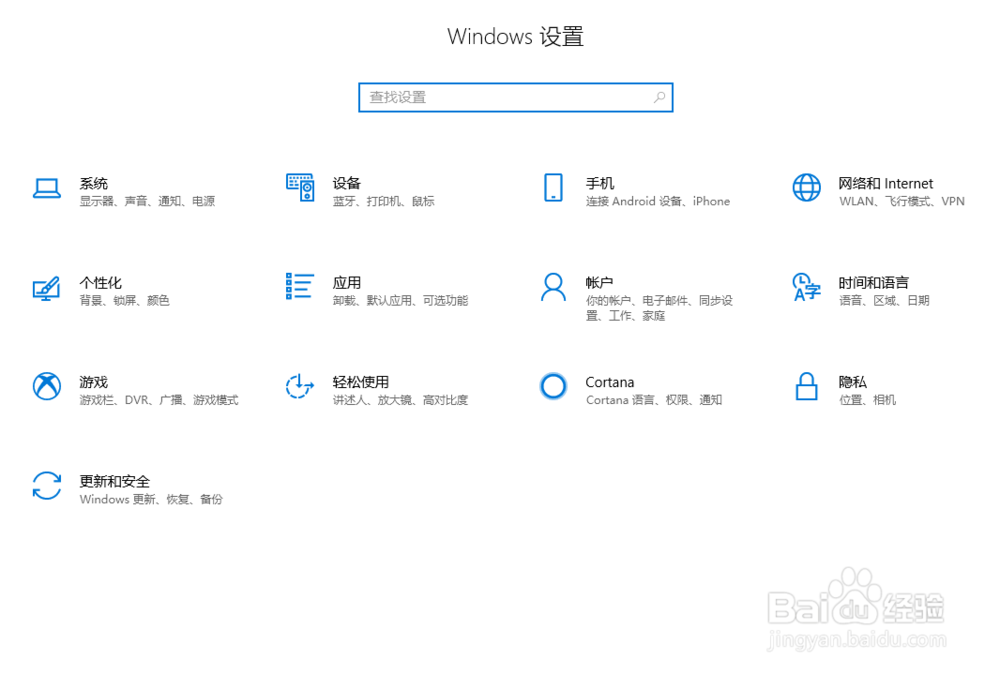
1、点击开始菜单,点击设置。

笔记本电脑无线WiFi总是自动关闭怎么解决

2、点击网络和Internet。

笔记本电脑无线WiFi总是自动关闭怎么解决

3、点击更改适配器选项。

笔记本电脑无线WiFi总是自动关闭怎么解决

4、右键点击WLAN,点击属性。

笔记本电脑无线WiFi总是自动关闭怎么解决

5、点击配置。

笔记本电脑无线WiFi总是自动关闭怎么解决

6、点击电源管理,取消勾选允许计算机关闭此设备以节约电源。

笔记本电脑无线WiFi总是自动关闭怎么解决

7、点击高级,然后点击最低能效,然后将其设置成禁用,之后点击确定即可。

笔记本电脑无线WiFi总是自动关闭怎么解决

1、点击开始菜单,点击设置。点击网络和Internet。点击更改适配器选项。右键点击WLAN,点击属性。点击配置。点击电源管理,取消勾选允许计算机关闭此设备以节约电源。点击高级,然后点击最低能效,然后将其设置成禁用,之后点击确定即可。

© 2026 途途旅游
信息来自网络 所有数据仅供参考
有疑问请联系站长 site.kefu@gmail.com