1、先去打开预览,点击launch,点击预览。


2、点击文件,点击打开。


3、点选PDF文件,点击显示。
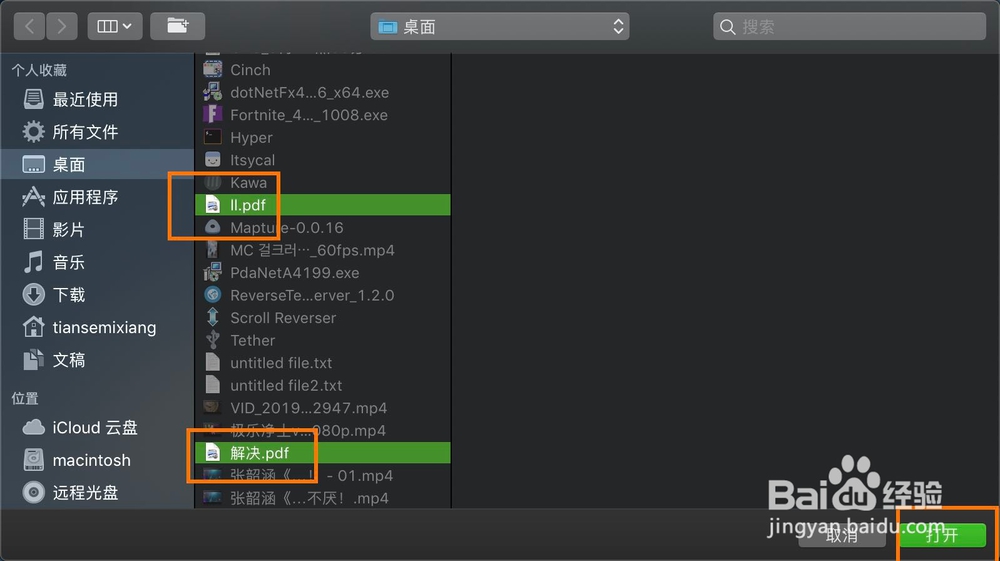

4、点击单页,然后点击左上角的绿色小按钮,那么就会进入全屏。

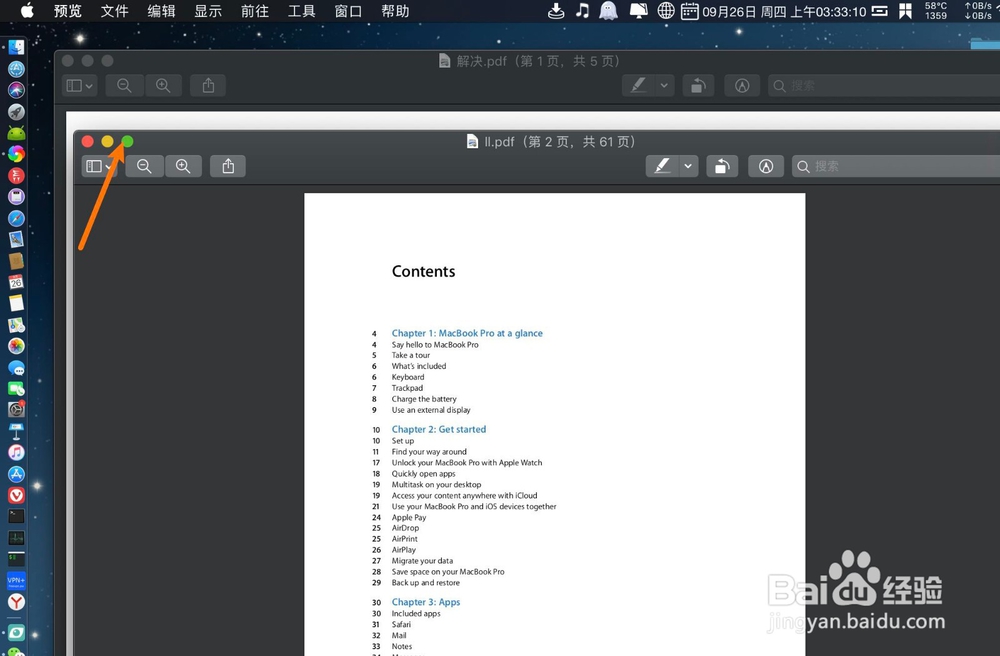
5、下图一是显示单页,如果要放大,两个手指放到触控板上展开就可以放大,内缩就缩小。


6、如下图一,就是双页显示,那么此时把鼠标移动到屏幕顶部,点击显示。

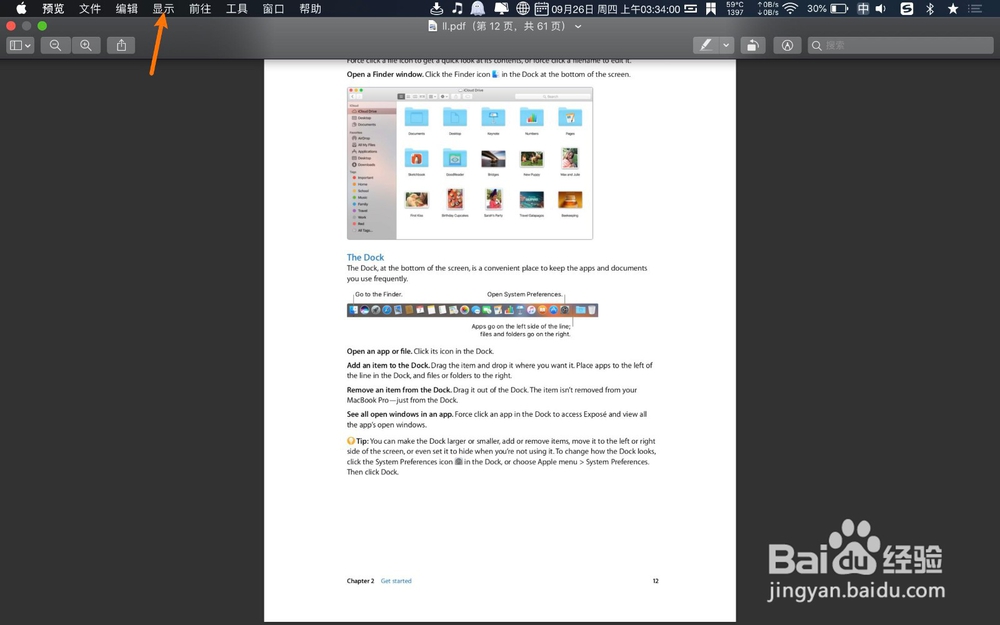
7、选单页就可以改为单页显示,如下。

1、先去打开预览,点击launch,点击预览。
2、点击文件,点击打开。
3、点选PDF文件,点击显示。
4、点击单页,然后点击左上角的绿色小按钮,那么就会进入全屏。
5、下图一是显示单页,如果要放大,两个手指放到触控板上展开就可以放大,内缩就缩小。
6、如下图一,就是双页显示,那么此时把鼠标移动到屏幕顶部,点击显示。
7、选单页就可以改为单页显示,如下。