1、第一步,在PS中打开拍好的照片。

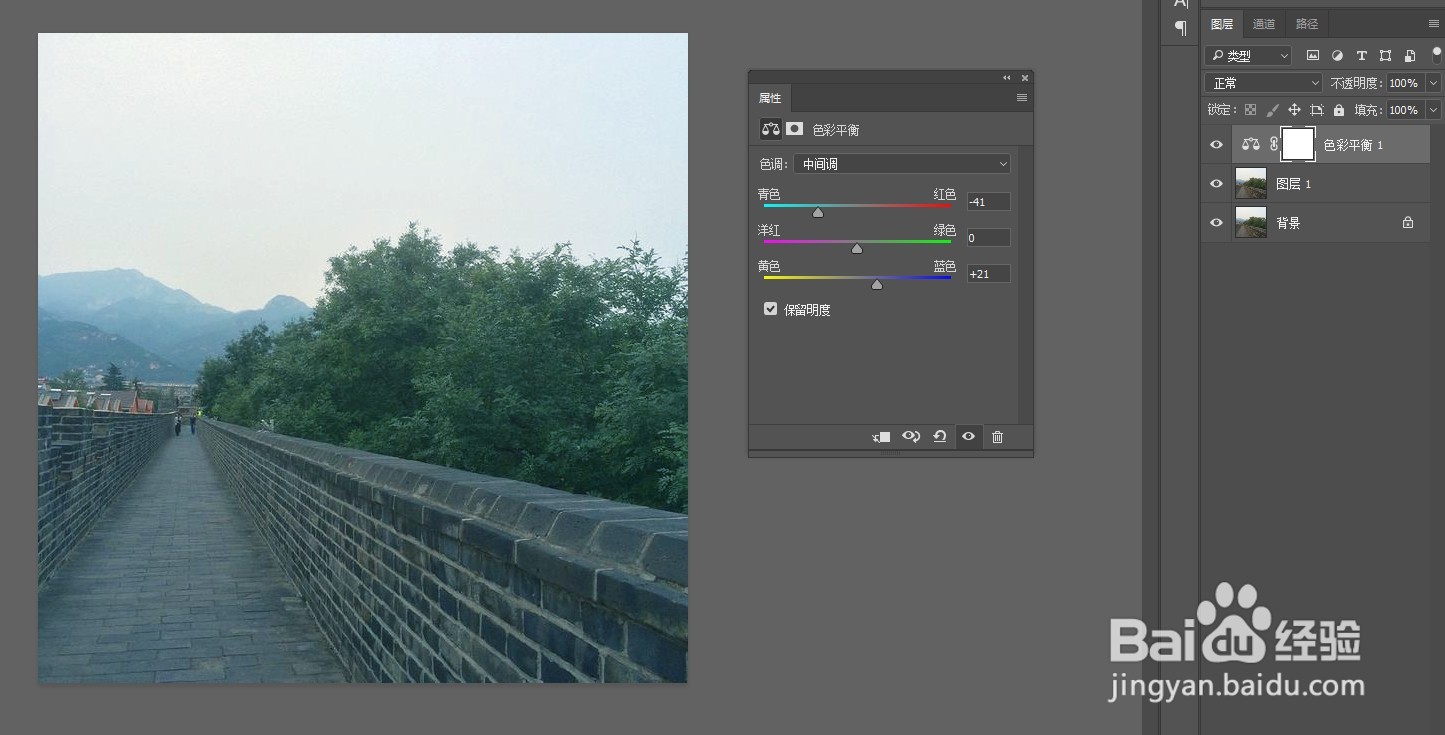
2、第二步,CTRL+J复制一层背景,在拷贝层上方新建色彩平衡调整层。中间调面板上将色调往青色和蓝色方向偏移。
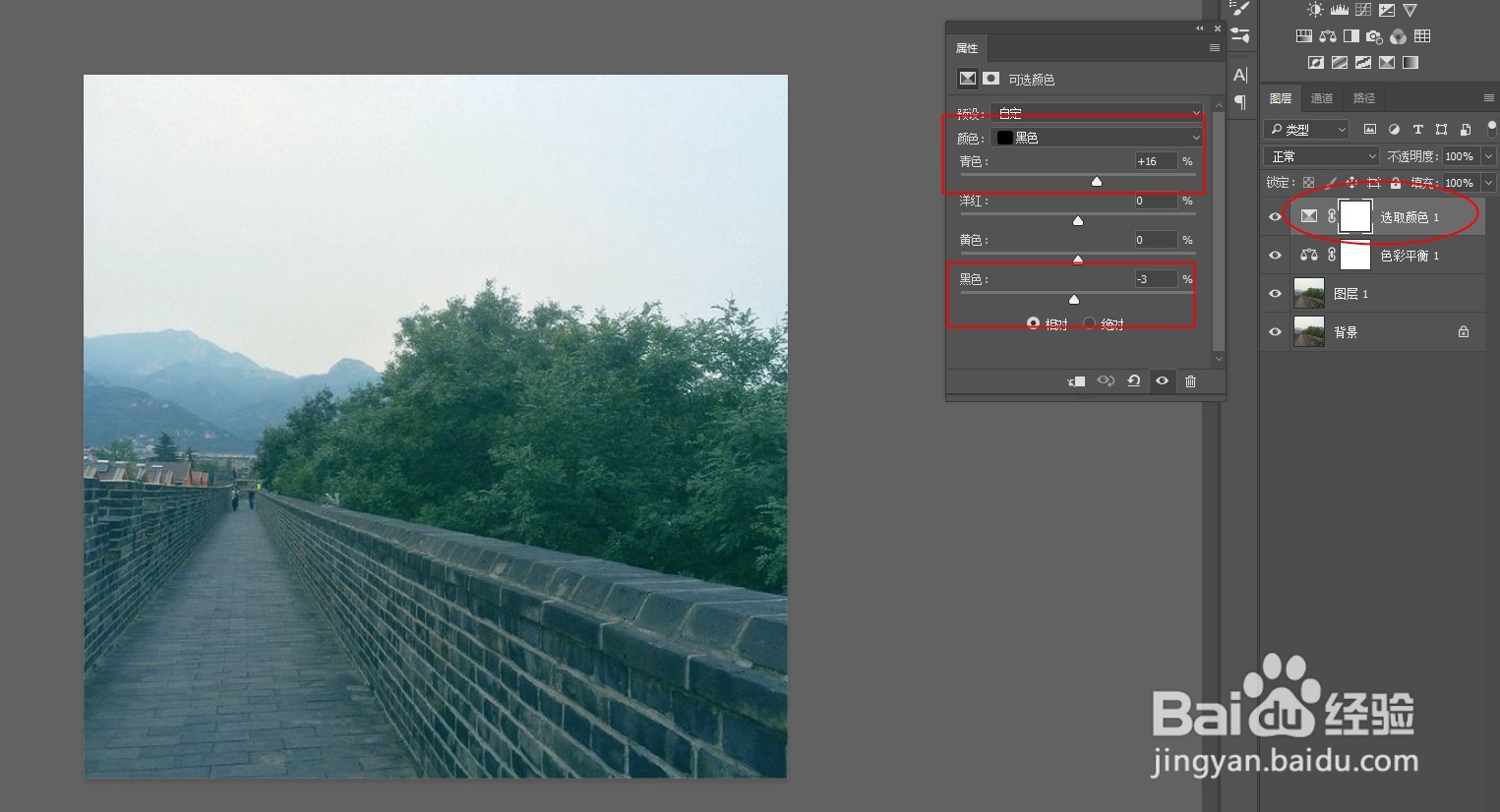
3、第三步,新建可选颜色调整层,选择黑色,增加青色,减少一点黑色。
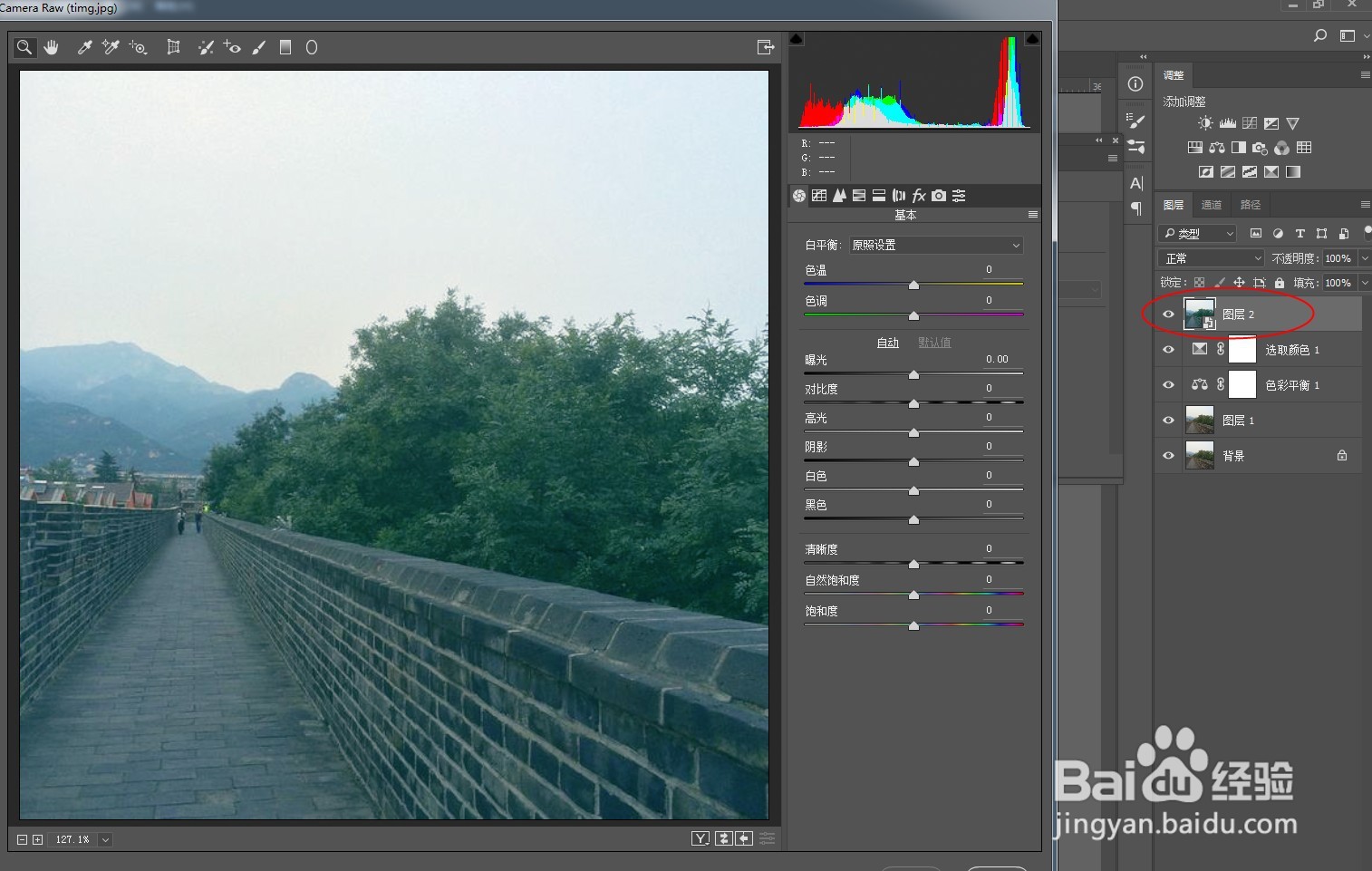
4、第四步,alt+shift+ctrl+e盖印图层,转为智能对象。打开ACR滤镜面板。
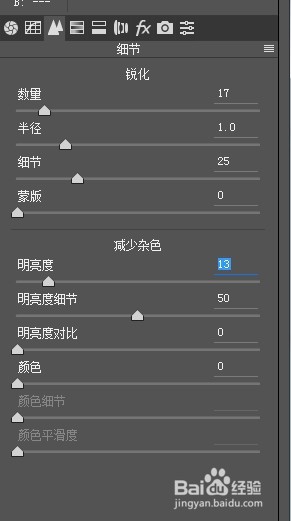
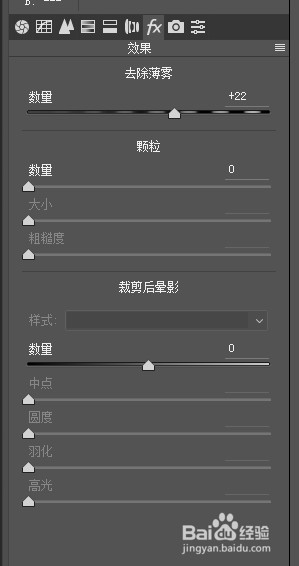
5、第五步,在细节面板中提高图片清晰度,减少躁点。在效果面板中,提高去除薄雾的参数。
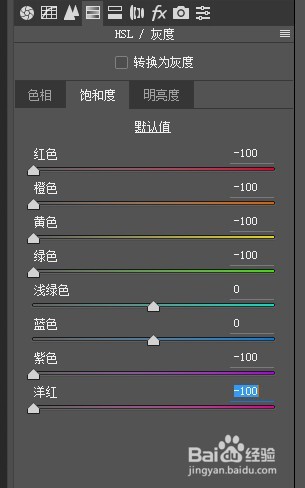
6、第六步,在分离色调中,给阴影和高光增加青色调。在HSL面板中,将除了浅绿和蓝色以外的其它颜色饱和度全部降低到-100。

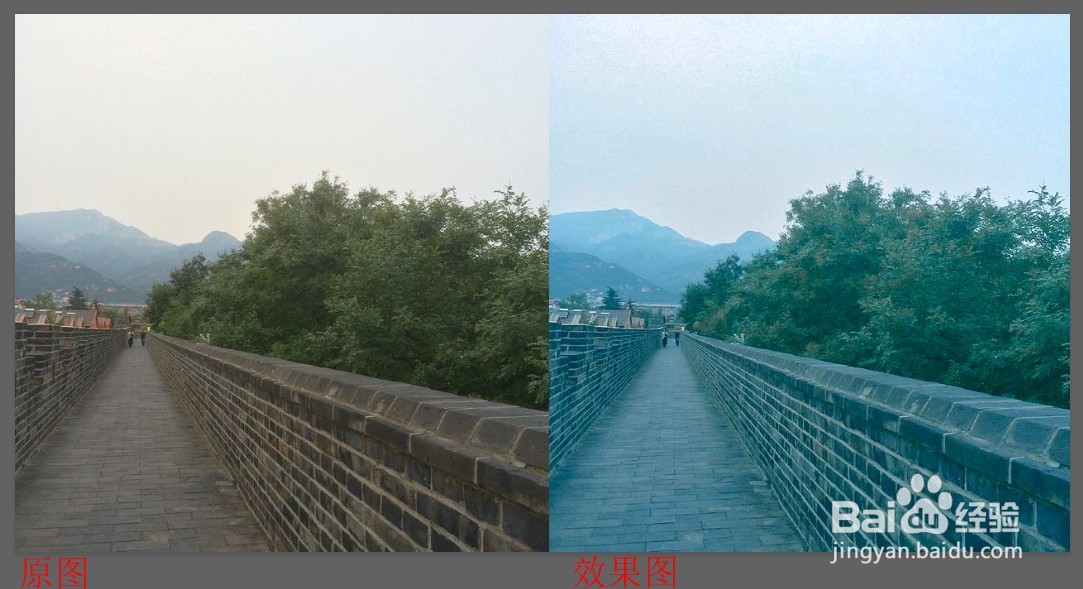
7、第七步,最终效果对比如图:
1、在PS中打开拍好的照片。
2、CTRL+J复制一层背景,在拷贝层上方新建色彩平衡调整层。中间调面板上将色调往青色和蓝色方向偏移。
3、新建可选颜色调整层,选择黑色,增加青色,减少一点黑色。
4、alt+shift+ctrl+e盖印图层,转为智能对象。打开ACR滤镜面板。
5、在细节面板中提高图片清晰度,减少躁点。在效果面板中,提高去除薄雾的参数。
6、在分离色调中,给阴影和高光增加青色调。在HSL面板中,将除了浅绿和蓝色以外的其它颜色饱和度全部降低到-100。