1、下载PPT插件 iSlide
下载地址:百度搜索 iSlide 进行下载

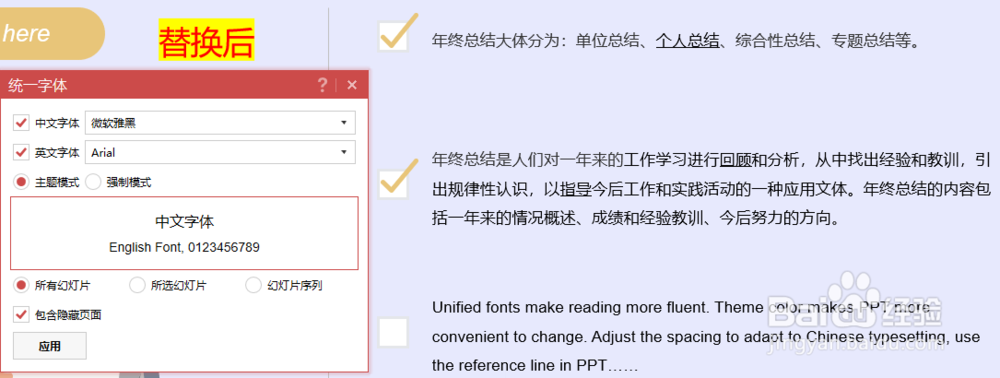
2、【统茄季一字体】
1.在iSlide菜单栏找到一键优化功能,点击‘统一字体’功能。
这个功能可以将 PPT 中所使用的各种字体一键替换为指定字体

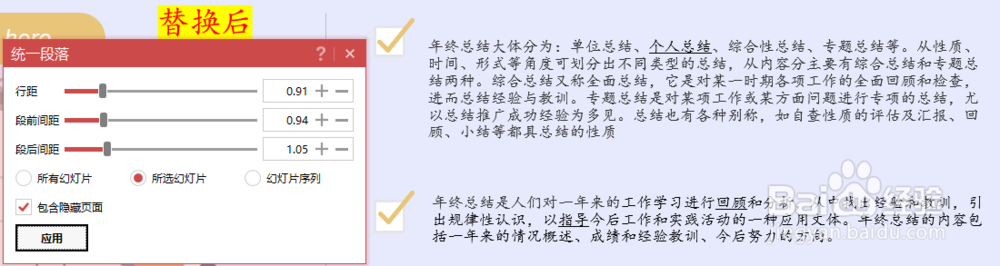
3、【统一段落】
2. 在iSlide菜单栏找到一键优化功能,点击‘统一段落’功能。
这个泉速功能可以将捕央截 PPT 中的所有文本设定为统一的行间距

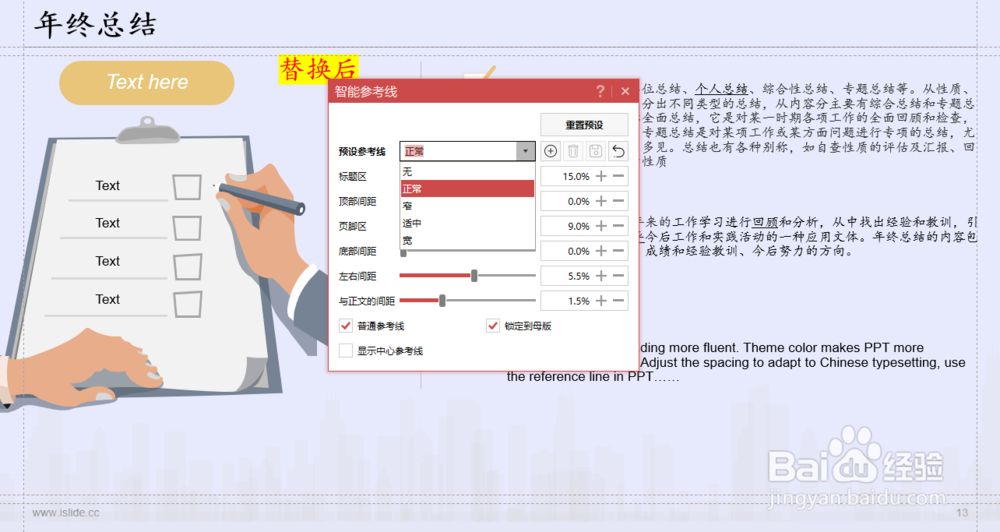
4、【智能参考线】
3. 在iSlide菜单栏找到一键优化功能,点击‘智能参考线’功能。
将PPT中添加入参考线,编辑相关参数,改变参考线的位置。
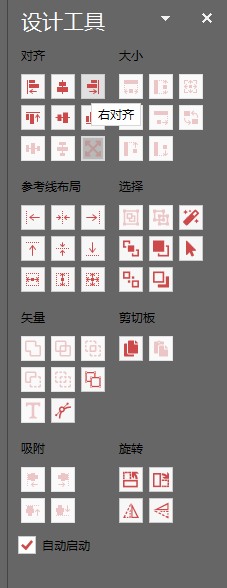
再配合 iSlide 设计工具的【对齐到参考线】功能,可以快速将页面中图文进行对齐排版。
5、【PPT拼图】
4. 在iSlide菜单栏 工具 组中,点击‘PPT拼图’功能。
一键将所做的PPT导出成长图,方便展示查看