1、在Windows10桌面,右键点击开始按钮,在弹出菜单中选择设置菜单项

2、这时会打开Windows设置窗口,在这里点击设备图标

3、在打开的设备窗口中,点击左侧边栏的自动播放快捷链接

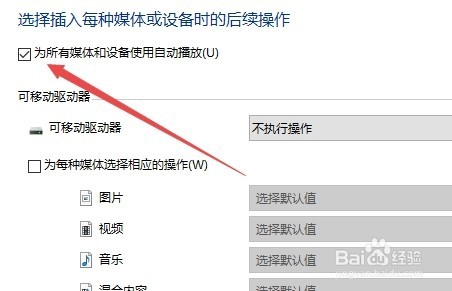
4、在右侧窗口中,我们可以找到一项为:在所有媒体和设备上自动播放,把下面的开关设置为关,最后点击确定按钮就可以了。以后就不会再出现自动播放了,也不会再弹出询问窗口。

1、在桌面依次点击开始/Windows系统/控制面板菜单项
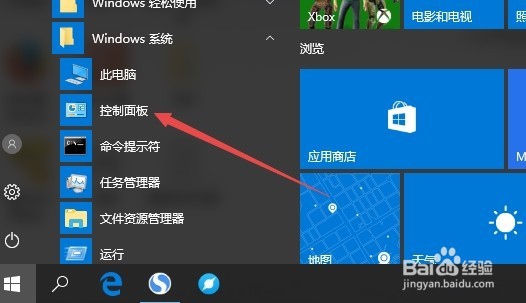
2、在打开的控制面板中,我们点击硬件和声音图标

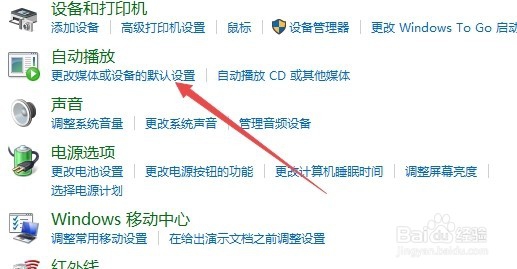
3、在打开的新窗口中,点击更改媒体或设备的默认设置快捷链接
4、同样在新打开的窗口中找到为所有媒体和设备使用自动播放一项,把其前面的复选框勾选去掉,最后点击确定按钮即可。