1、如下所示,
打开SolidWorks软件,新建一空白的零件,
保存为:SolidWorks三维建模训练三之带孔平行四边形实体

2、如下所示,
点击工具栏中的“拉伸凸台/基体”,
点击基准坐标系中的上视基准面,直接进入草图

3、如下所示,
点击工具栏中的矩形命令
在对话框中选择“平行四边形”,
然后在草图区域画一个平行四边形。

4、如下所示,
点击工具栏中的圆命令,
在平行四边形内部画三个圆,圆心点与平行四边形的斜线中心点在同一水平高度,

5、如下所示,
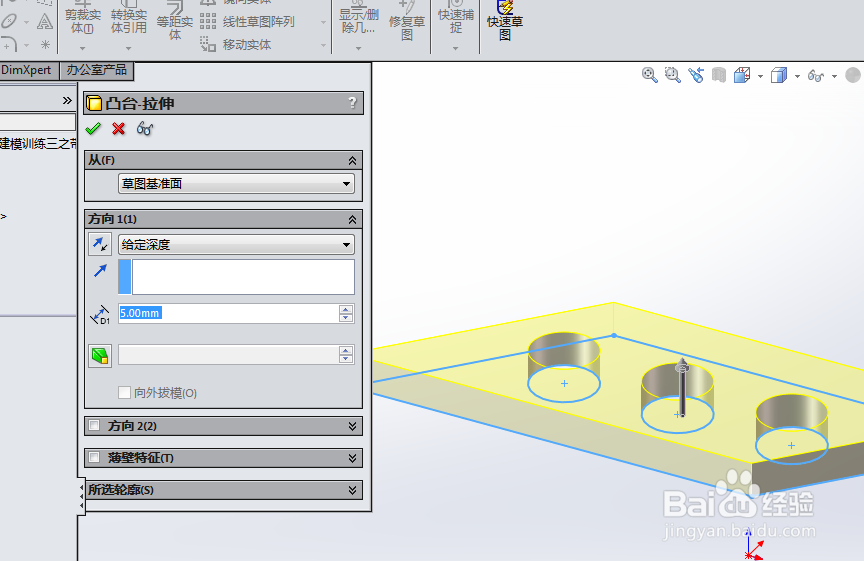
添加几何关系,三个圆相等,
点击工具栏中的退出草图。
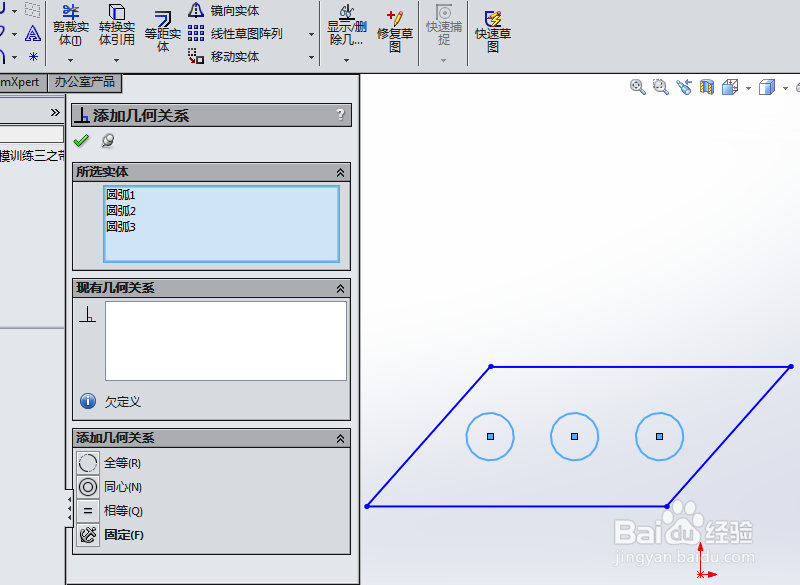
6、如下所示,
在“凸台-拉伸”对话框中设置拉伸高度为5(合适即可,随意),
点击√,完成并结束本次拉伸操作,三维空间出现实体零件,
至此,
本次训练结束。