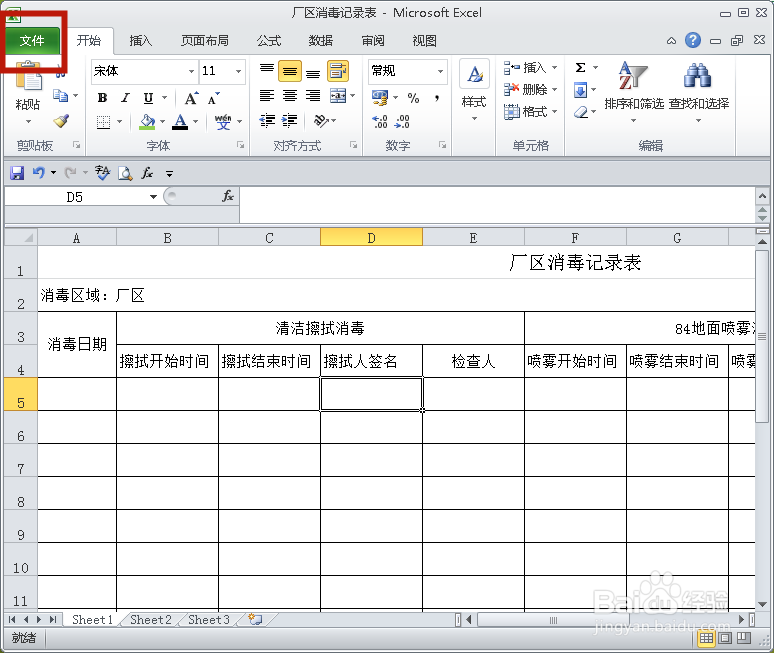
1、打开一个EXCEL工作簿,点击【文件】菜单。
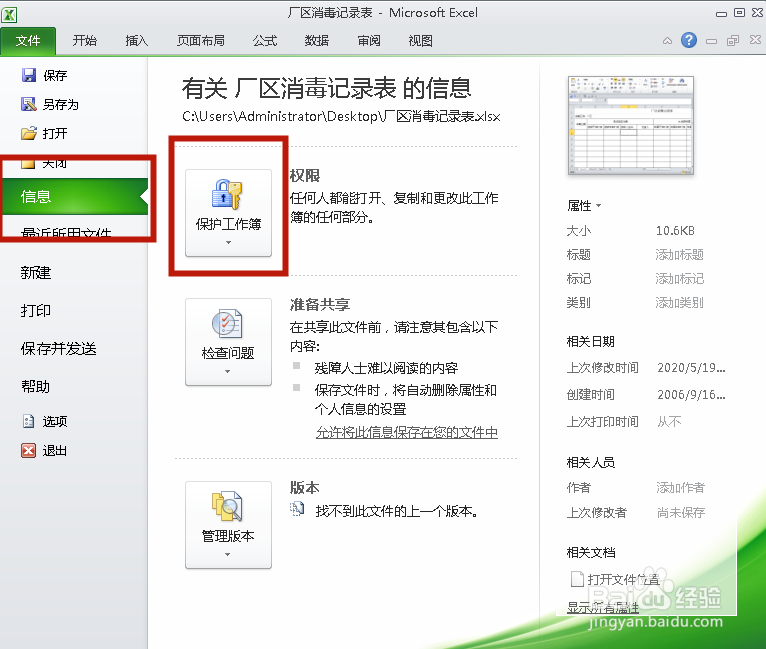
2、点击【信息】→【保护工作薄】。
3、点击【标记为最终状态】。

4、系统弹出提示信息,点击【确定】。

5、系统将工作簿设为最终状态,再次点击【确定】。

6、设置成功,页面中显示【此工作簿已标记为最终状态以阻止编辑】。

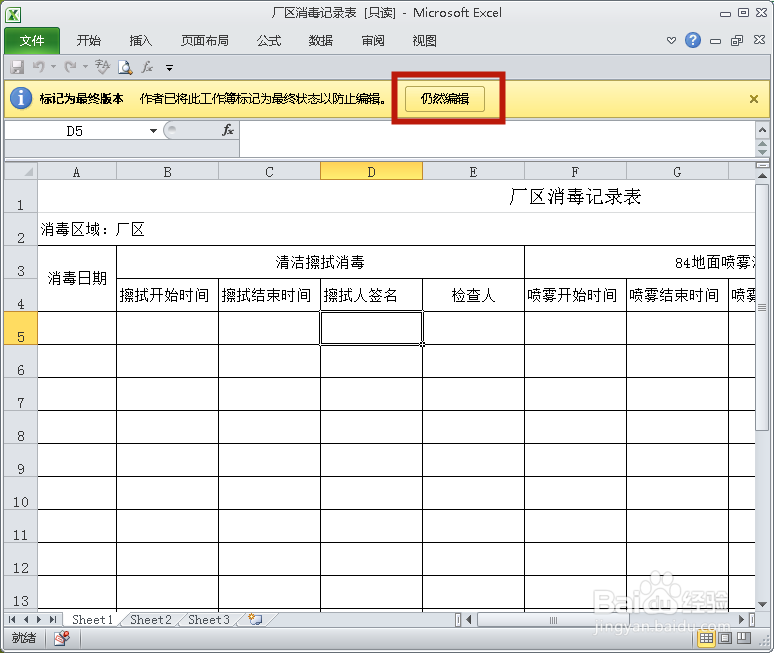
7、返回工作簿页面,文件不可再编辑,这样就保护了工作簿。但如果依然想编辑,则点击【仍然编辑】。
8、方法和总结:
1. 打开一个EXCEL工作簿,点击【文件】菜单。
2. 点击【信息】→【保护工作薄】。
3. 点击【标记为最终状态】。
4. 系统弹出提示信息,点击【确定】。
5. 系统将工作簿设为最终状态,再次点击【确定】。
6. 设置成功,页面中显示【此工作簿已标记为最终状态以阻止编辑】。
7. 返回工作簿页面,文件不可再编辑,这样就保护了工作簿。但如果依然想编辑,则点击【仍然编辑】。
