Mac版Adobe Prelude 2019如何设置自动清理缓存

时间:2026-02-15 01:35:57

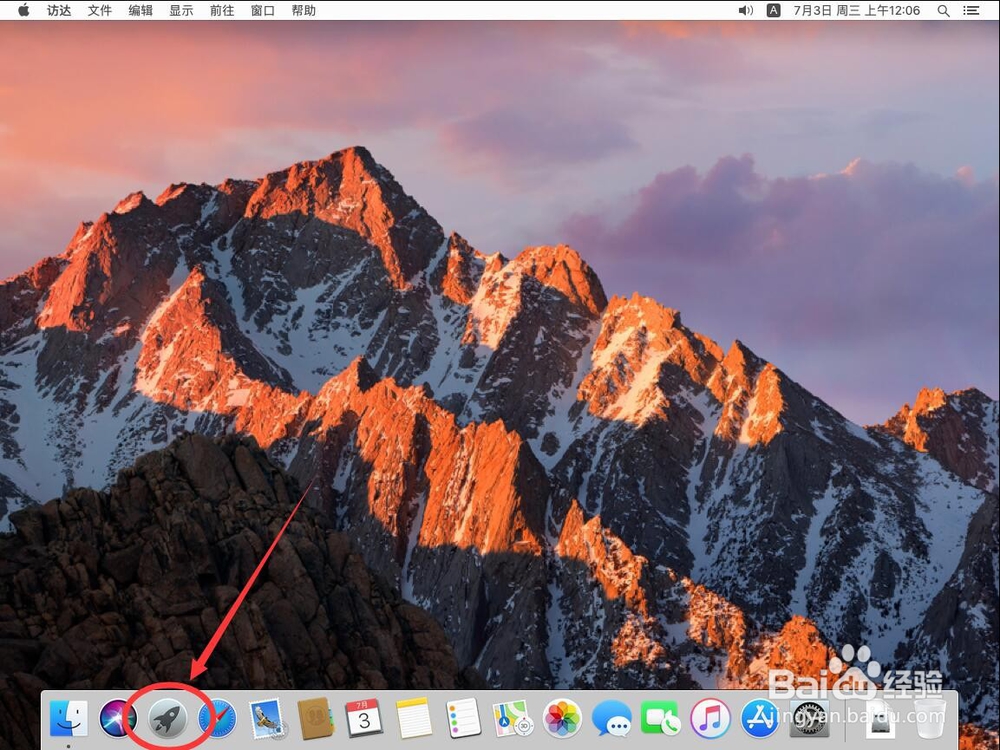
1、首先点击Dock栏上的“Launchpad”图标
Mac版Adobe Prelude 2019如何设置自动清理缓存

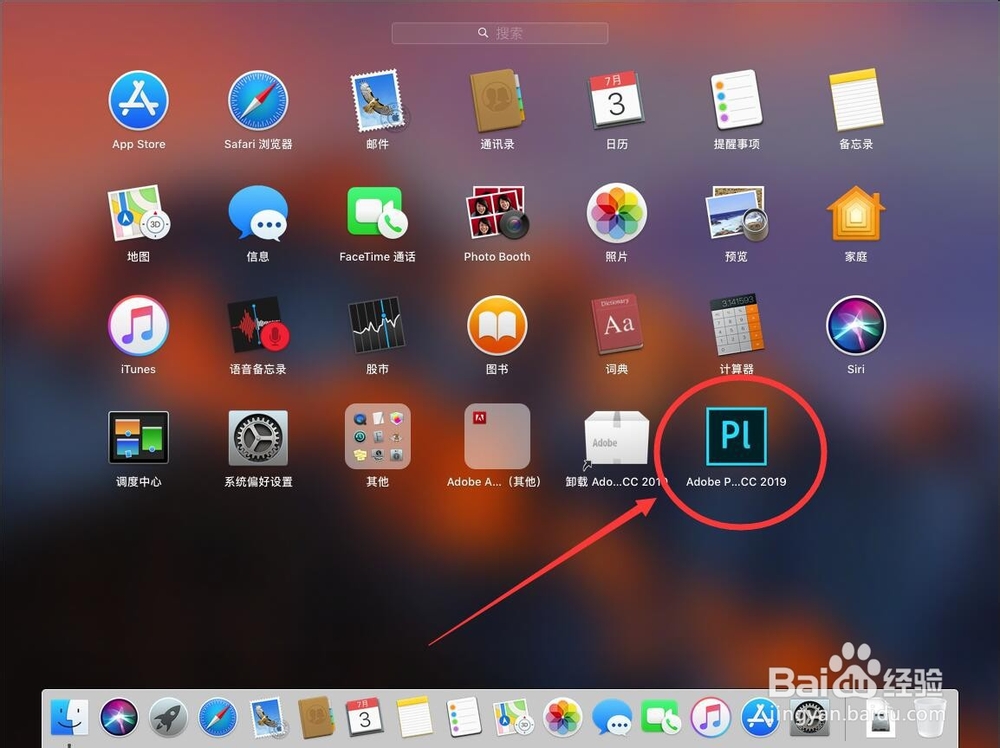
2、打开Launchpad后,点击打开“Adobe Prelude CC 2019”
Mac版Adobe Prelude 2019如何设置自动清理缓存

3、等待软件自动加载

Mac版Adobe Prelude 2019如何设置自动清理缓存

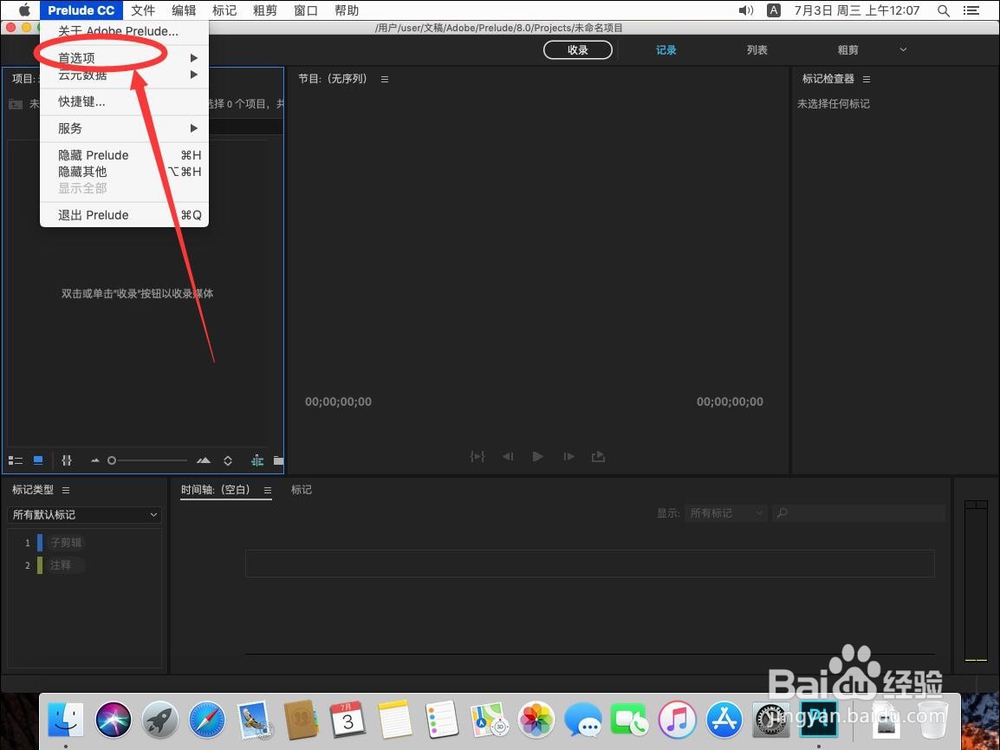
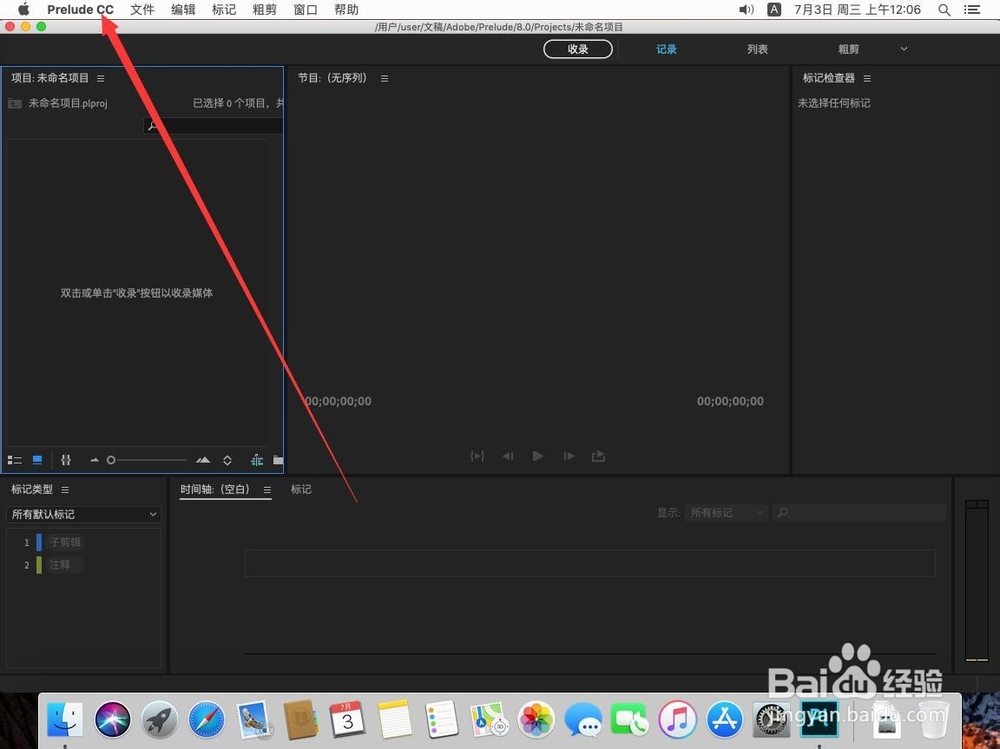
4、打开Prelude后,点击屏幕左上角苹果标志右侧的“Prelude CC”
Mac版Adobe Prelude 2019如何设置自动清理缓存

5、在打开的菜单中,选择“首选项”

Mac版Adobe Prelude 2019如何设置自动清理缓存

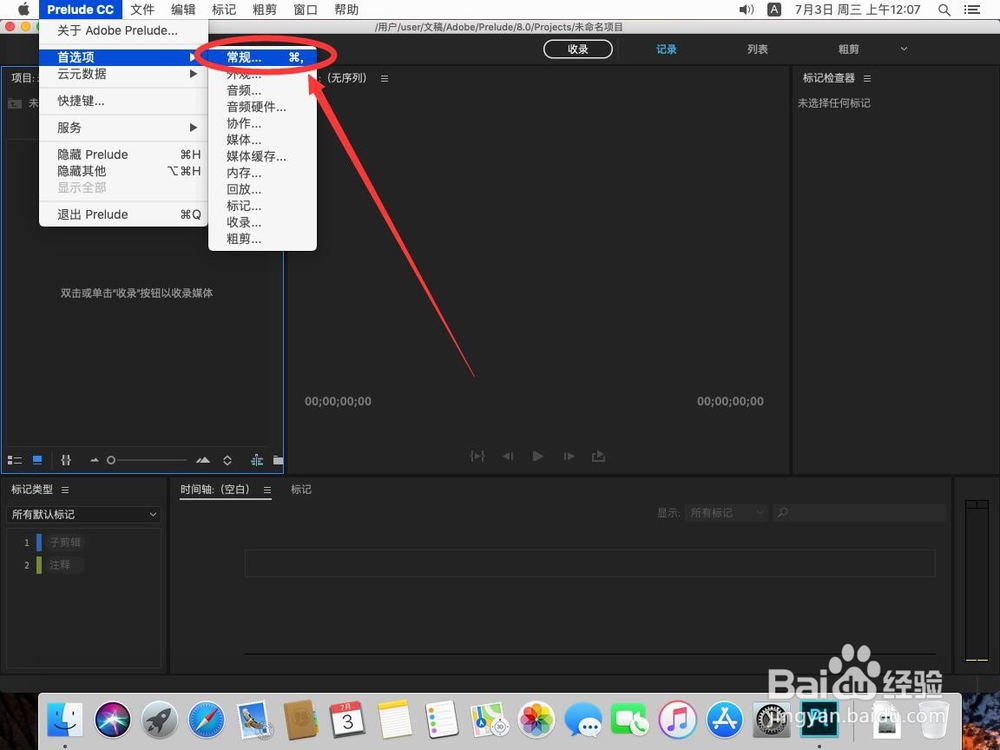
6、在打开的次级菜单中,选择“常规”

Mac版Adobe Prelude 2019如何设置自动清理缓存

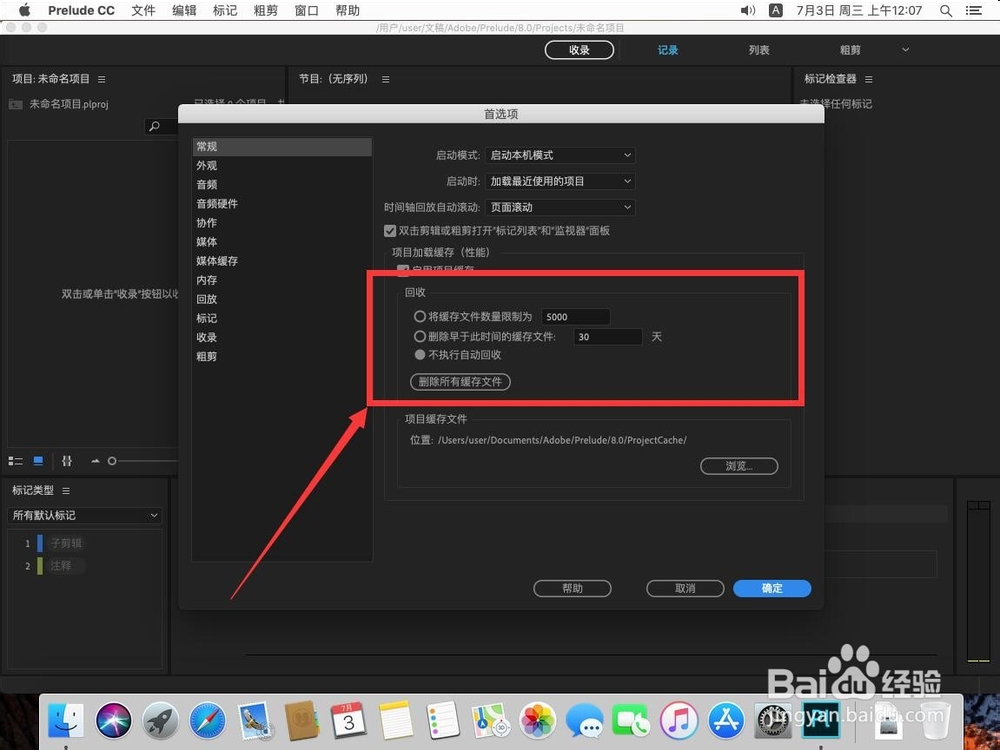
7、打开常规设置后,找到“回收”一栏

这里可以选择按文件数量或者是缓存日期来设置自动清理模式

例如这里演示选择“删除早于此时间的缓存内容”
Mac版Adobe Prelude 2019如何设置自动清理缓存

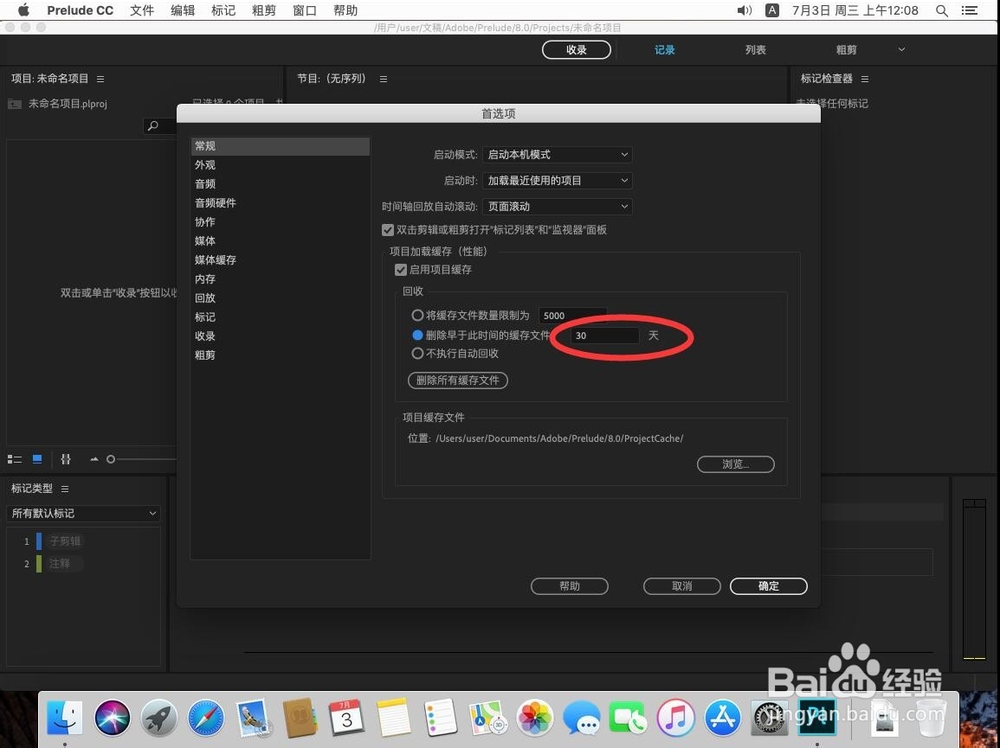
8、然后在时间后面输入想要设置的天数

例如这里演示输入“10”,即删除10天前的缓存
Mac版Adobe Prelude 2019如何设置自动清理缓存

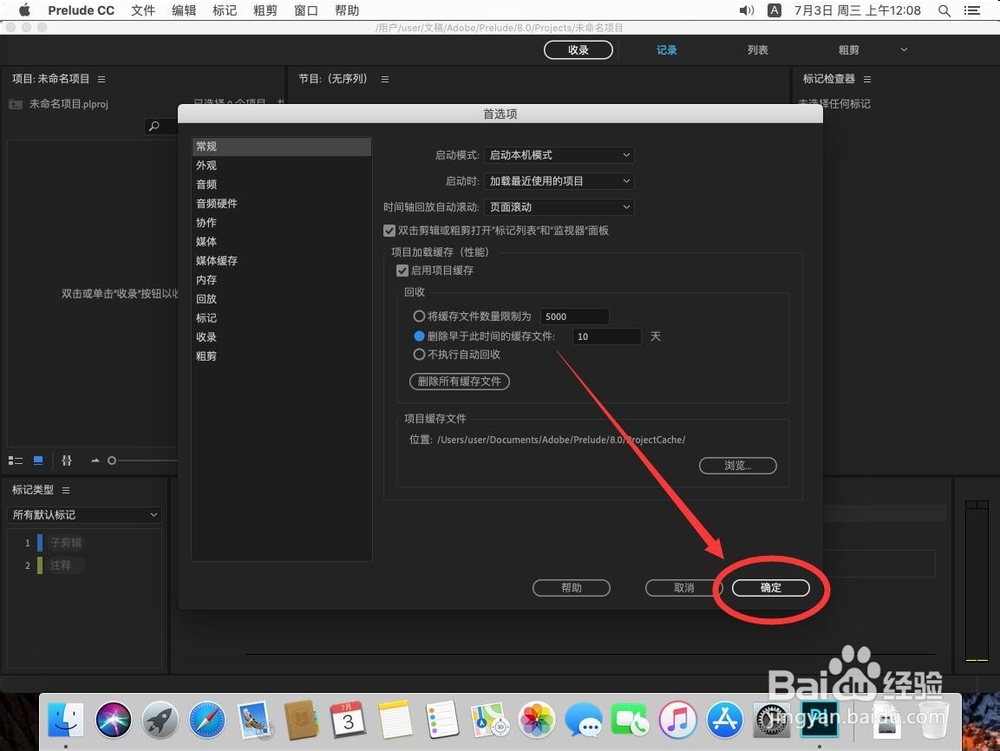
9、然后点击右下角的“确定”保存设置,这样Prelude就会自动清理缓存了
Mac版Adobe Prelude 2019如何设置自动清理缓存

© 2026 途途旅游
信息来自网络 所有数据仅供参考
有疑问请联系站长 site.kefu@gmail.com