1、执行“插入”→“插图”→“SmartArt”。
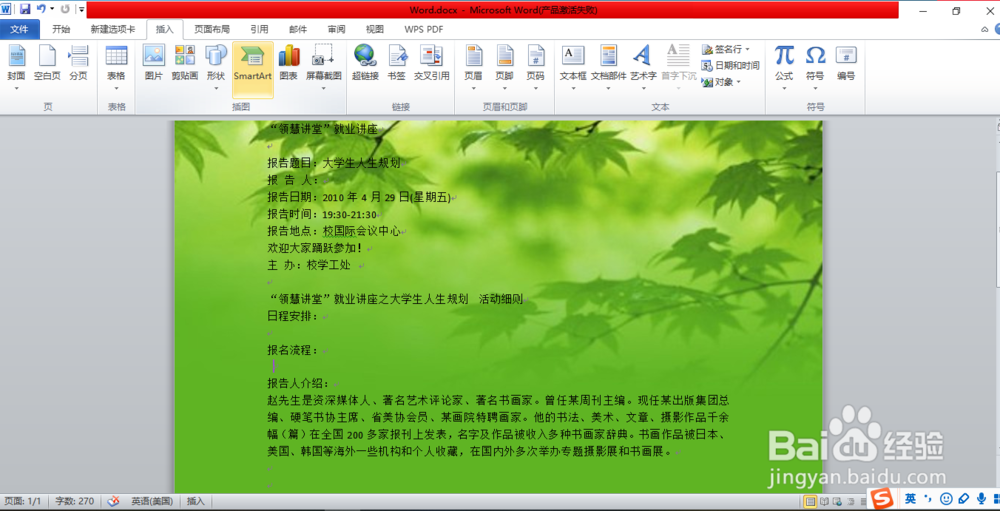
2、执行“流程”→“基本流程”→单击“确定”。

3、打开流程图左侧的文本框。

4、按“回车”键增加一个文本框→输入相应的文本内容。

5、选中图形外边框→调小文本的“字号”→适当调整图形大小。

6、 执行“设计”→“Smartart样式”→“更改颜色”→“彩色”选择“彩色强调文字颜色”。

7、完成。
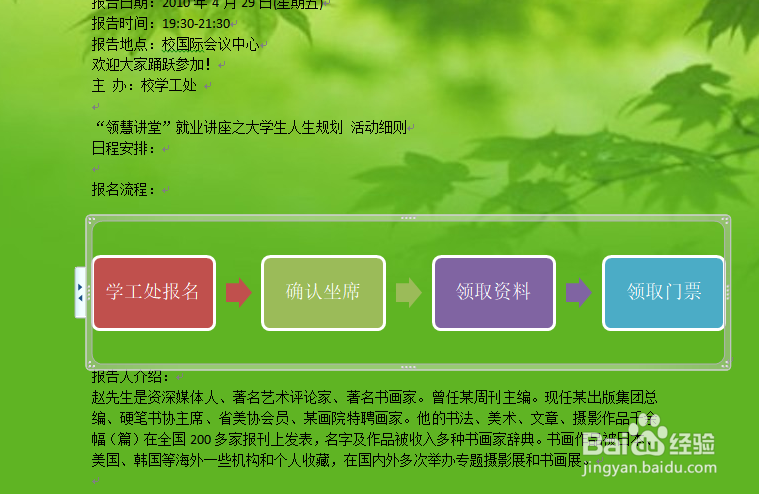
1、1. 执行“插入”→“插图”→“SmartArt”。
2. 执行“流程”→“基本流程”→单击“确定”。
3. 打开流程图左侧的文本框。
4. 按“回车”键增加一个文本框→输入相应的文本内容。
5. 选中图形外边框→调小文本的“字号”→适当调整图形大小。
6. 执行“设计”→“Smartart样式”→“更改颜色”→“彩色”选择“彩色强调文字颜色”。
7. 完成。