1、首先我们先打开PPT幻灯片,然后选择插入自己需要的图片,其次,插入图片后

2、选择点击图片,这时在选项卡中选择点击【格式】

3、然后在【格式】菜单的“大小”一栏选择点击【裁剪】

4、然后在下拉菜单中选择点击【裁剪】

5、点击完后,图片周围会出现黑色小线,拉动他们,就可以根据自己喜好和需求裁剪,
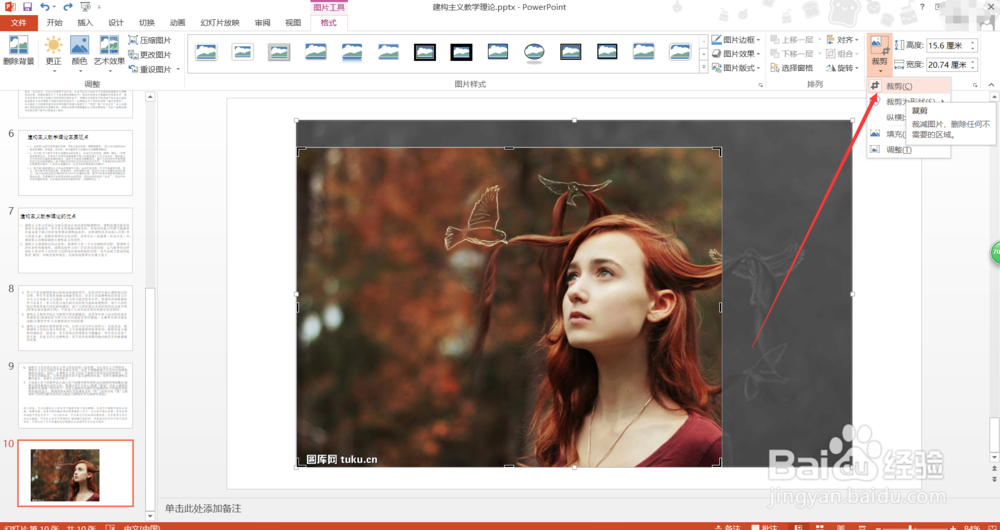
6、最后在点击一下【裁剪】下拉菜单中的【裁剪】,这样就裁剪好了。

1、一 打开PPT幻灯片插入自己需要的图片
二 点击图片在选项卡中选择格式
三 在格式中选择裁剪,再在下拉菜单中选择裁剪
四 点击好后,图片周围出现黑色小线,拉动小线进行裁剪
五 最后再点击裁剪,再在下拉菜单中选择裁剪即可完成