1、驱动下载方式:机械师Machenike官网>>驱动下载>>外设驱动>>M830鼠标

2、下载驱动文件后,解压获取安装程序,双击运行

3、安装流程十分简单, 不断下一步即可


1、安装驱动后,桌面出现Machenike M830 Gaming Mouser软件图标,双击运行即可
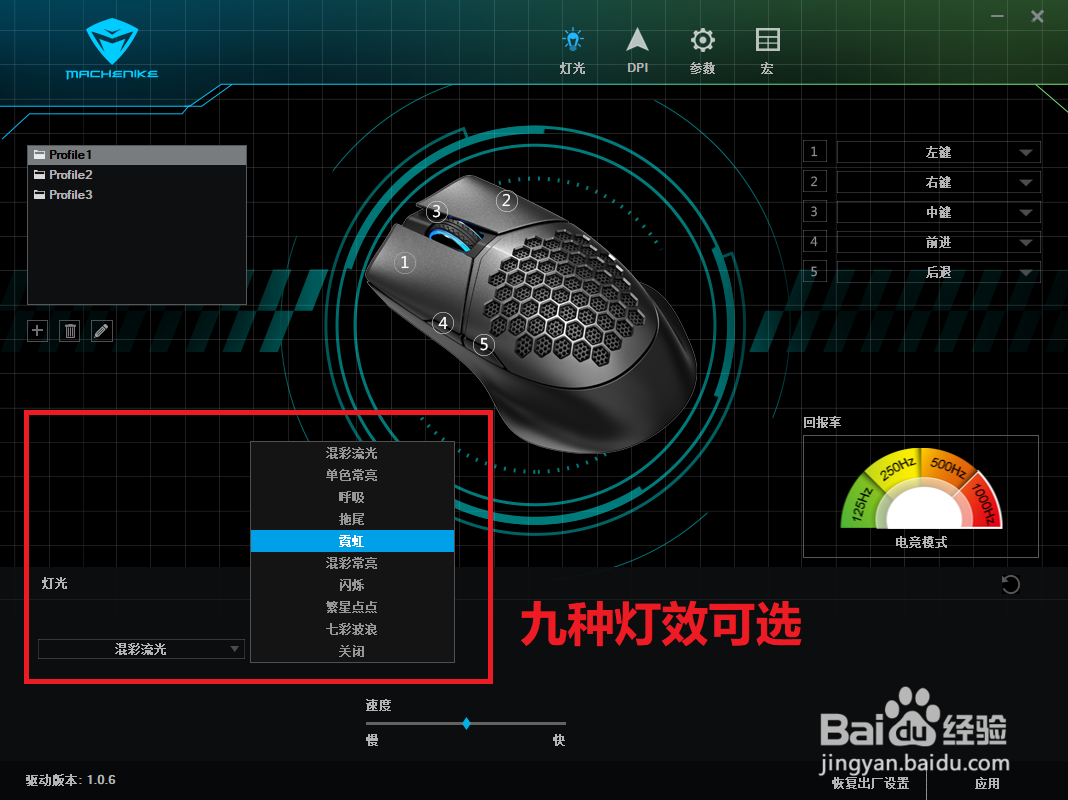
2、界面1:灯光
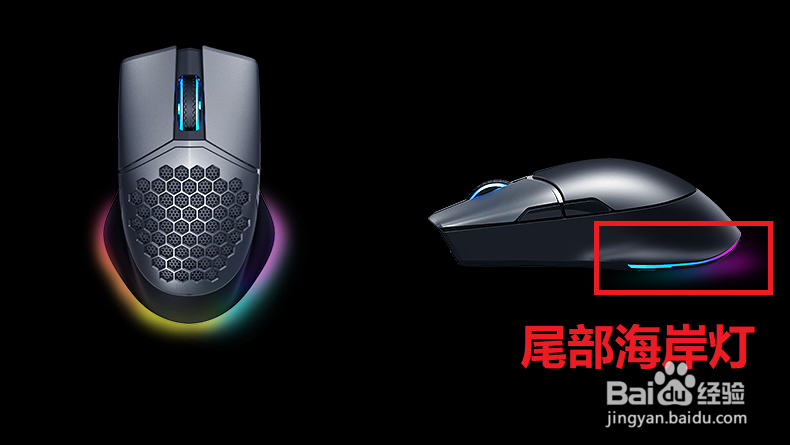
主要功能:控制调节 鼠标尾部 RGB海岸灯效
3、界面2:DPI
主要功能:控制调节 各级别DPI 大小以及其鼠标滑轮DPI灯效
应用保存DPI滑轮灯效后,直接按击鼠标底部DPI按键切换DPI确认效果即可

4、界面3:参数
主要功能:控制调节鼠标移动速度、双击速度、滑轮速度,提高指针精准度。

5、界面4:宏
主要功能:宏编程录制
录制步骤:新建>>开始录制>>修改>>应用
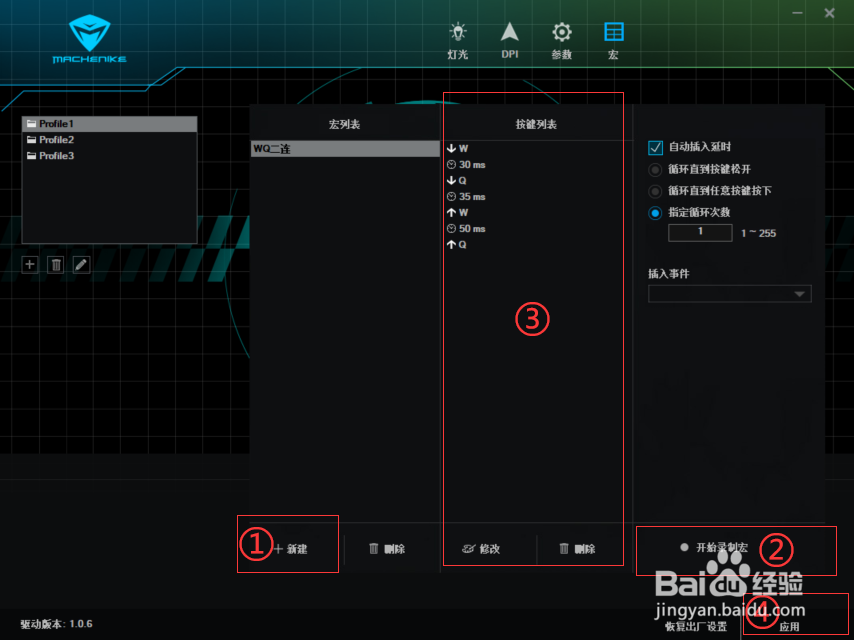
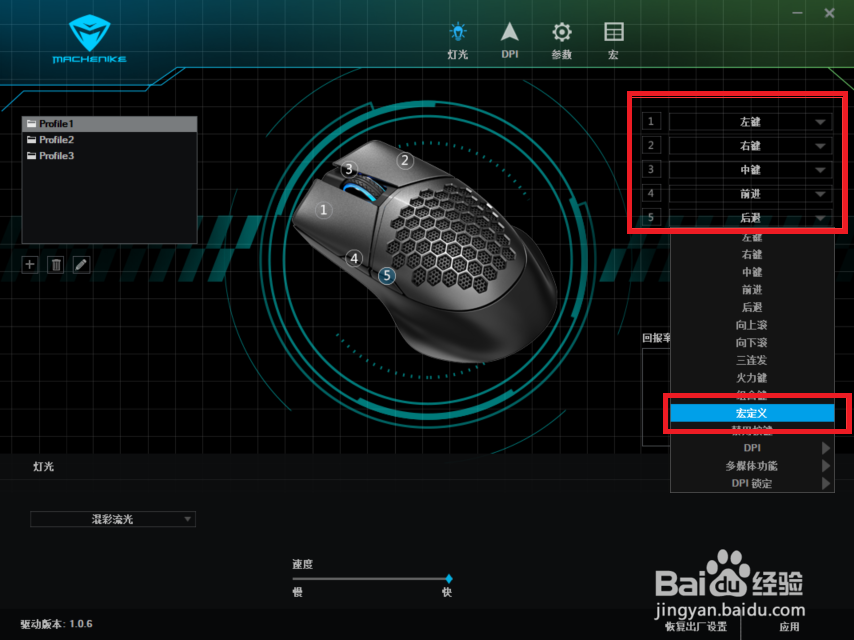
6、宏录制完成后,在灯光/DPI/参数界面右侧设置宏按键即可(一般设置于前进或后退键)
设置后,当我们点击鼠标对应宏按键时,宏编程将自动完成键入输出。

7、以上就是机械师M8鼠标如何使用控制中心的详细说明了,整体操作比较简单,宏录制部分可能需要花较多时间自定义录制与修改,一定要有耐心多尝试几次,以便满足自己的使用需求。