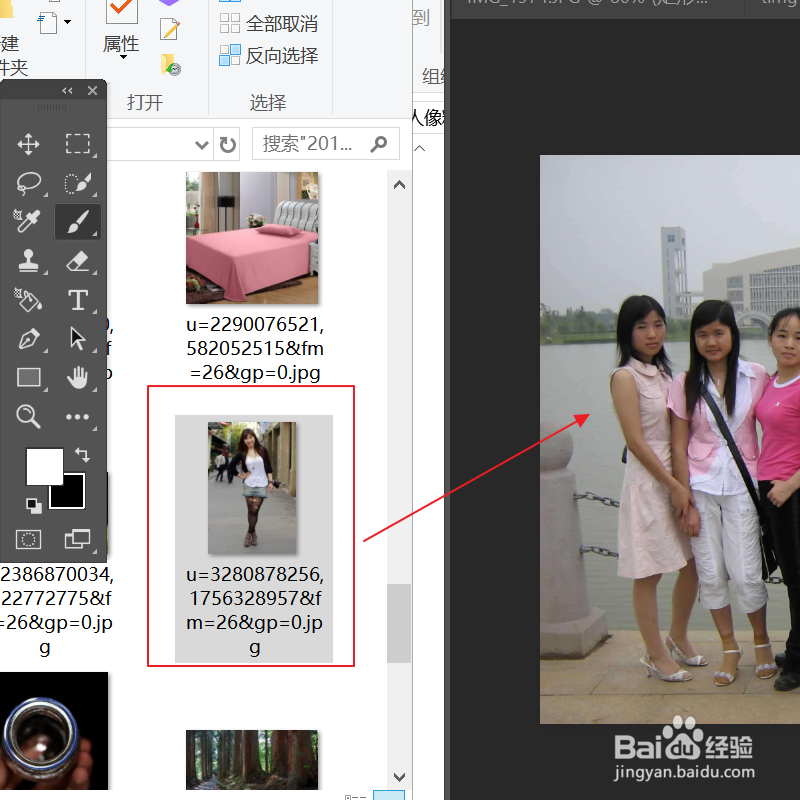
1、ps打开一张合照,把将单人照片拖入合照中。
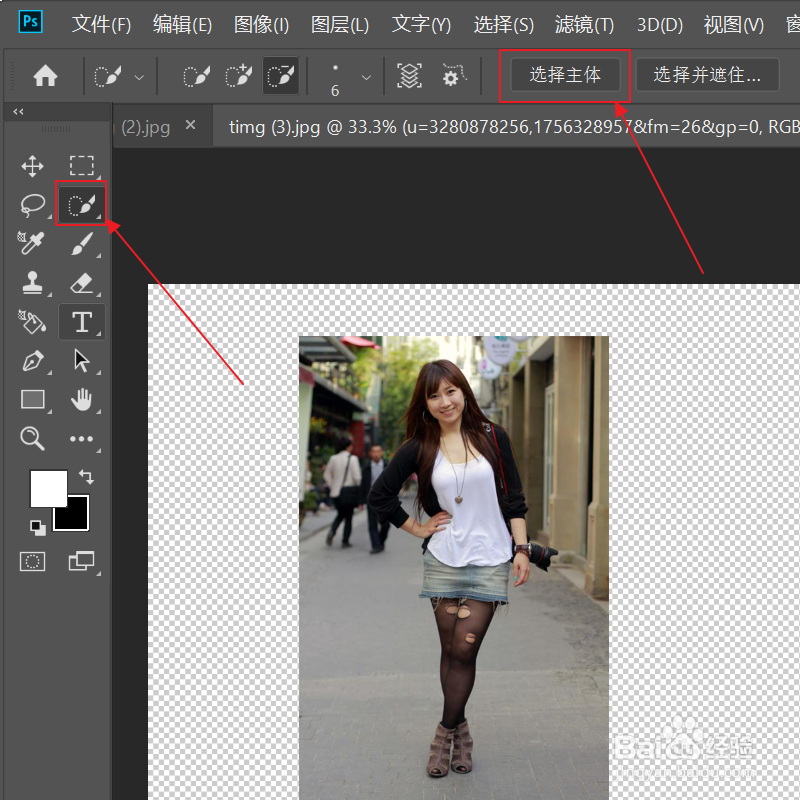
2、左侧点击快速选择工具,顶部点击选择主体。
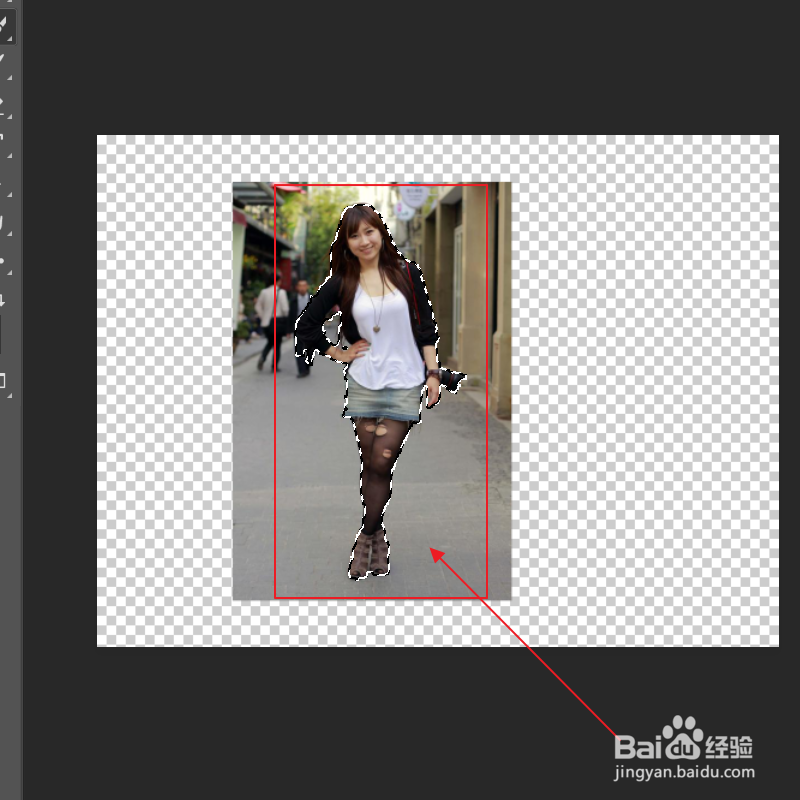
3、对主体人物进行圈选。
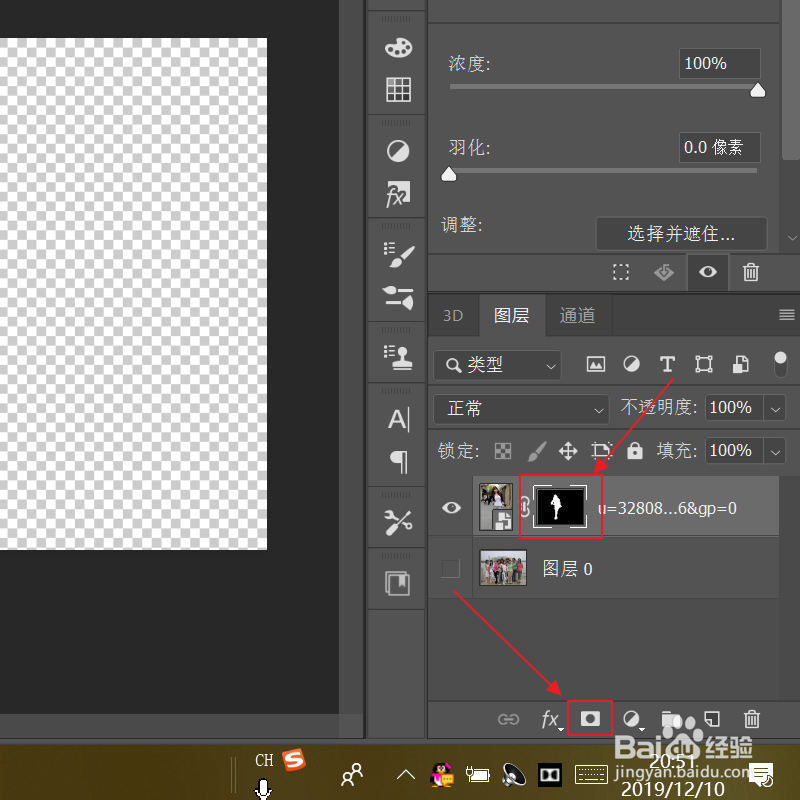
4、点击底部添加蒙版。
5、键盘按下ctrl加j,进行图层复制。
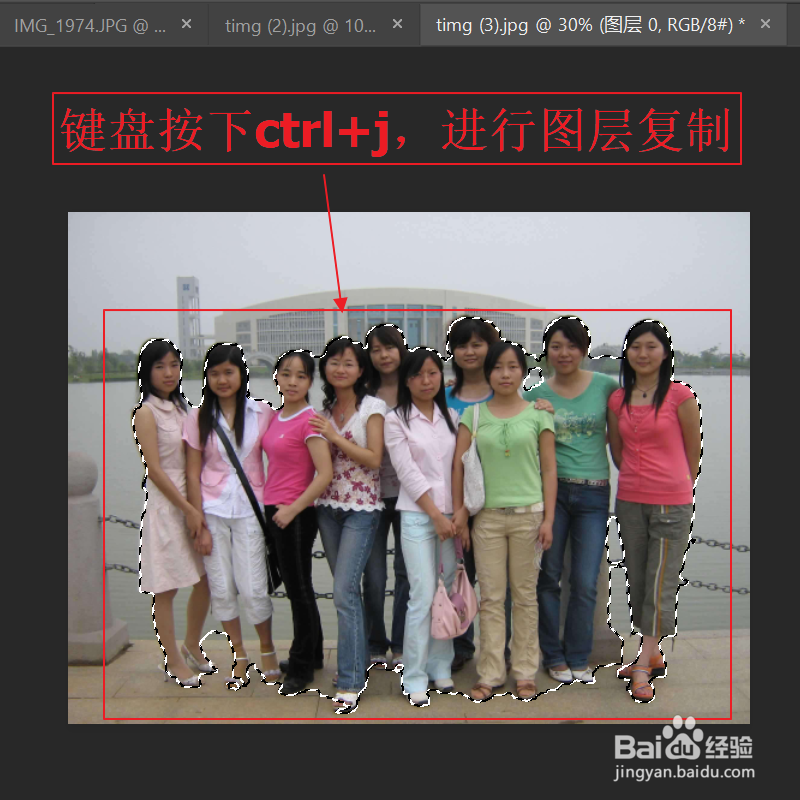
6、合理调整单个人的照片位置。
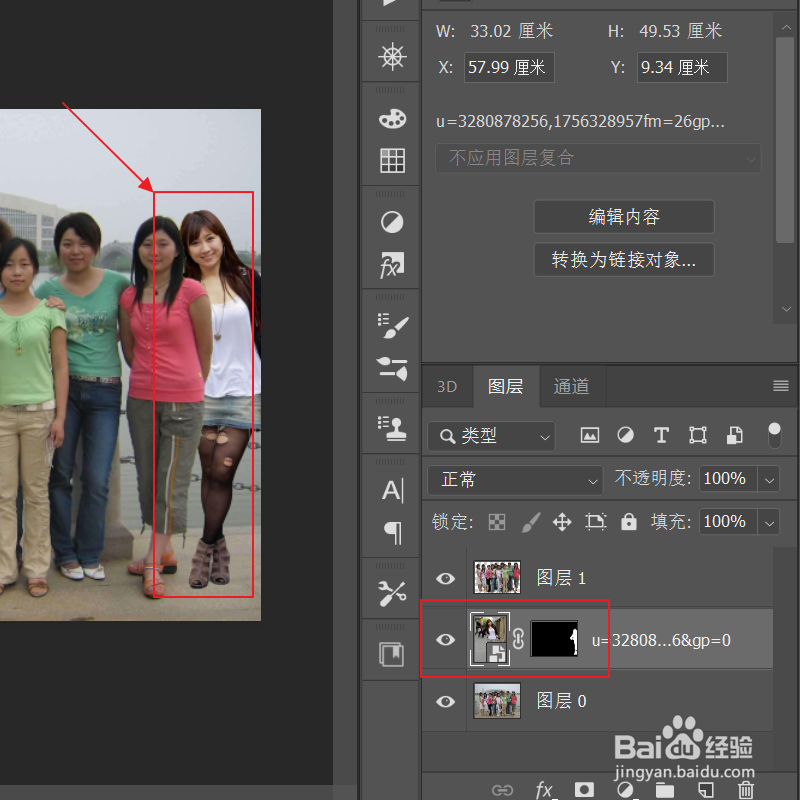
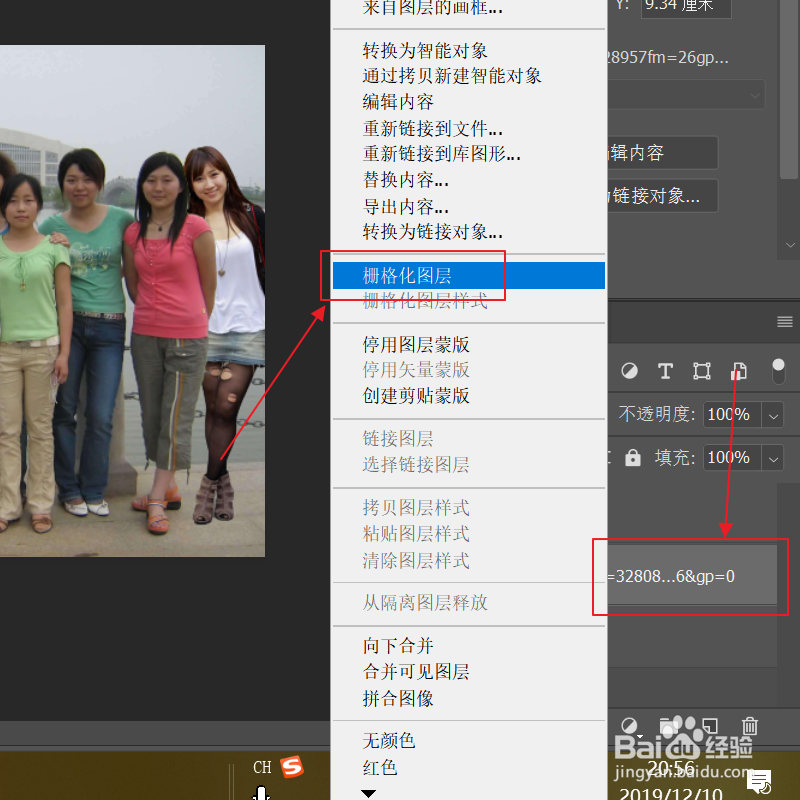
7、光标右击选择删格化图层。
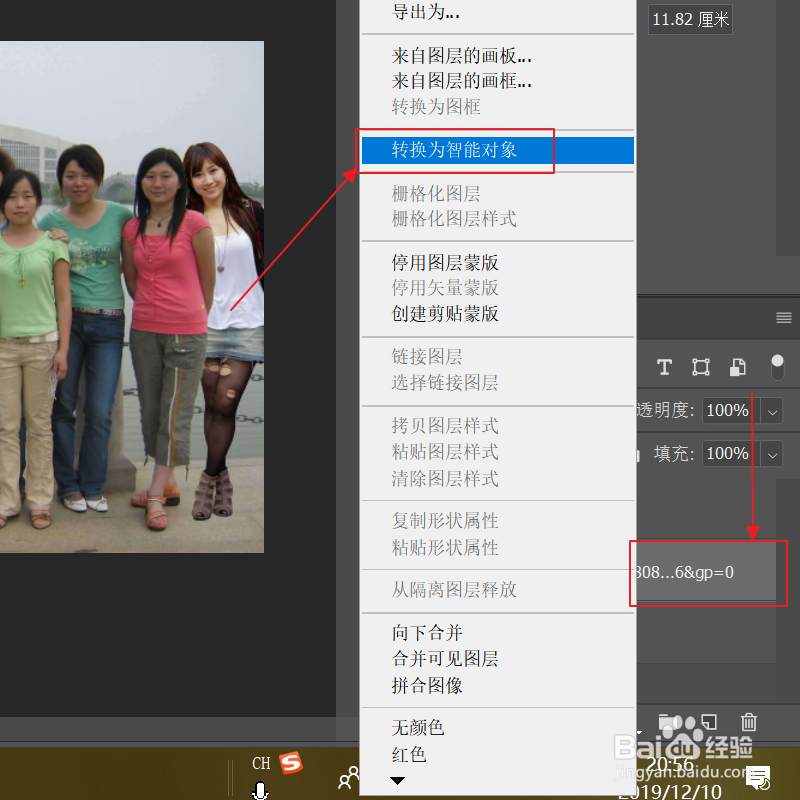
8、再次选择转换为智能对象。
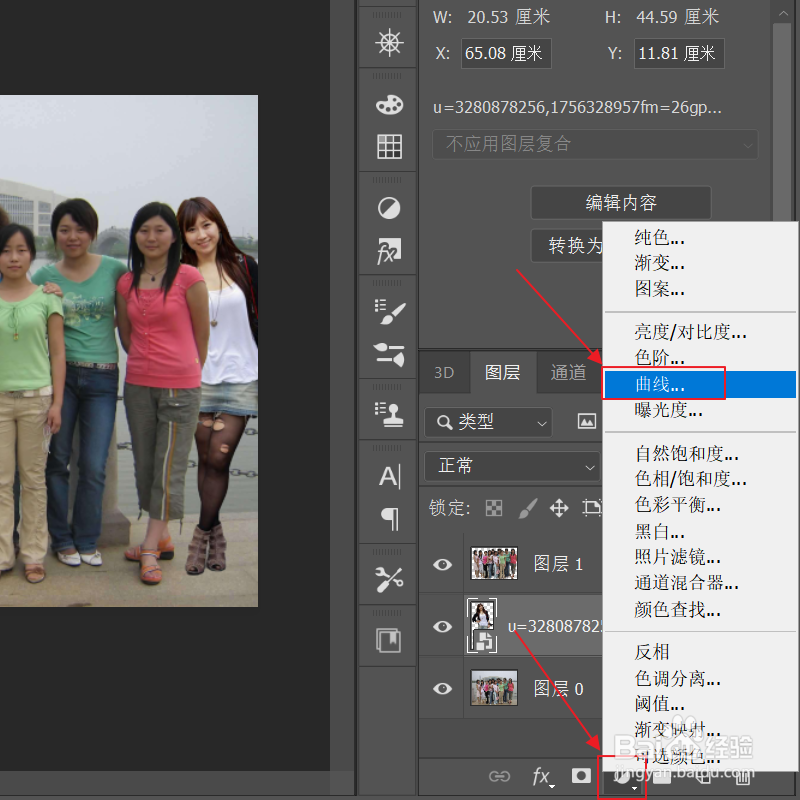
9、底部第4个图标,右击选择曲线。
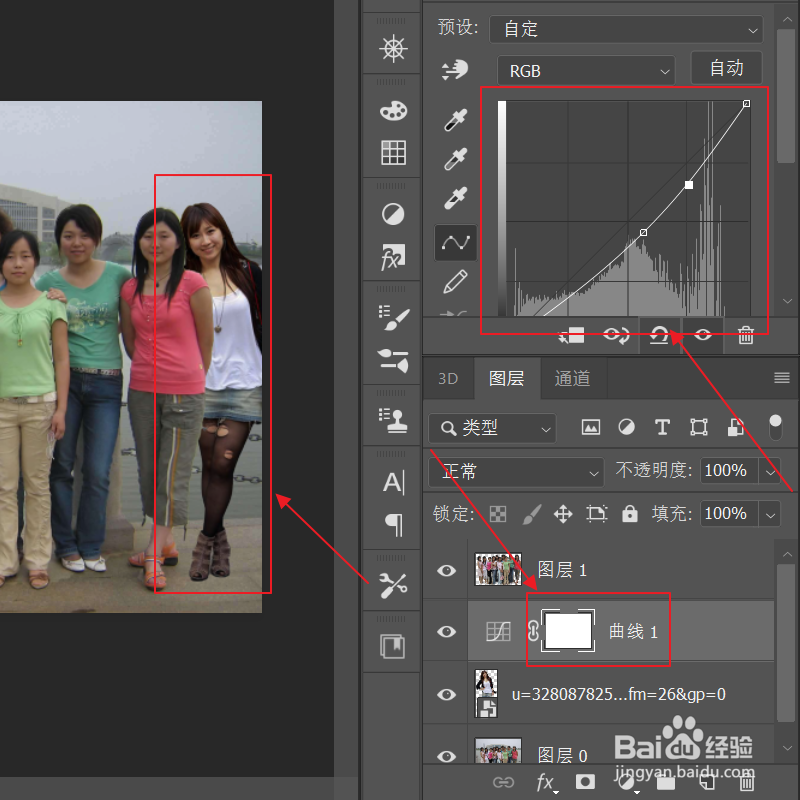
10、调整曲线的位置,调整人物的明暗。
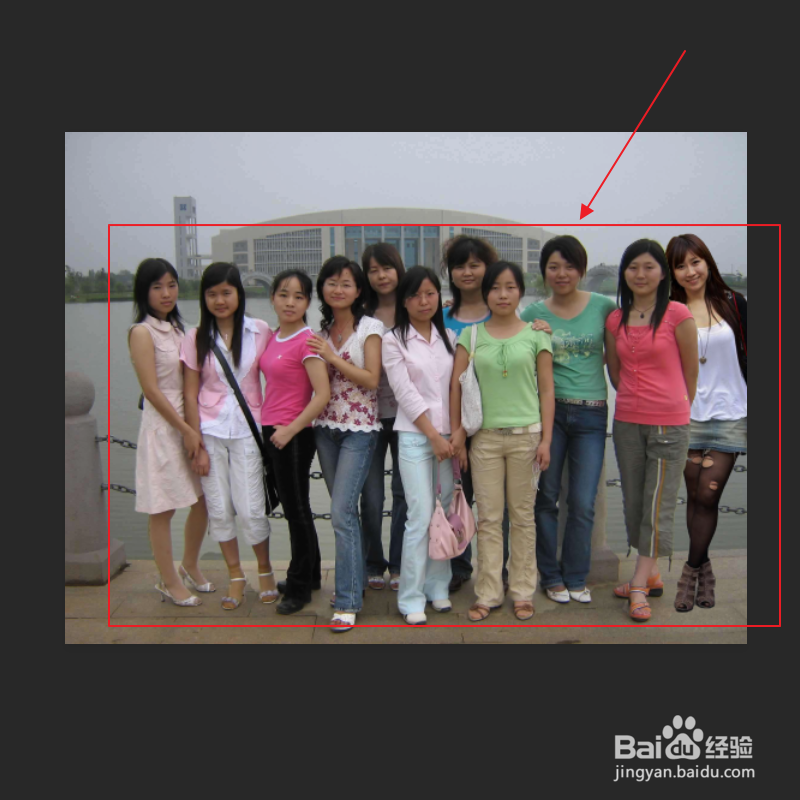
11、合照制作完成。
1、1、ps打开一张合照,把将单人照片拖入合照中。
2、左侧点击快速选择工具,顶部点击选择主体。
3、对主体人物进行圈选。
4、点击底部添加蒙版。
5、键盘按下ctrl加j,进行图层复制。
6、合理调整单个人的照片位置。
7、光标右击选择删格化图层。
8、再次选择转换为智能对象。
9、底部第4个图标,右击选择曲线。
10、调整曲线的位置,调整人物的明暗。
11、合照制作完成。