虚拟机中如何安装Server2012R2?

时间:2026-02-15 05:04:50

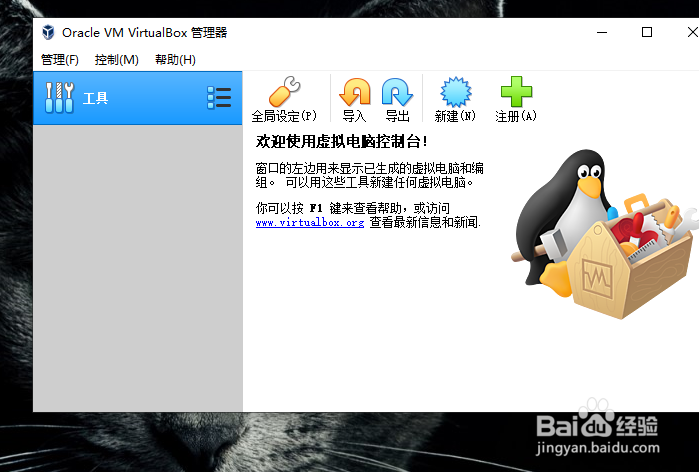
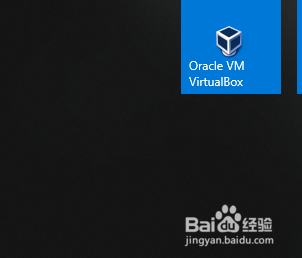
1、双击VirtualBox的快捷方式。
虚拟机中如何安装Server2012R2?

2、打开软件管理器界面。

虚拟机中如何安装Server2012R2?

3、点击界面上的【新建】。

虚拟机中如何安装Server2012R2?

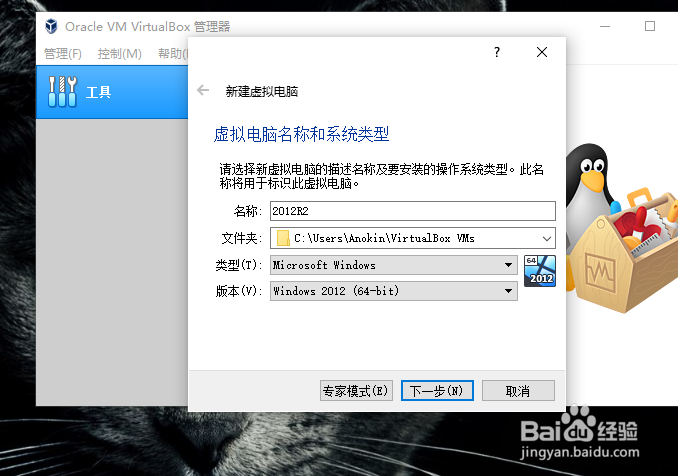
4、输入自定义名称:2012R2,【文件夹】默认,【类型】选择MS Windows,【版本】选择Windows2012 64位。

设置完成,点击【下一步】。
虚拟机中如何安装Server2012R2?

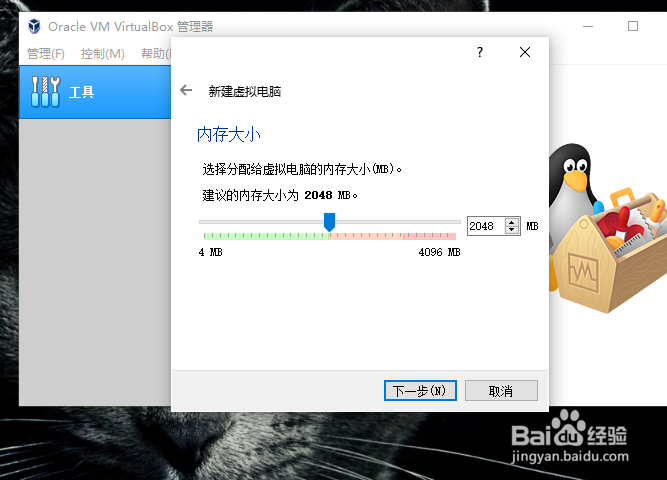
5、内存设置,至少为2G,【下一步】。

虚拟机中如何安装Server2012R2?

6、虚拟硬盘设置,默认即可,【下一步】。

虚拟机中如何安装Server2012R2?

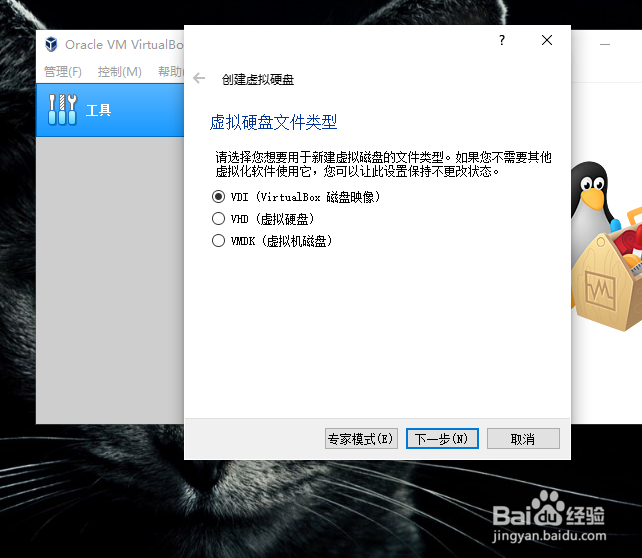
7、虚拟硬盘文件类型,默认即可,【下一步】。

虚拟机中如何安装Server2012R2?

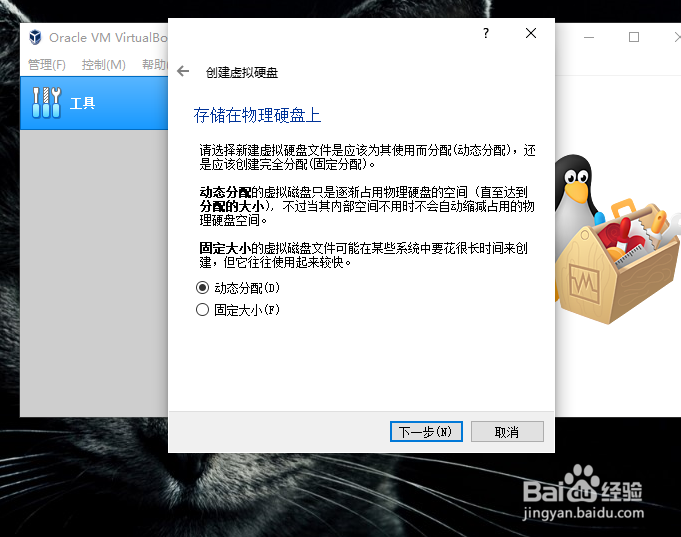
8、选择动态分配,【下一步】。

虚拟机中如何安装Server2012R2?

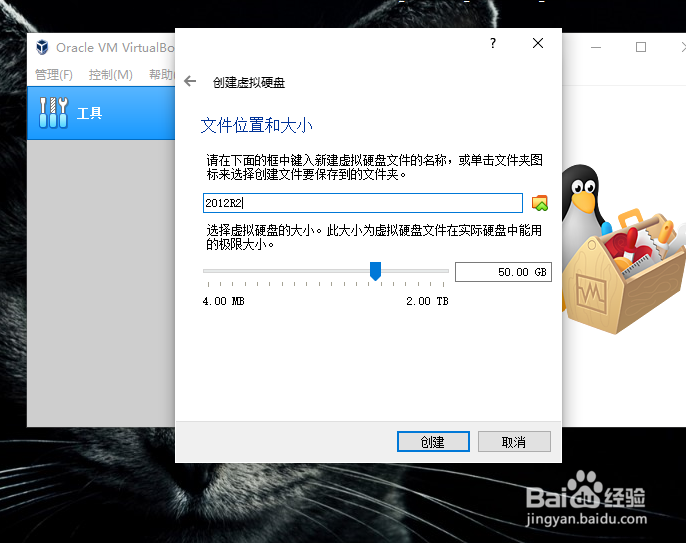
9、设置大小,至少为50G,【创建】。

虚拟机中如何安装Server2012R2?

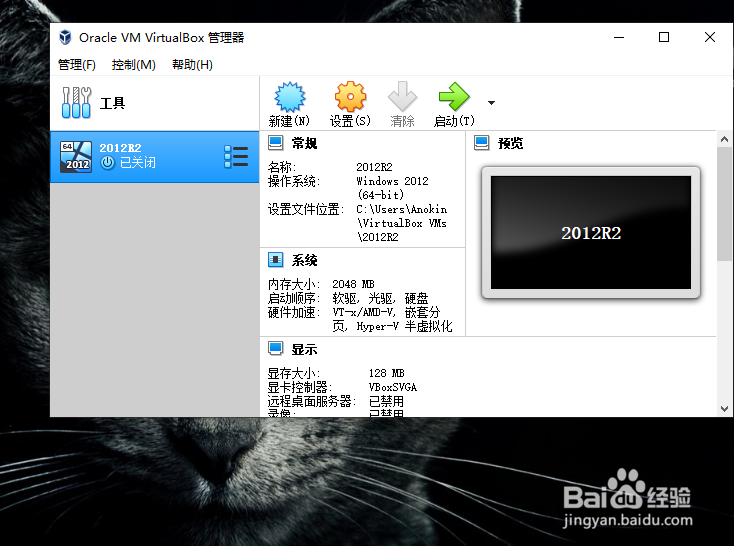
10、返回虚拟机管理界面,点击【启动】。

虚拟机中如何安装Server2012R2?

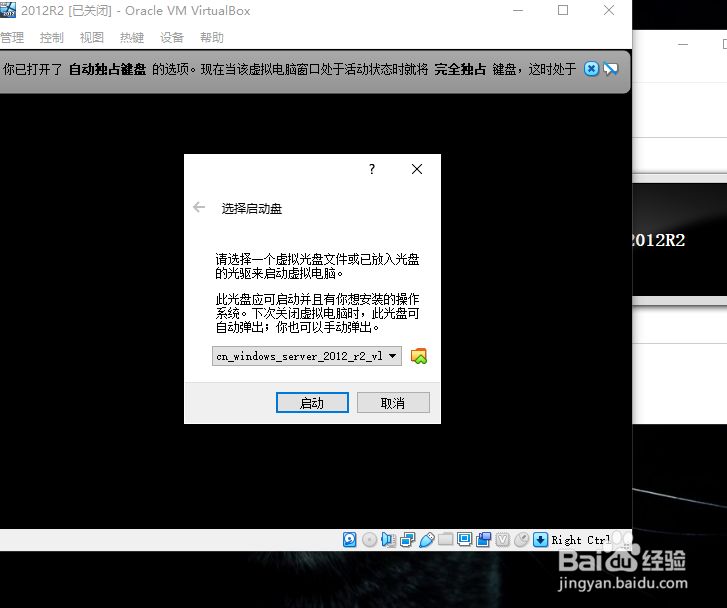
11、下拉箭头处点击加载镜像路径,点击【启动】。

虚拟机中如何安装Server2012R2?

12、加载镜像,进行Win2010R2的安装。

后续步骤安装常规Windows系统安装操作即可。

虚拟机中如何安装Server2012R2?

© 2026 途途旅游
信息来自网络 所有数据仅供参考
有疑问请联系站长 site.kefu@gmail.com