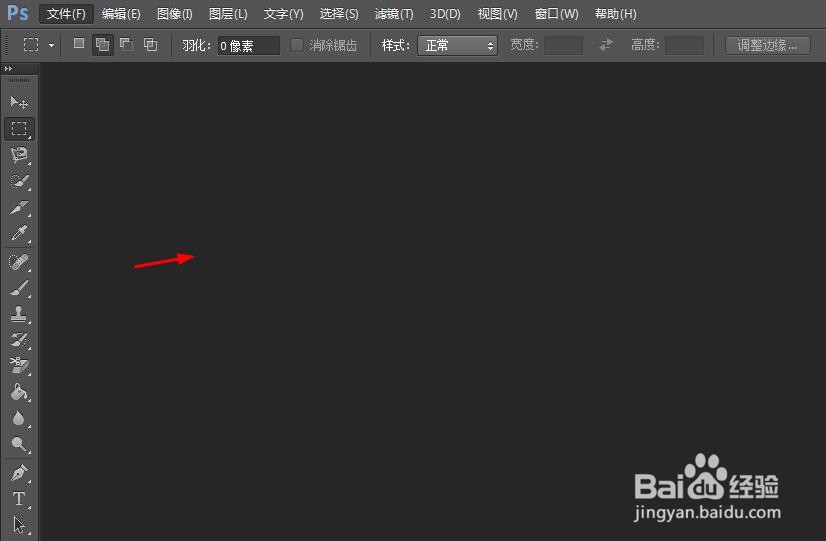
1、第一步:打开ps软件,鼠标左键双击黑色窗口区域。
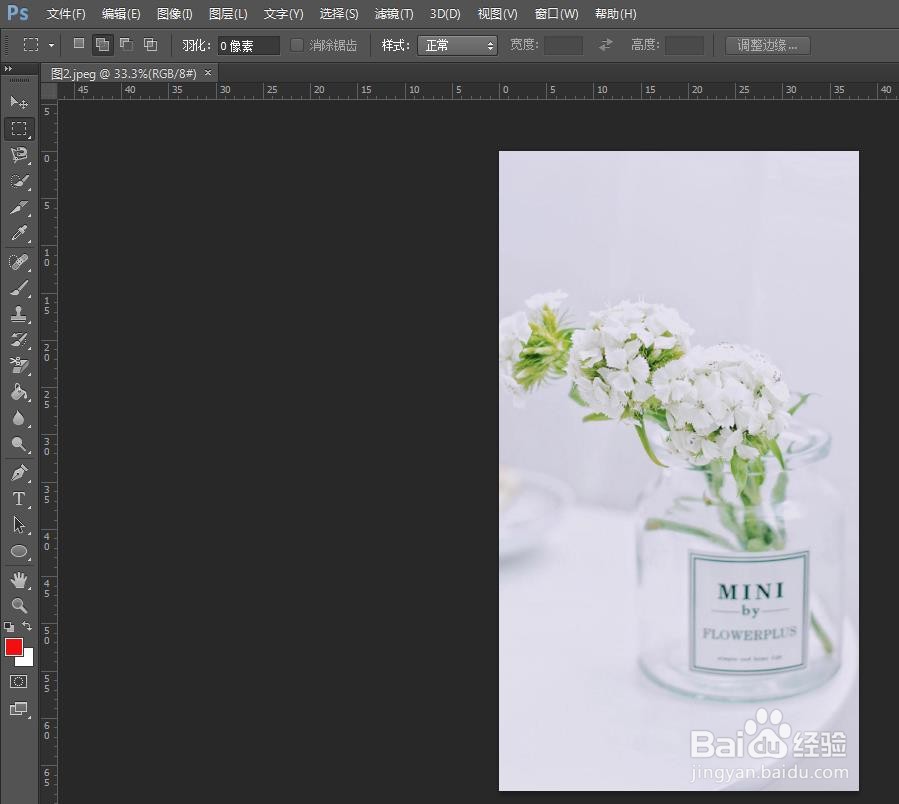
2、第二步:在弹出的“打开”对话框中,选择一张需要局部加马赛克的图片,单击“打开”按钮。

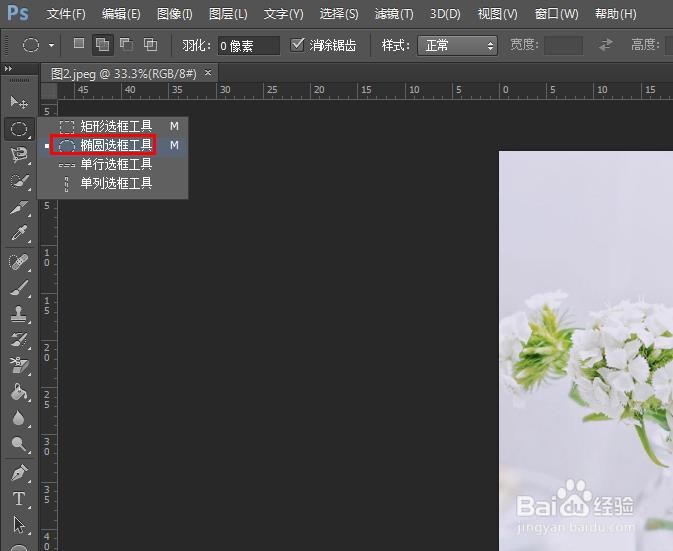
3、第三步:在左边的工具栏中,选择“椭圆选框工具”。
4、第四步:在图片中需要加马赛克的位置,按住鼠标左键创建椭圆形选区。

5、第五步:在菜单栏“滤镜”中,选择“像素化--马赛克”选项。

6、第六步:在弹出的“马赛克”对话框中,按照自己的需要调整单元格大小,完成后,单击“确定”按钮。

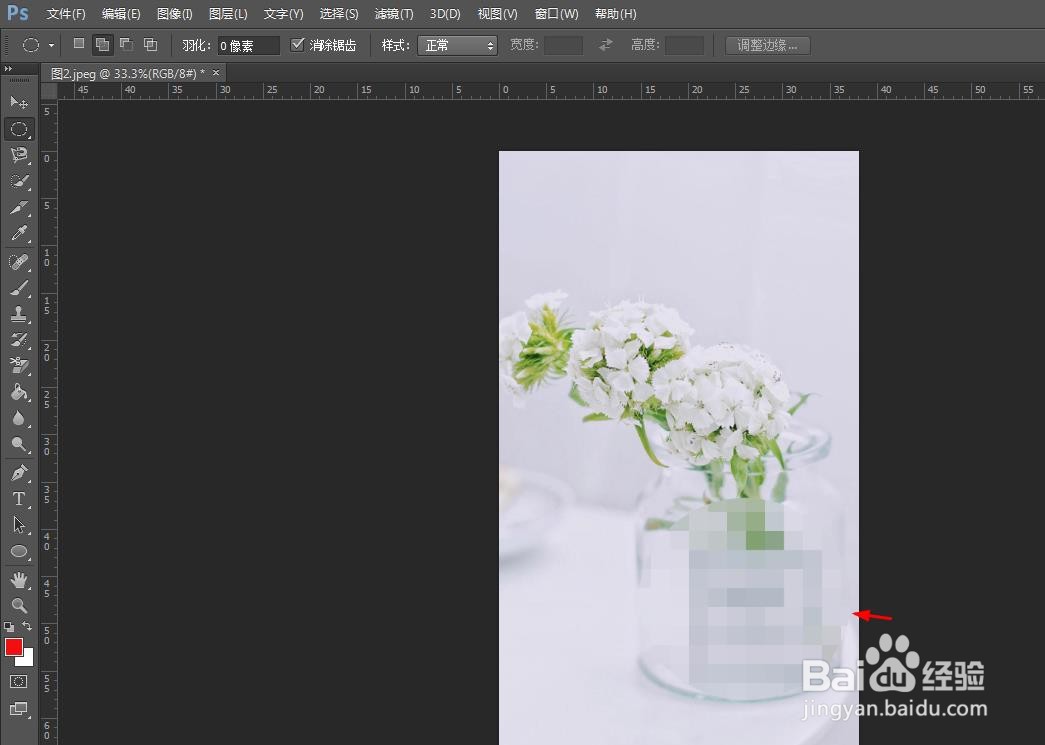
7、第七步:按下快捷键Ctrl+D键,取消椭圆形选区,完成图片局部加马赛克的操作。