pr怎么无缝删除或拼接视频

时间:2026-02-15 04:39:37

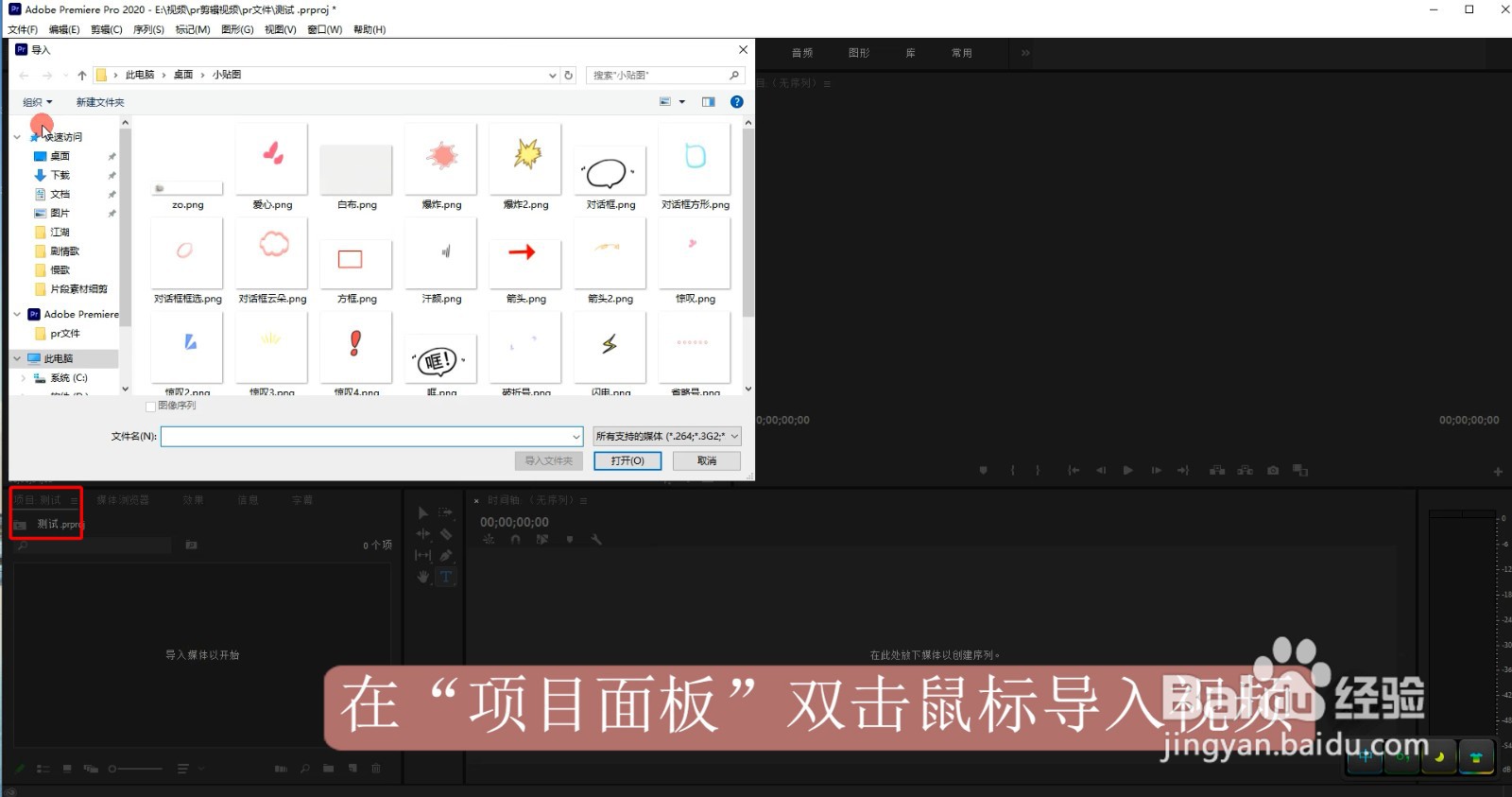
1、在“项目面板”双击鼠标导入视频

拖动所需视频到“时间轴”上
pr怎么无缝删除或拼接视频

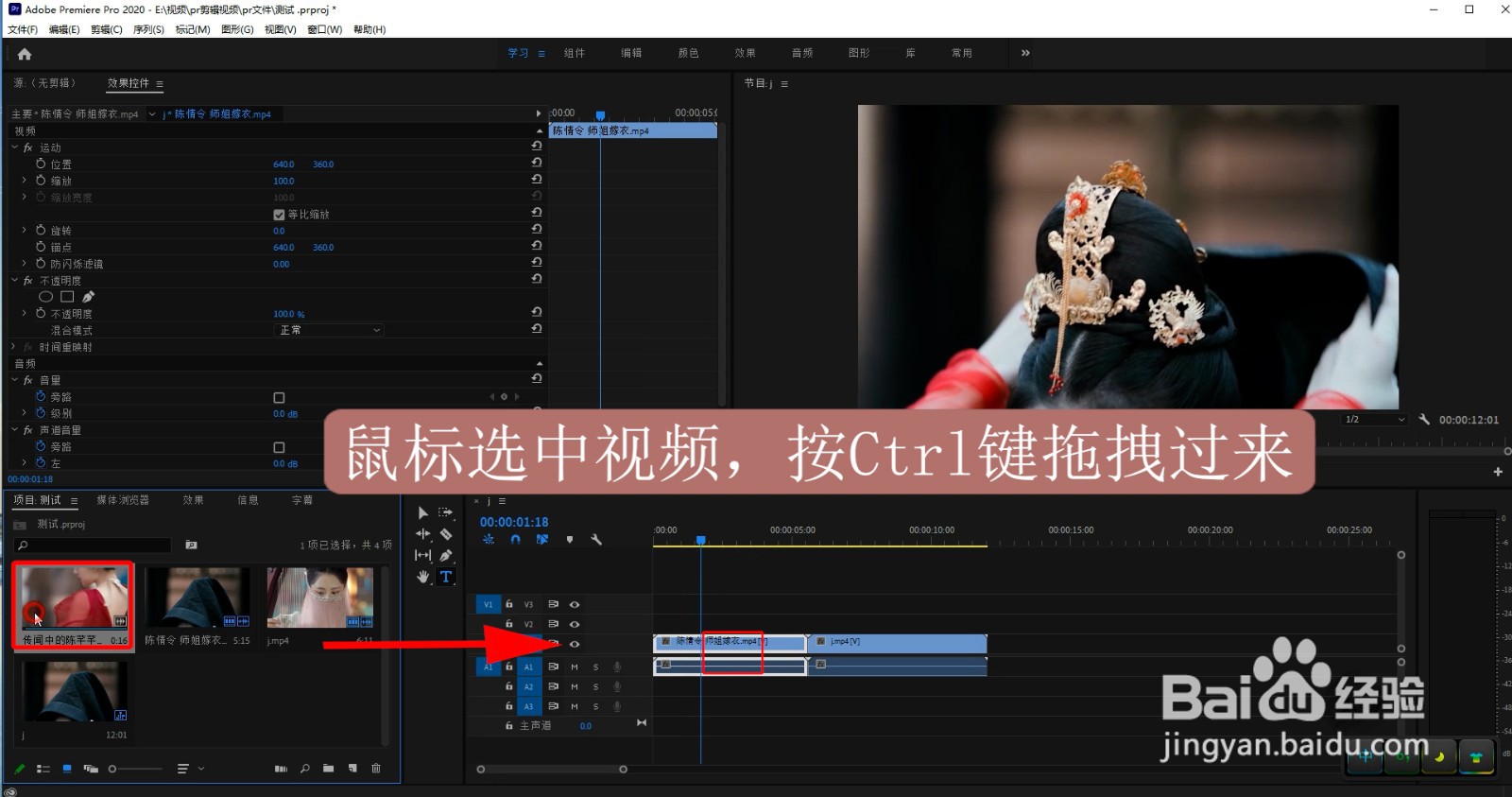
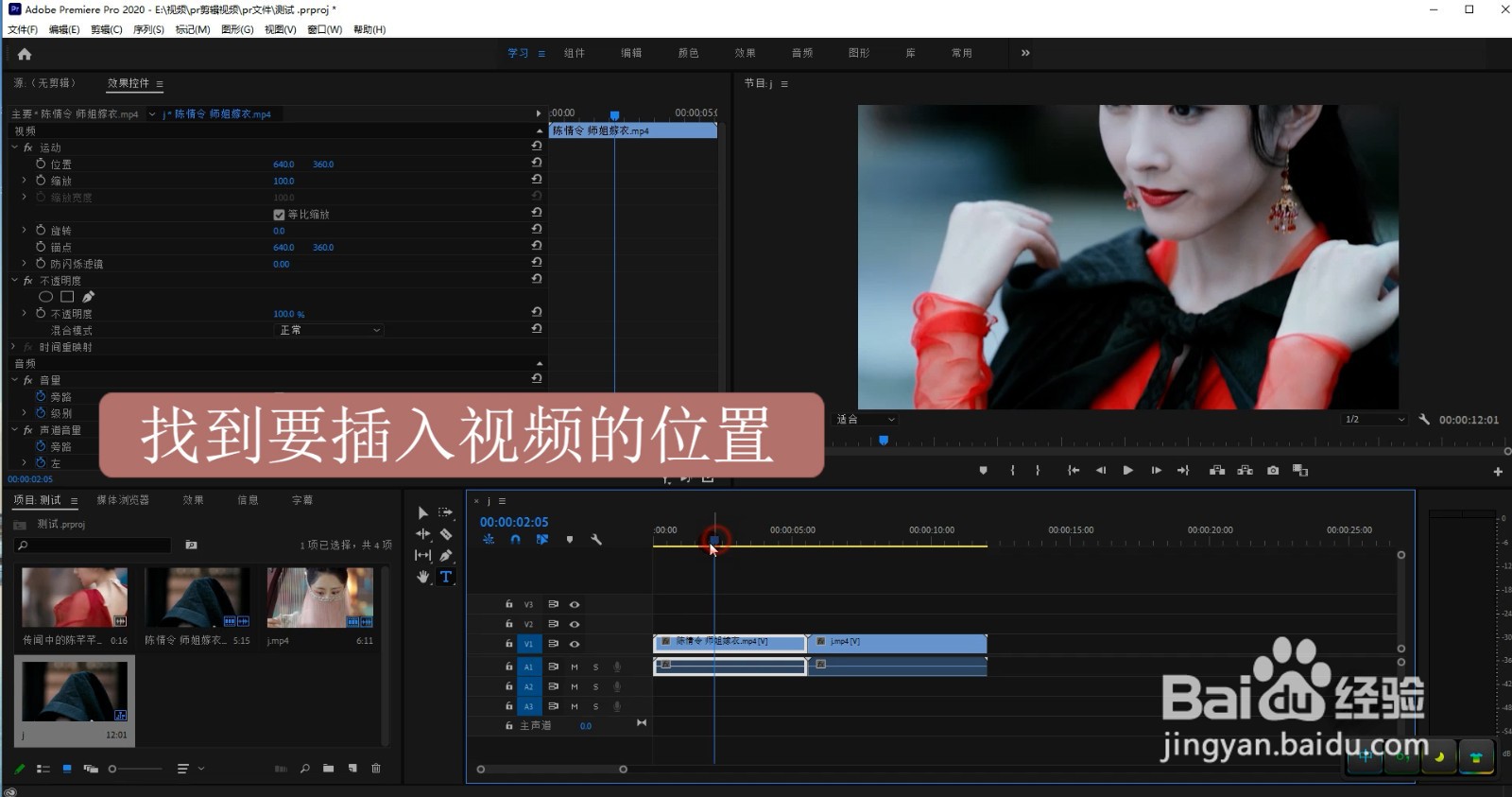
2、找到要插入视频的位置

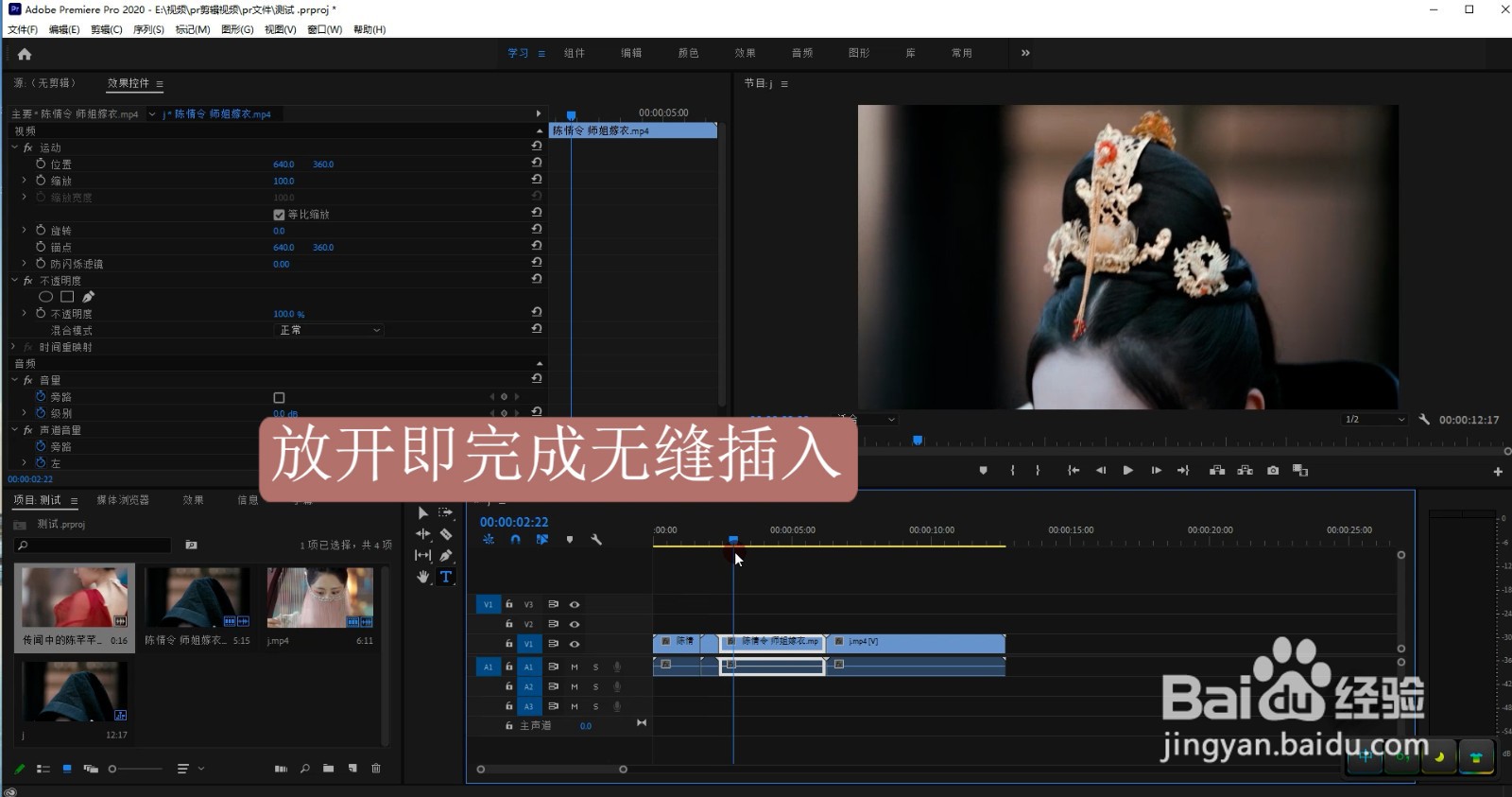
鼠标选中视频,按Ctrl键拖拽过来

放开即完成无缝插入
pr怎么无缝删除或拼接视频

pr怎么无缝删除或拼接视频

pr怎么无缝删除或拼接视频

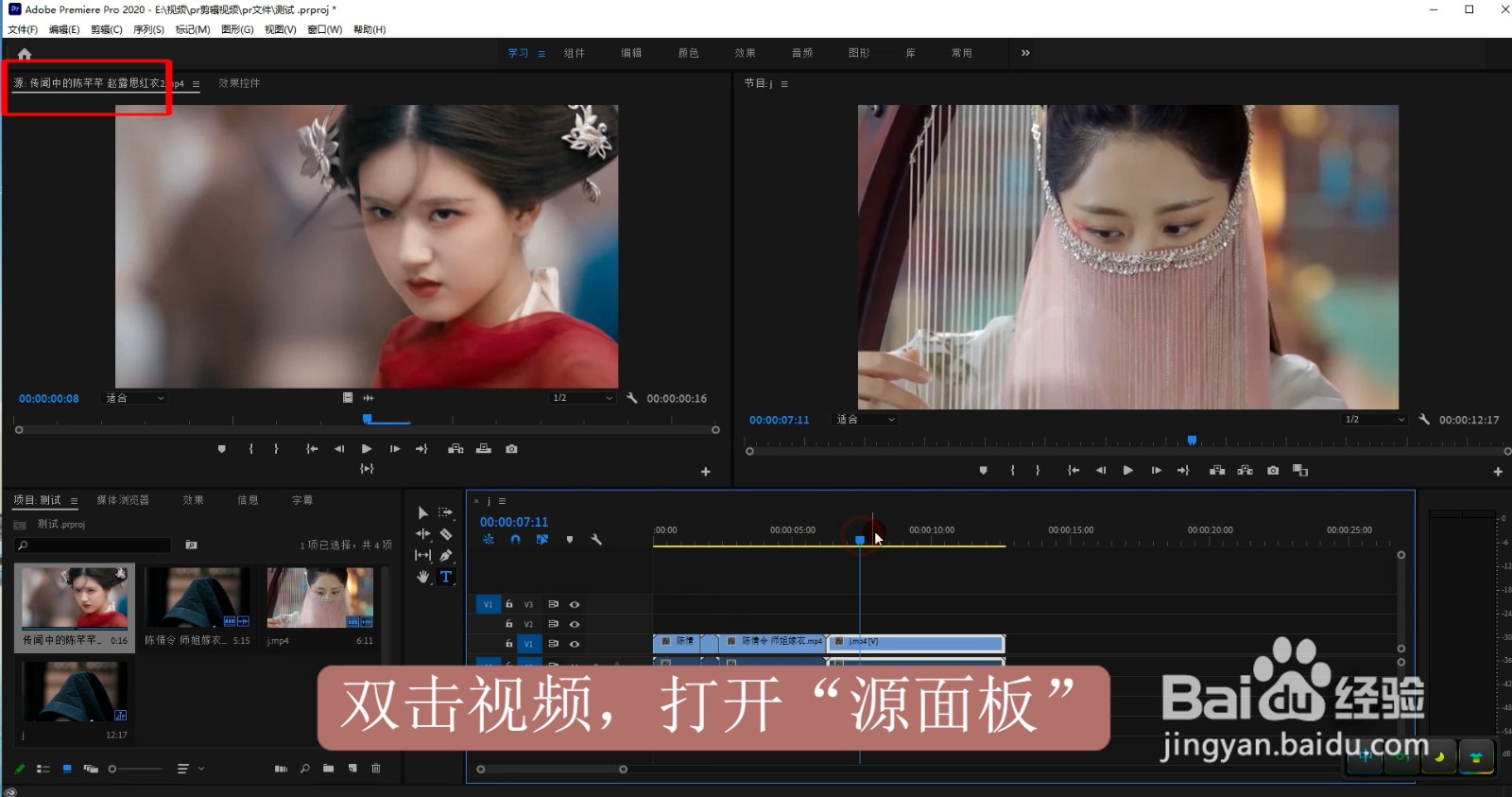
3、单独添加视频某一部分

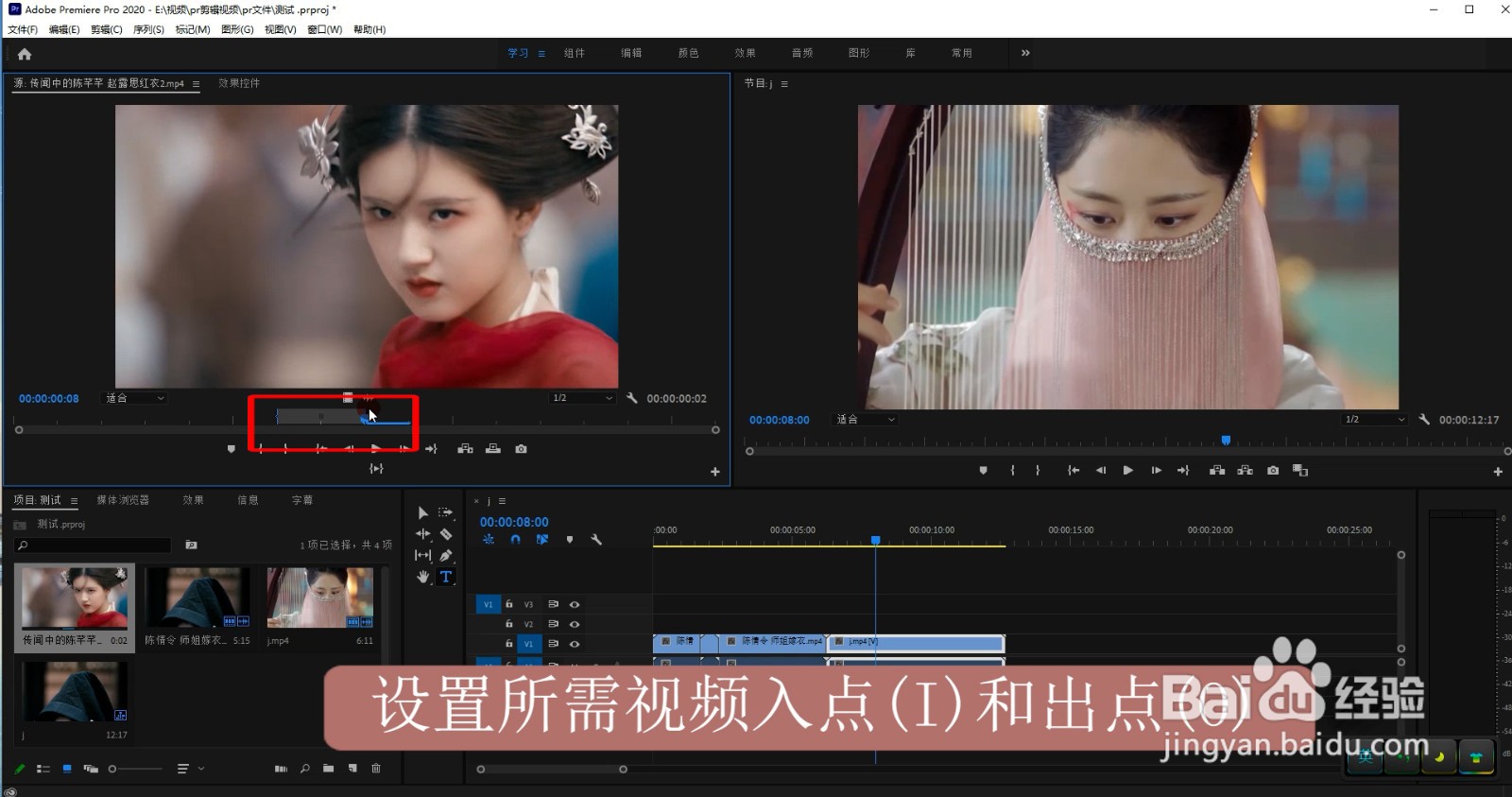
双击视频,打开“源面板”

设置所需视频入点(I)和出点(O)

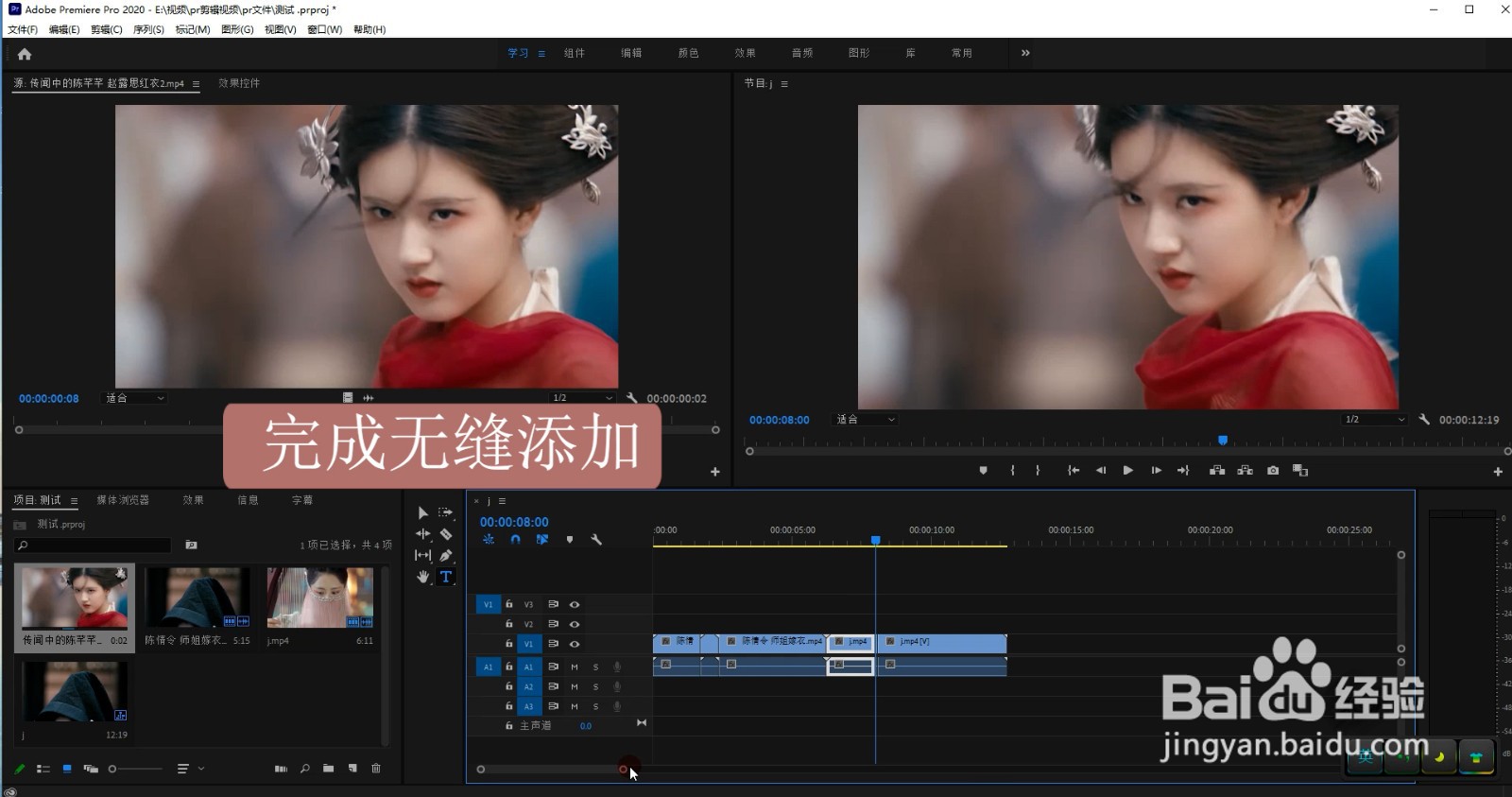
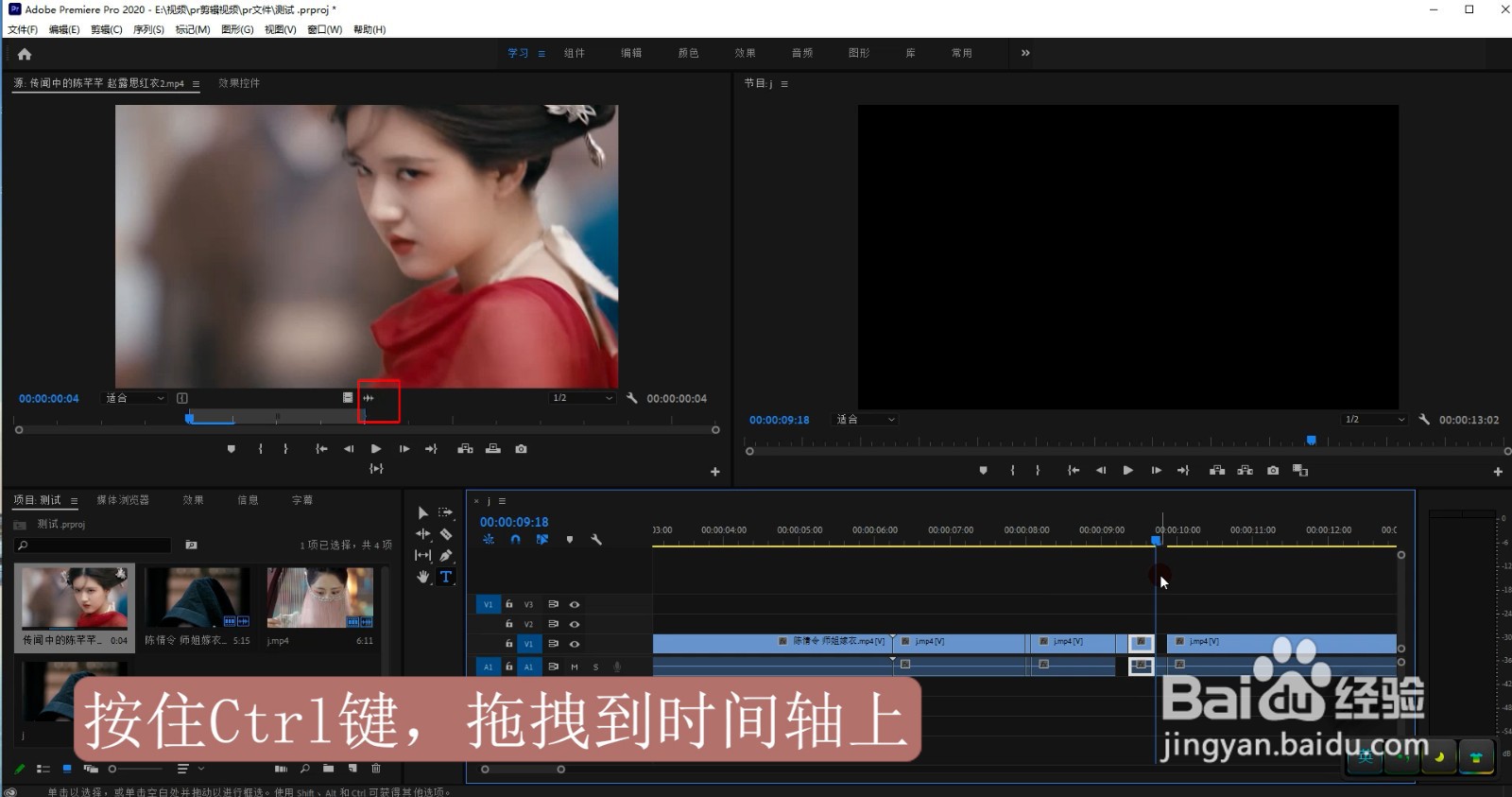
选中视频画面,按住Ctrl拖拽到时间轴所需位置,完成无缝添加
pr怎么无缝删除或拼接视频

pr怎么无缝删除或拼接视频

pr怎么无缝删除或拼接视频

pr怎么无缝删除或拼接视频

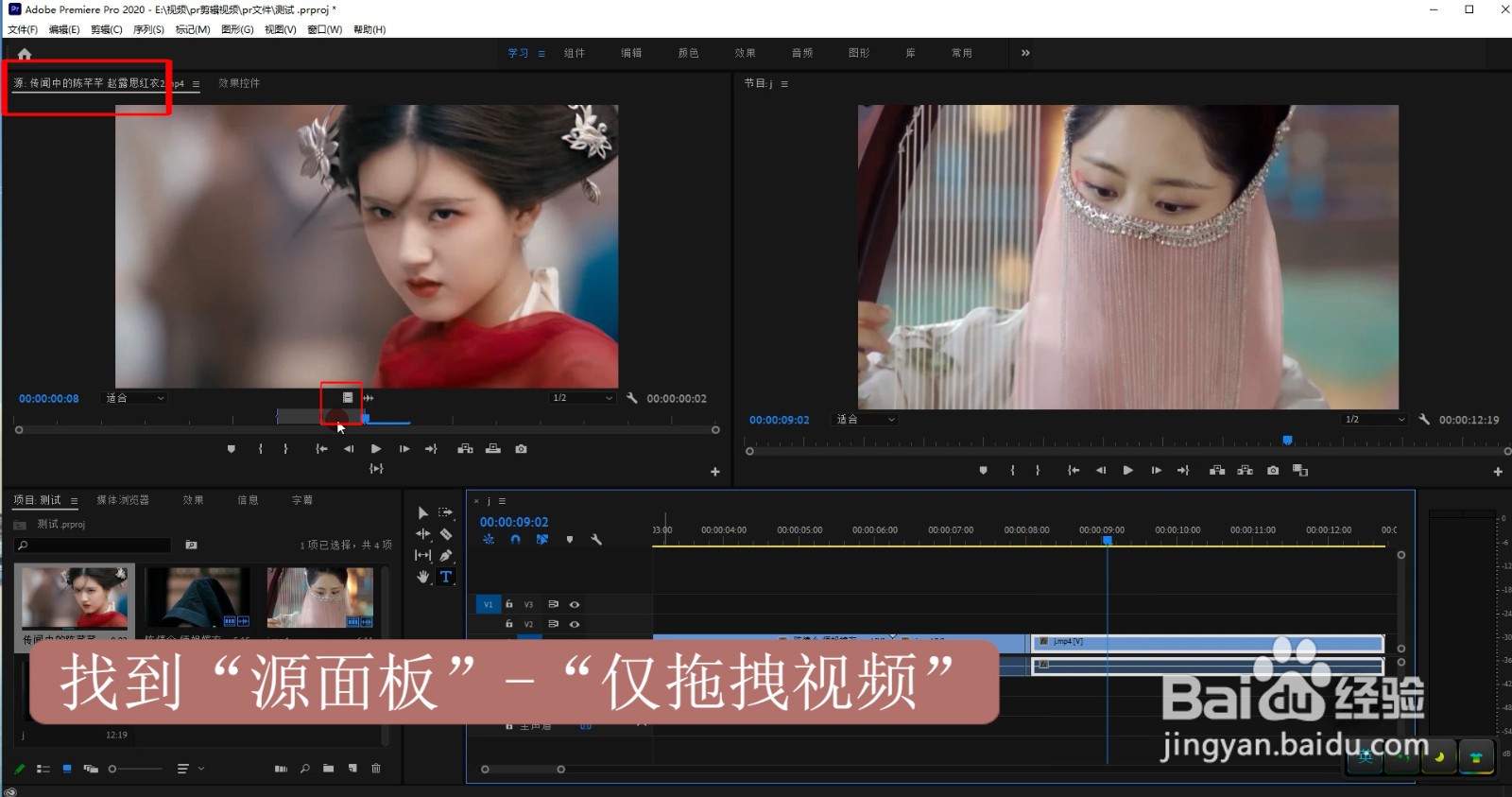
4、单独添加视频画面

找到“源面板”-“仅拖拽视频”

按住Ctrl键,拖拽到时间轴上
pr怎么无缝删除或拼接视频

pr怎么无缝删除或拼接视频

5、单独添加音频内容

找到“源面板”-“仅拖拽音频”

按住Ctrl键,拖拽到时间轴上

pr怎么无缝删除或拼接视频

pr怎么无缝删除或拼接视频

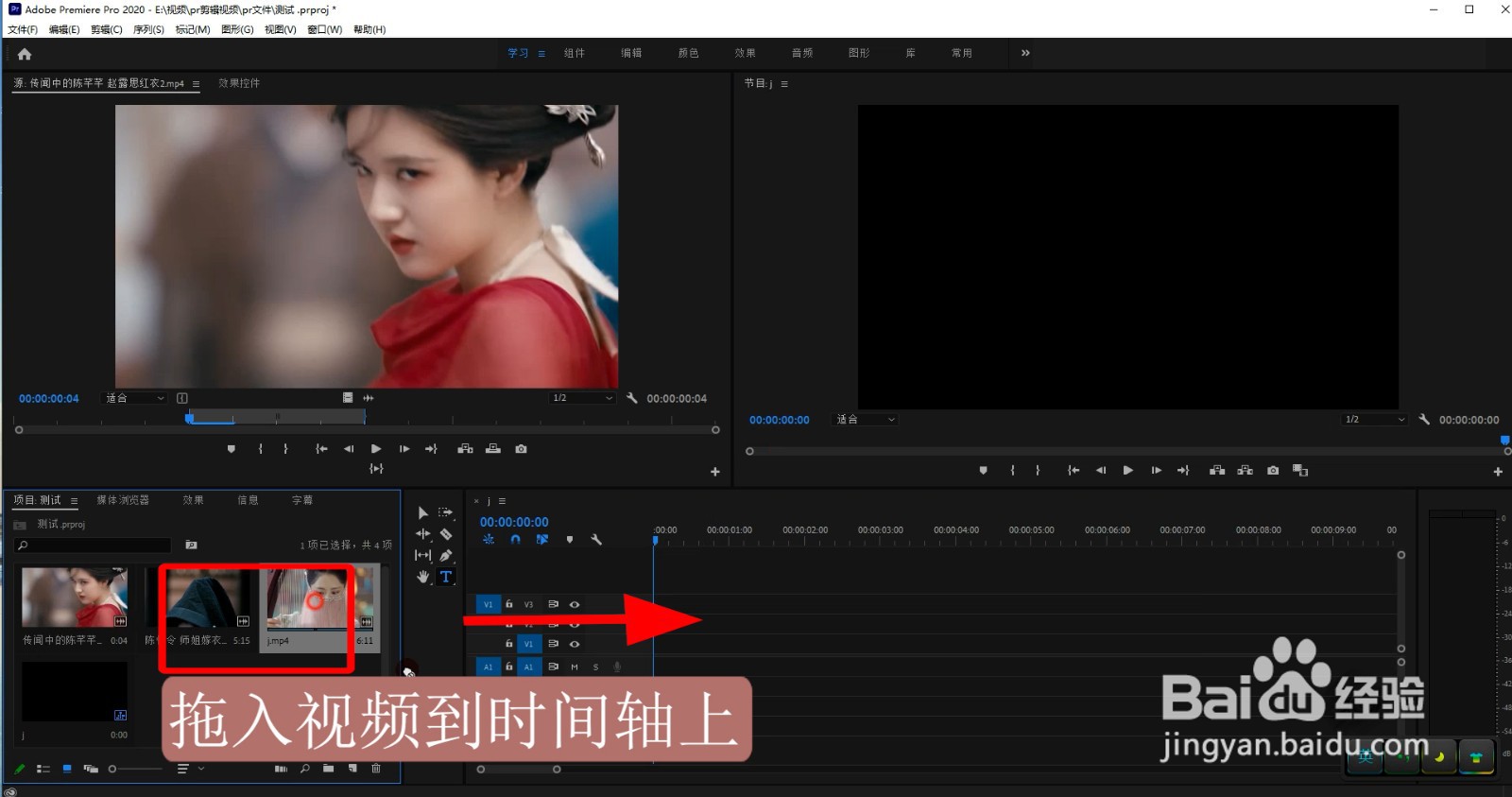
6、无缝删除视频

拖入视频到时间轴上选中删除的视频片段

按shift+delete键,无缝删除
pr怎么无缝删除或拼接视频

pr怎么无缝删除或拼接视频

pr怎么无缝删除或拼接视频

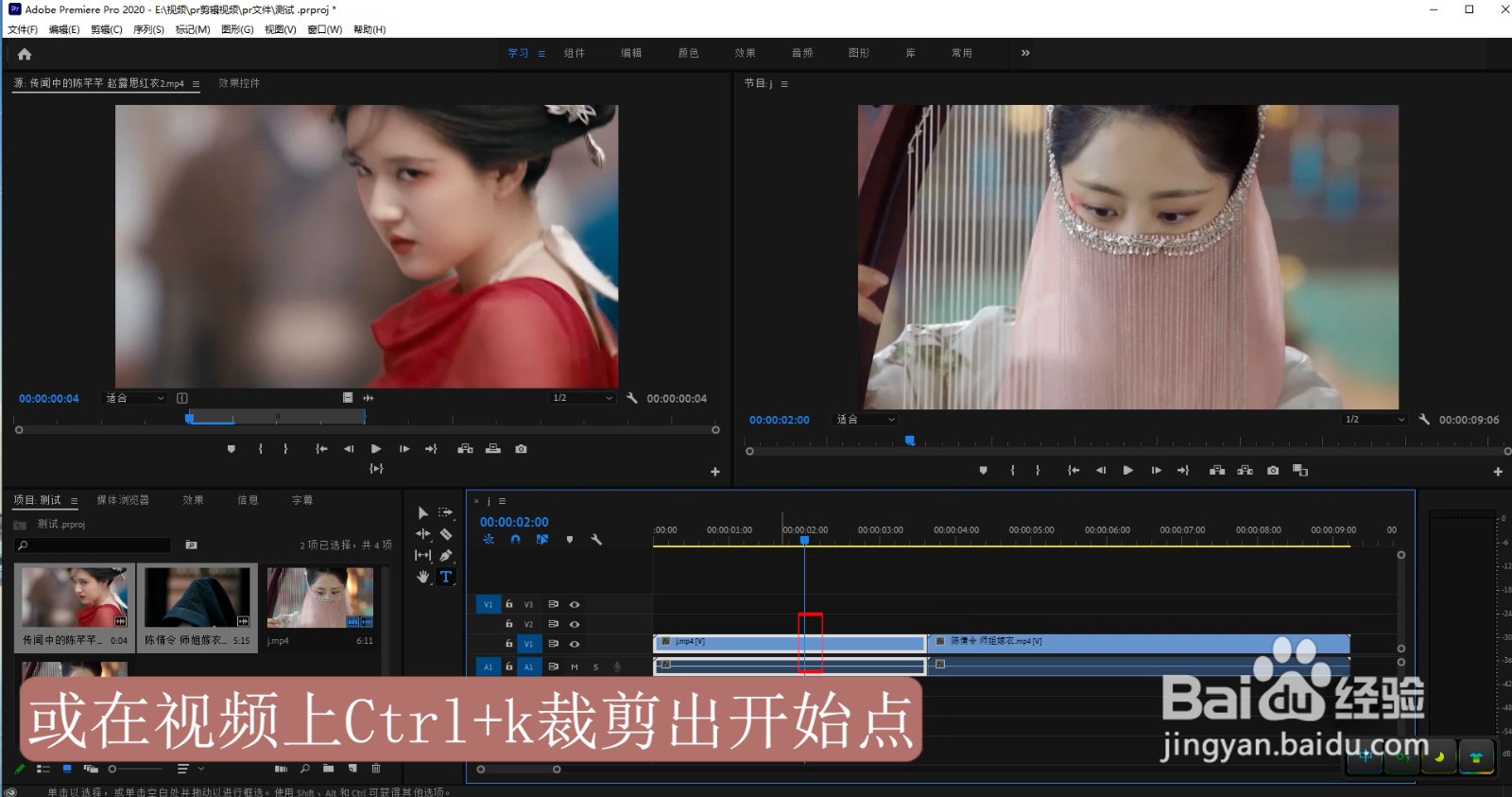
7、或在视频上Ctrl+k裁剪出开始点

移动位置到裁剪结尾处,按q键删除前面部分
pr怎么无缝删除或拼接视频

pr怎么无缝删除或拼接视频

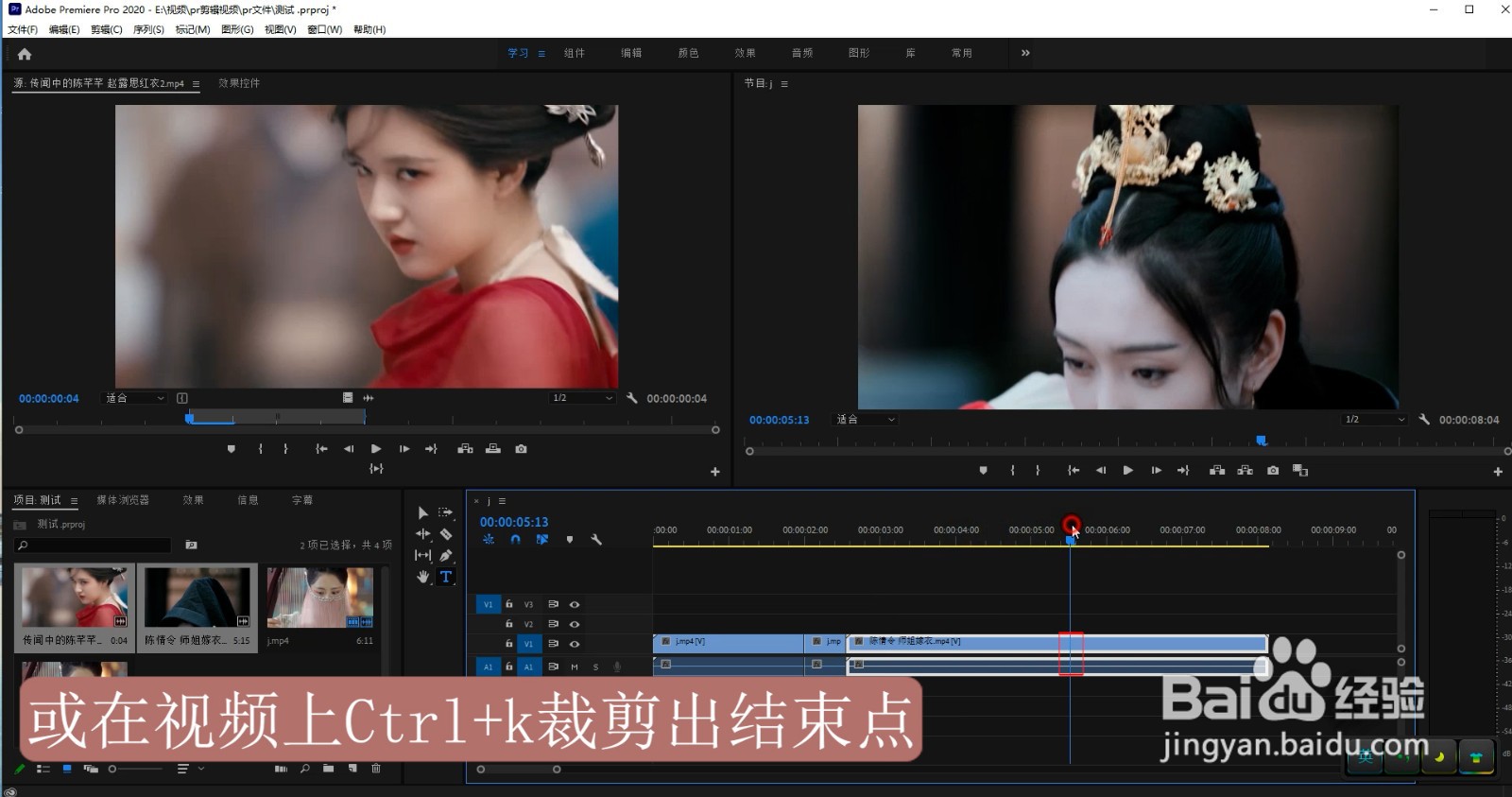
8、或在视频上Ctrl+k裁剪出结束点

移动位置到裁剪开始处,按w键删除前面部分
pr怎么无缝删除或拼接视频

pr怎么无缝删除或拼接视频

© 2026 途途旅游
信息来自网络 所有数据仅供参考
有疑问请联系站长 site.kefu@gmail.com