1、首先点击要返回答案的单元格
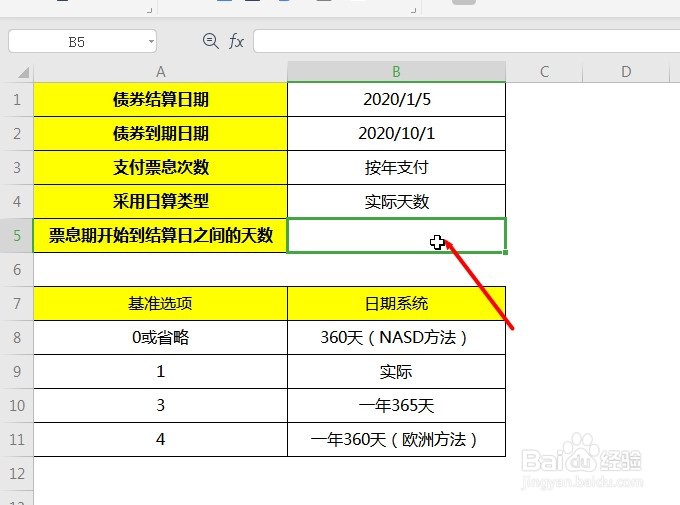
2、打开蚂付表格,点击“公式-插入函数”打开插入函数对话框
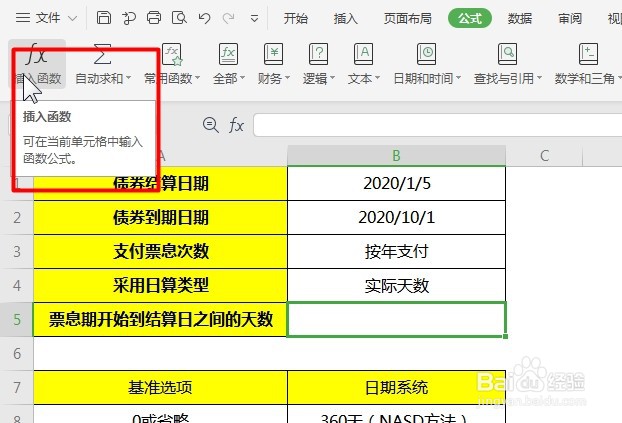
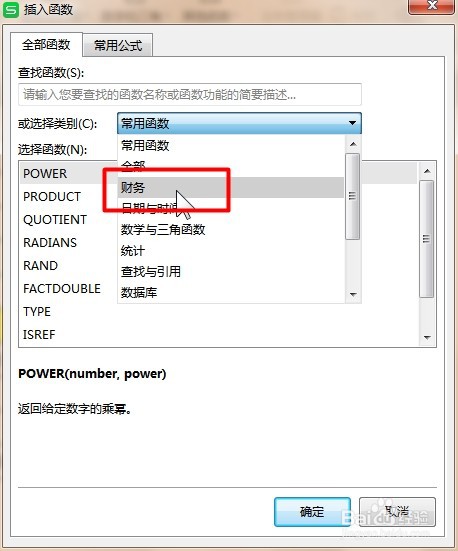
3、在插入函数框中找到“财务”函数分类
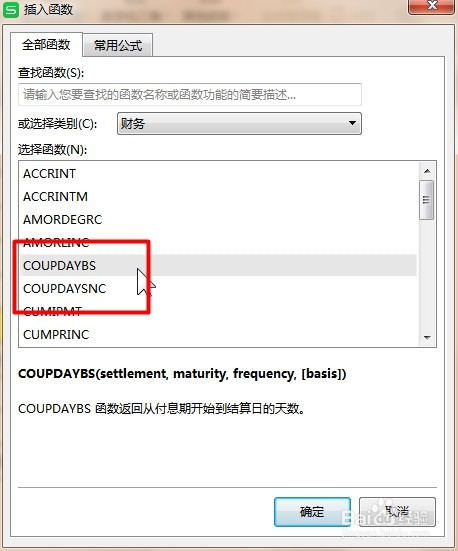
4、其次在对话框中的选择函数中找到“COUPDAYBS”函数,点击确定。要注意应使用 DATE 函数输入日期,或者将日期作为其他公式或函数的结果输入。 例如,使用慎丽函数 DATE(2008,5,23) 输入 2008 年 5 月 23 日。 如果日期以文本形式输入,则会出现问题。
5、接着在函数参数框中输入每个参数,填入数值之后我们可以在下方看到预览结果
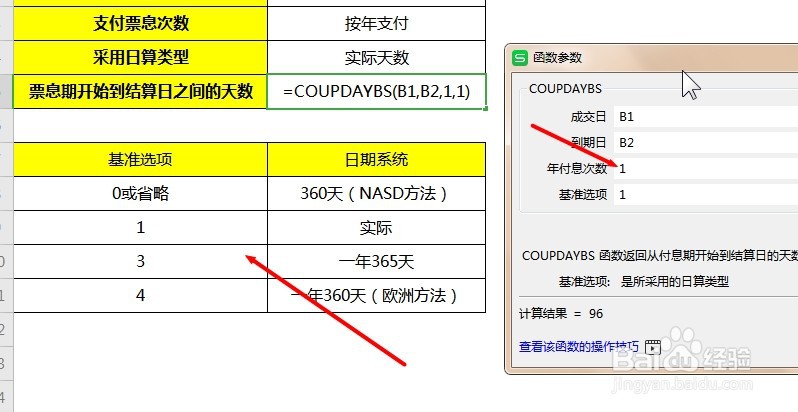
6、最祝轿伟后点击确定或者直接在单元格中输入公式即可返回从付息期开始到结算日的天数
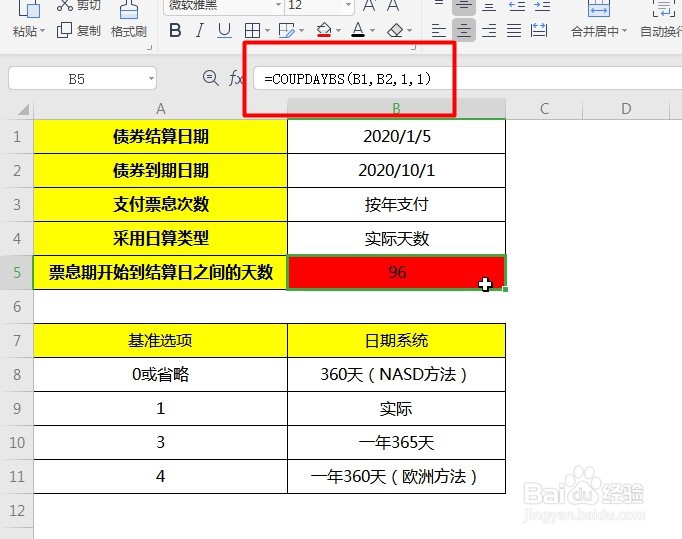
1、1、首先编辑好基本格式,点击要返回结果单元格
2、其次点击“公式-财务”表中选中COUPDAYBS
3、最后各个参数填入相应的框中点击确定即可
