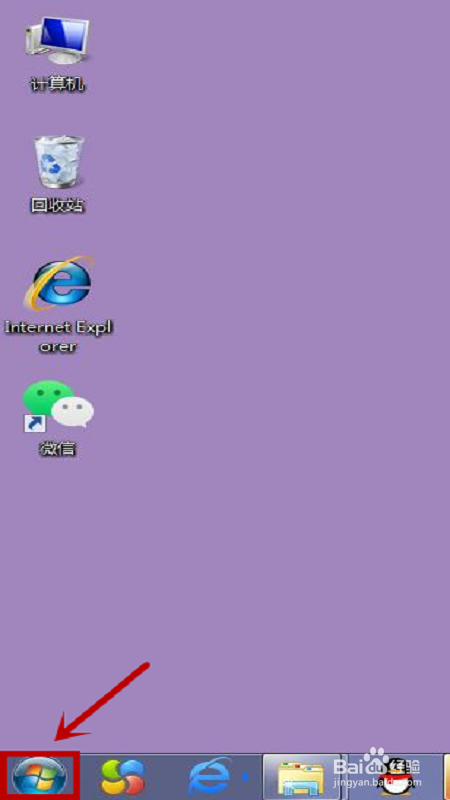
1、打开电脑,点击左下角的开始。
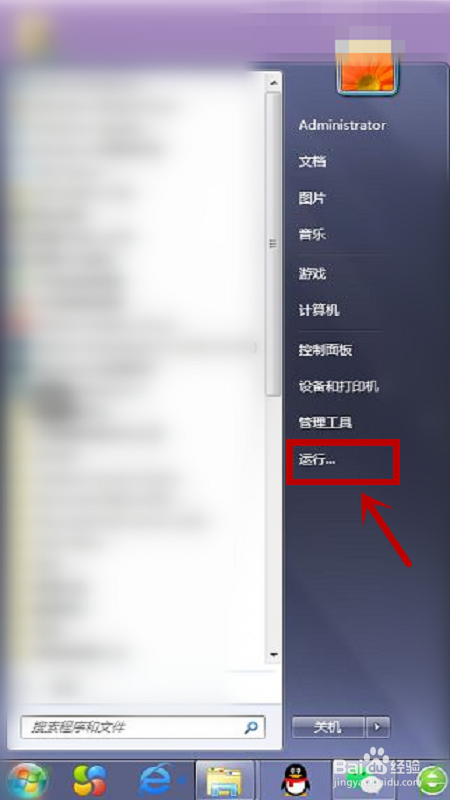
2、点击运行。
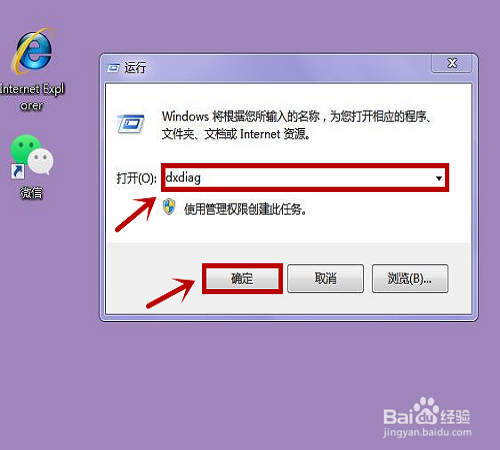
3、在打开的运行窗口里,输入dxdiag,点击确定。
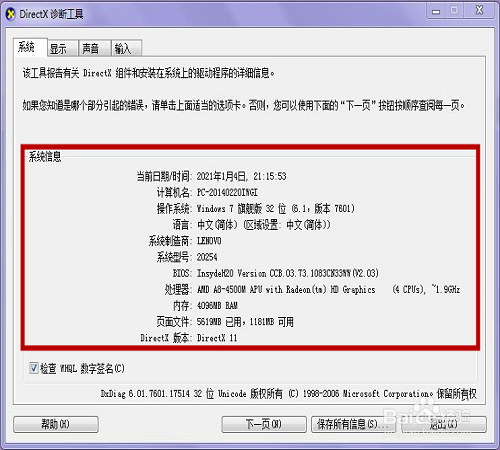
4、在DirectX诊断工具窗口,就可以看到电脑机型和系统版本了。
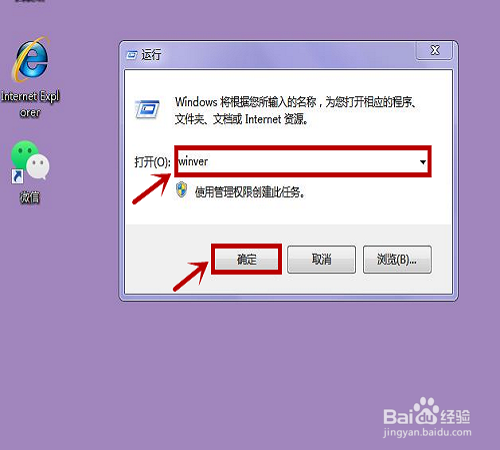
1、前两个步骤同方法1,接下来在运行窗口里,还可以输入winver,点击确定。
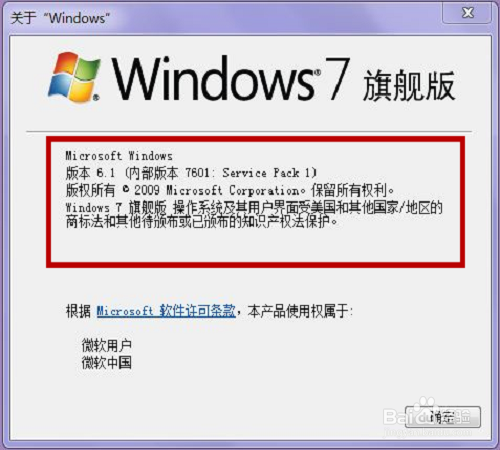
2、在关于Windows窗口,同样也可以看到电脑机型和系统版本。
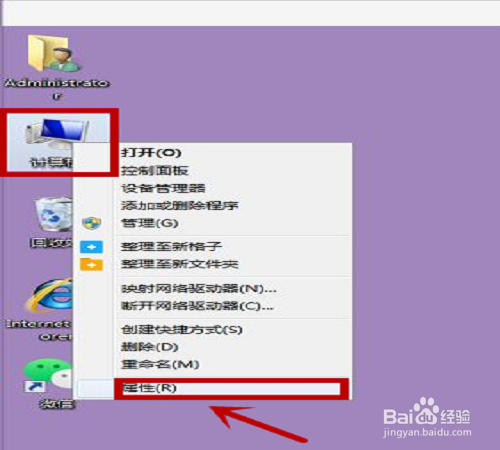
1、在电脑桌面,右击"计算机"图标,在弹出的菜单中选择“属性”。
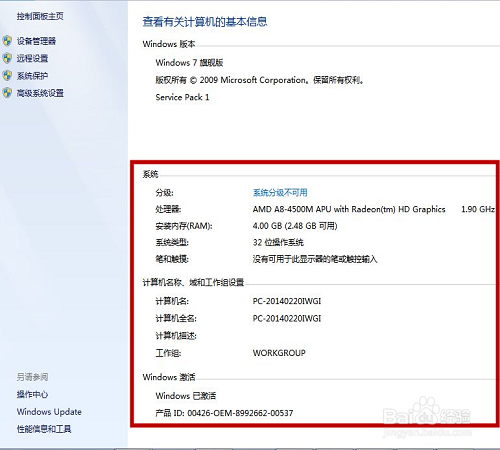
2、就可以看到电脑机型和系统版本了,这也是最简便的方法了。