win7如何安装(光盘安装法)

时间:2026-02-15 11:31:13

1、放入光盘,重启电脑。

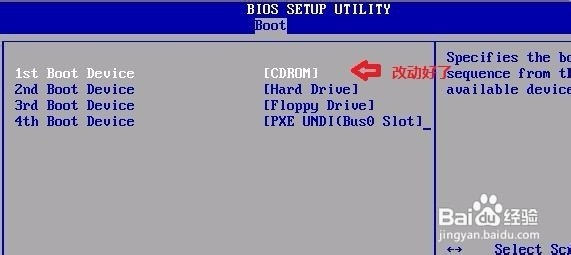
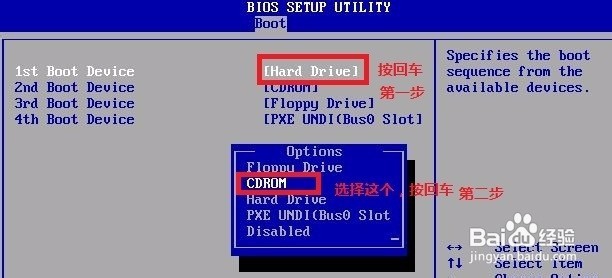
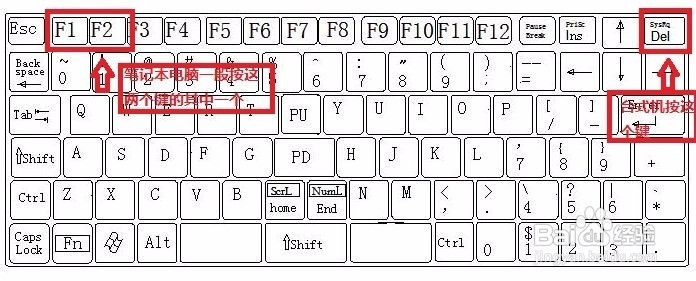
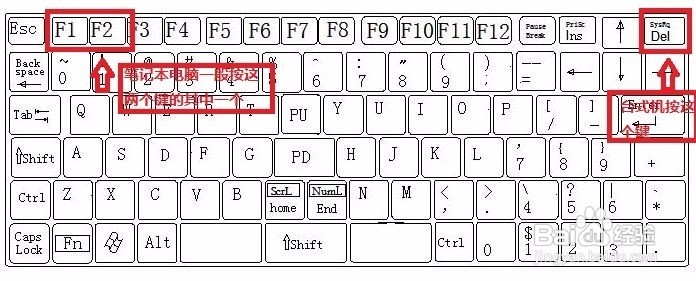
2、进入BIOS,本视频为按F12,正常按Delete或Del进行设置,选择光驱引导项。
win7如何安装(光盘安装法)

win7如何安装(光盘安装法)

win7如何安装(光盘安装法)

win7如何安装(光盘安装法)

3、安装程序进入前期:按任意键等待。第一张图片是一个计时器。

win7如何安装(光盘安装法)

win7如何安装(光盘安装法)

win7如何安装(光盘安装法)

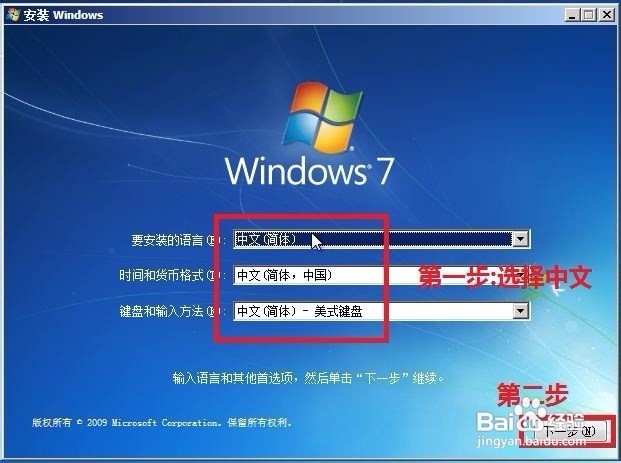
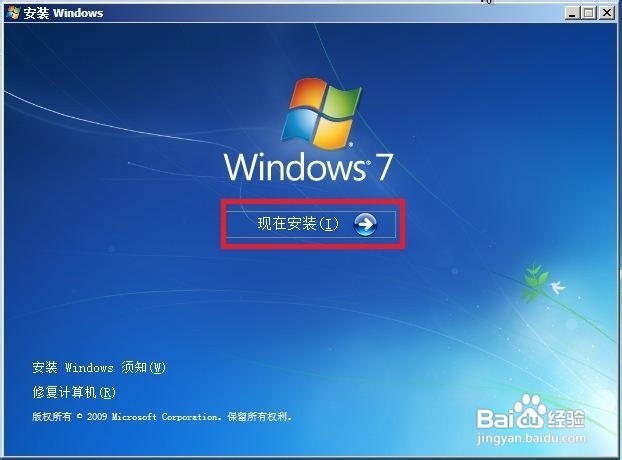
1、进入安装程序

win7如何安装(光盘安装法)

win7如何安装(光盘安装法)

win7如何安装(光盘安装法)

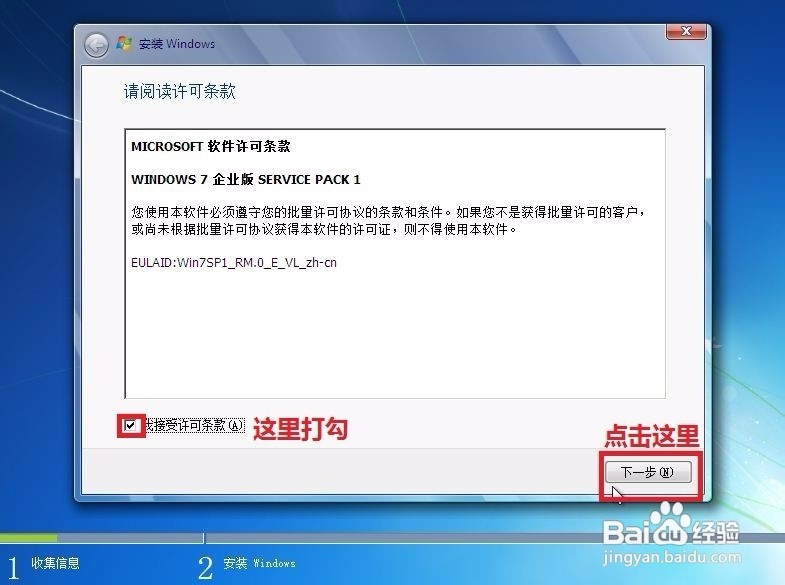
2、勾选协议

win7如何安装(光盘安装法)

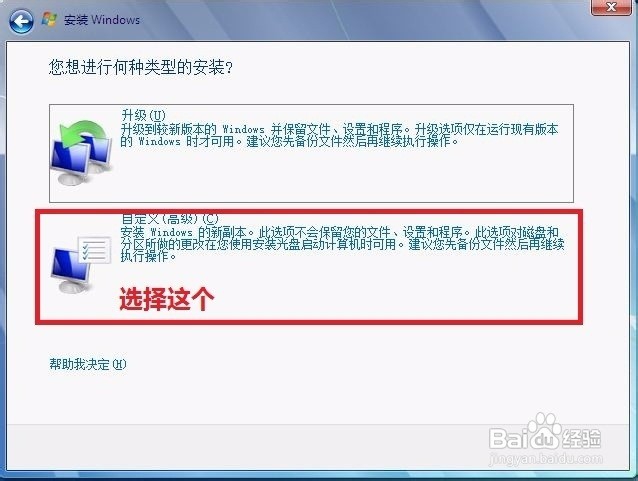
3、选择自定义

win7如何安装(光盘安装法)

4、点击驱动器(高级)

win7如何安装(光盘安装法)

5、格式化c盘

6、开始安装

win7如何安装(光盘安装法)

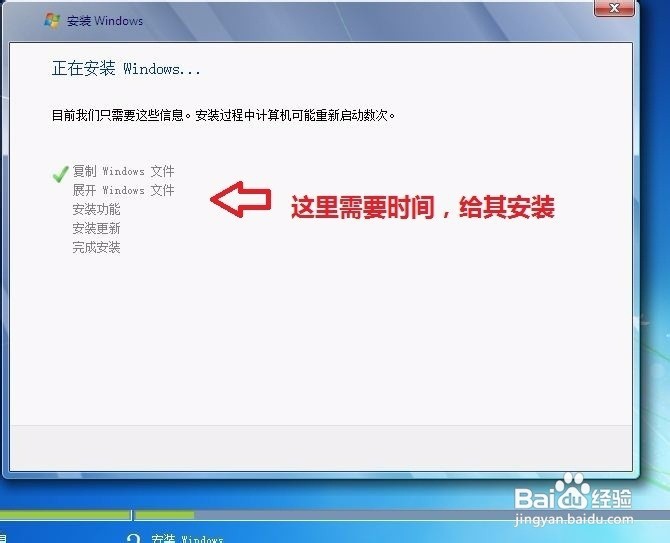
1、安装程序启动服务

win7如何安装(光盘安装法)

2、安装程序重新启动。(不用管)

win7如何安装(光盘安装法)

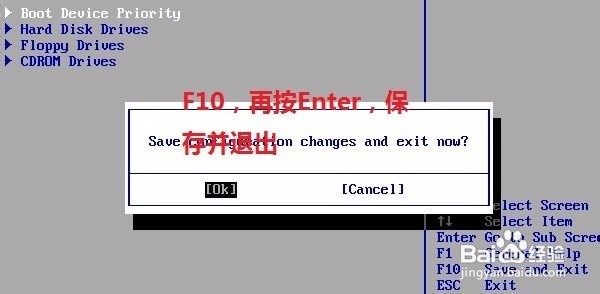
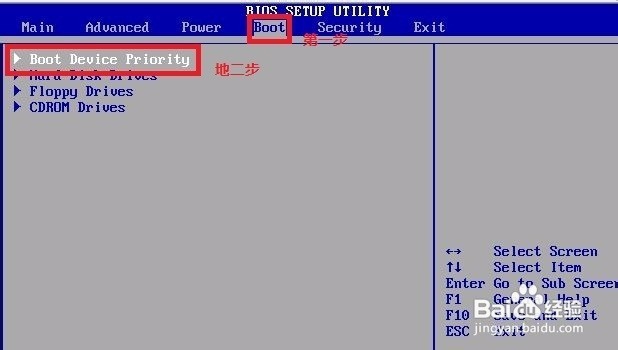
3、(重头戏)改回BIOS之前进入BIOS设置

win7如何安装(光盘安装法)

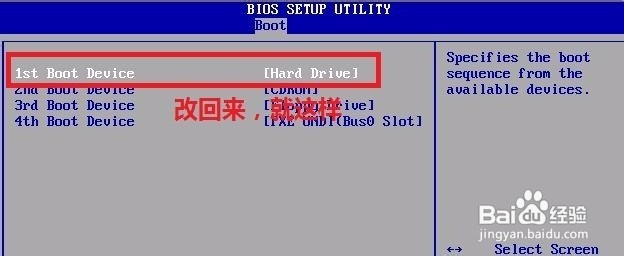
4、按步骤改回

win7如何安装(光盘安装法)

win7如何安装(光盘安装法)

win7如何安装(光盘安装法)

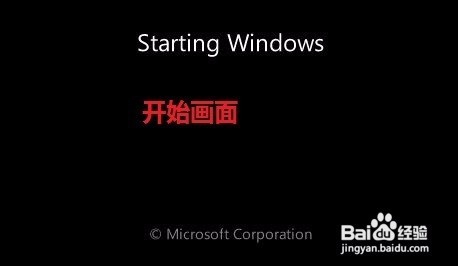
5、重新启动中

win7如何安装(光盘安装法)

win7如何安装(光盘安装法)

6、考验你的起名能力:给你的电脑起个名字(随便起)

win7如何安装(光盘安装法)

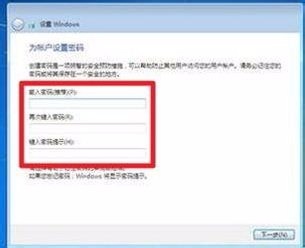
7、设置密码,不要输入,直接下一步

win7如何安装(光盘安装法)

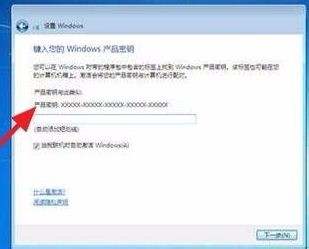
8、比较重要的一步——产品密钥,咱们在这里不输入,等到安装完毕用激活工具输入。
win7如何安装(光盘安装法)

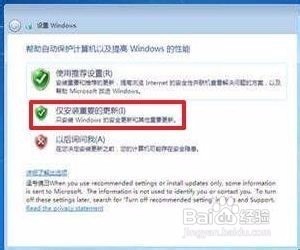
9、选择安装更新事宜,请选择第二个,第三个强烈不推荐,第一个占用空间太多,你会烦的,强烈推荐选择第二个,如果你是土豪,请选择第一个。
win7如何安装(光盘安装法)

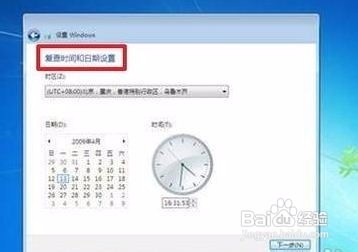
10、设置时间

win7如何安装(光盘安装法)

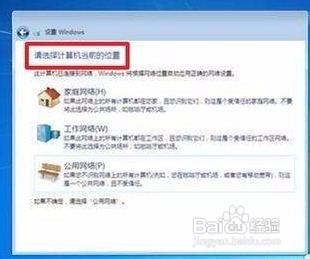
11、选择网络位置

win7如何安装(光盘安装法)

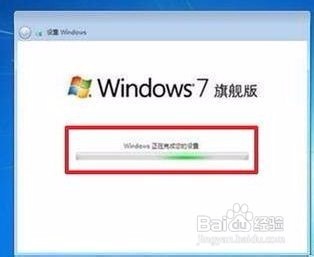
12、完成设置

win7如何安装(光盘安装法)

13、完美安装到此结束

win7如何安装(光盘安装法)

© 2026 途途旅游
信息来自网络 所有数据仅供参考
有疑问请联系站长 site.kefu@gmail.com