1、打开软件,点击左侧的椭圆选框工具。
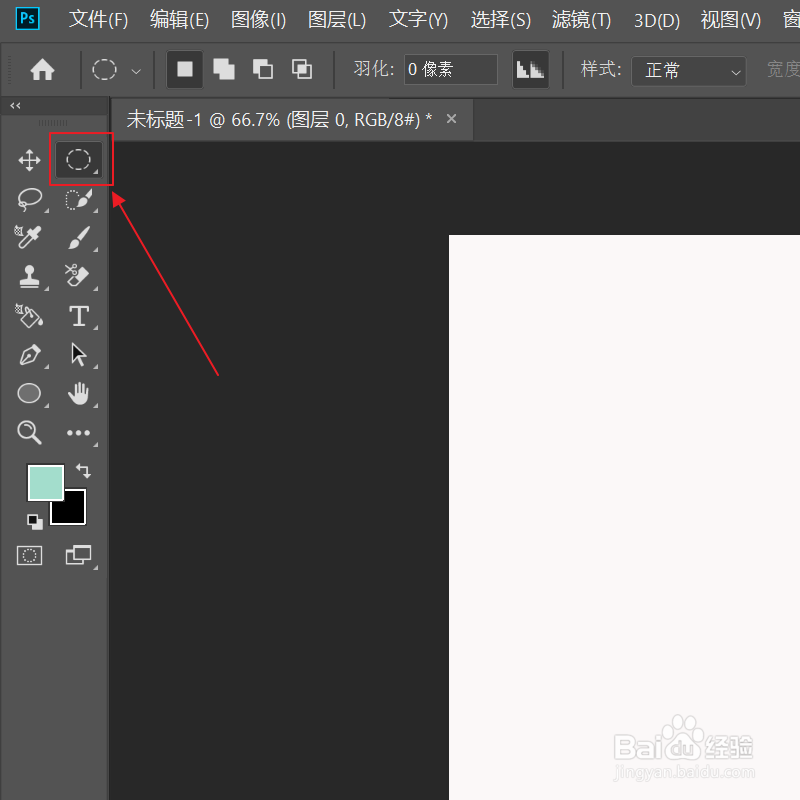
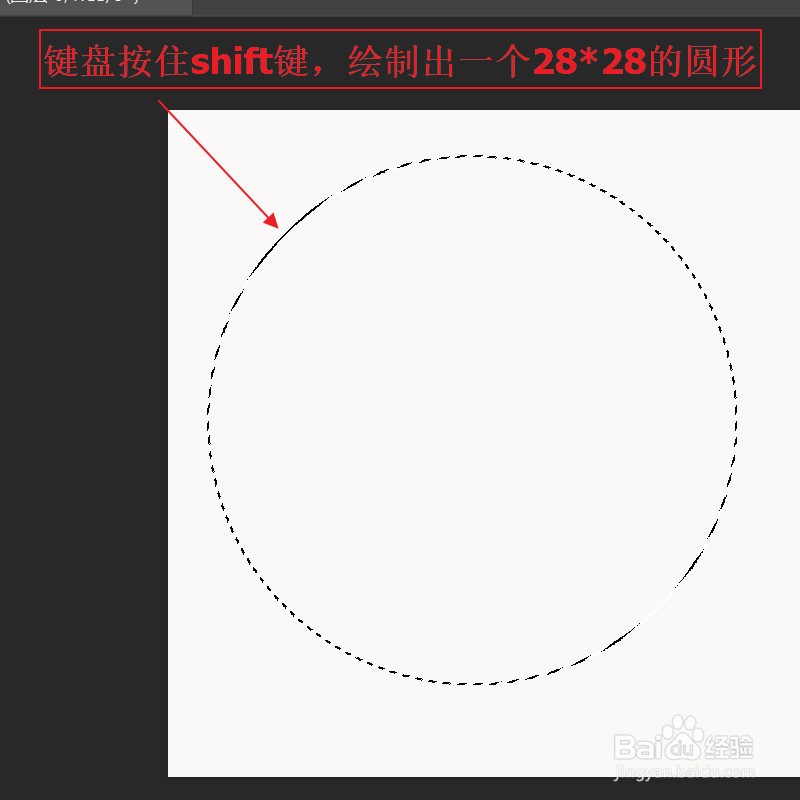
2、键盘按住shift键,绘制出一个正圆形,尺寸为28*28。
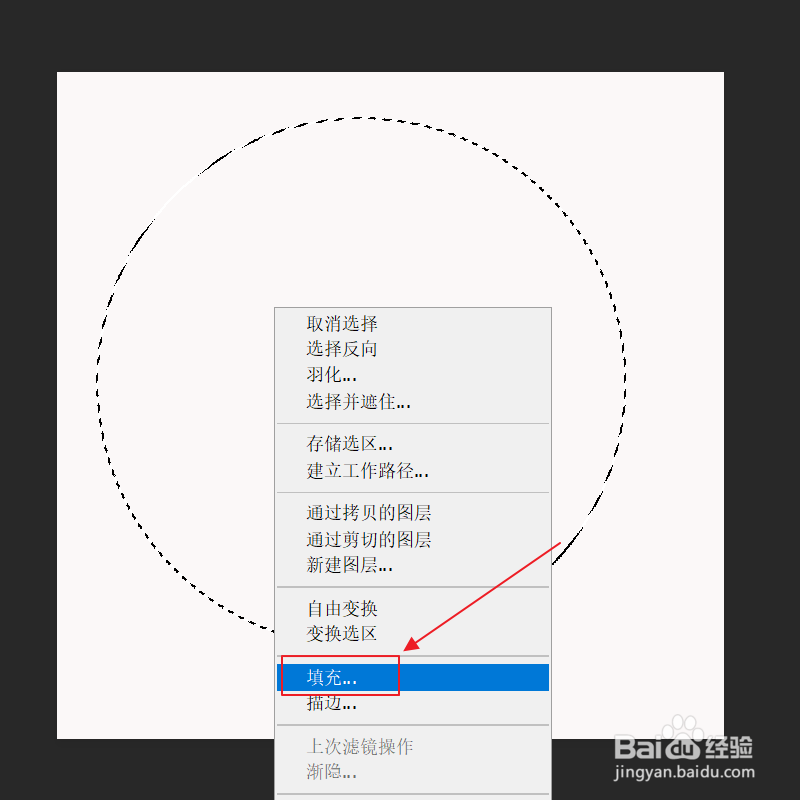
3、光标右击点击填充。
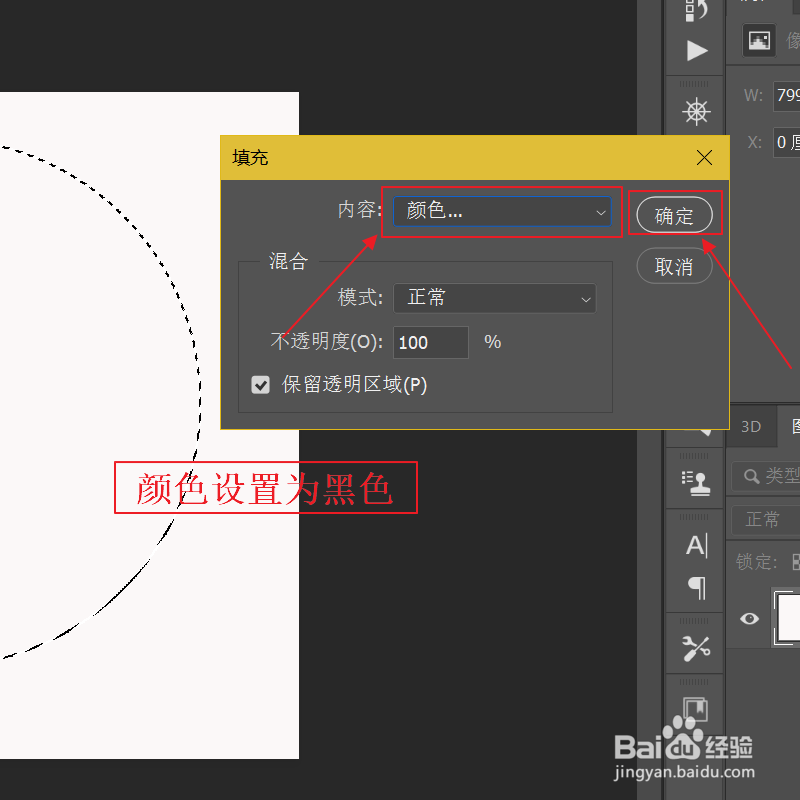
4、顶部内容处,点开颜色,选择为黑色,点击确定。
5、使用相同的方法,绘制出两个大小相同的白色圆。
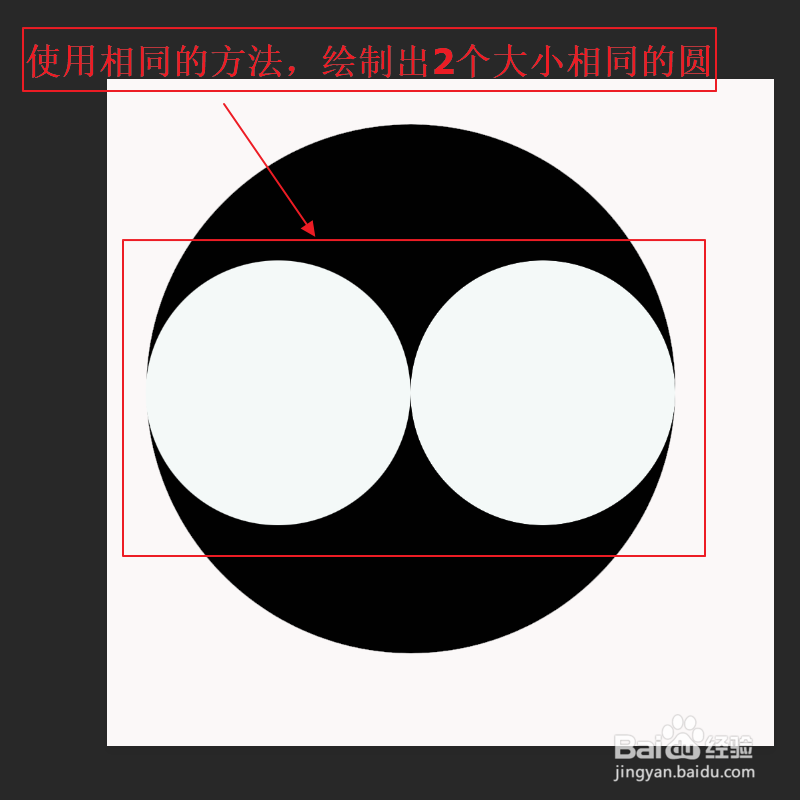
6、键盘按下CTRL加j,进行图层复制。

7、左侧点击修补工具。
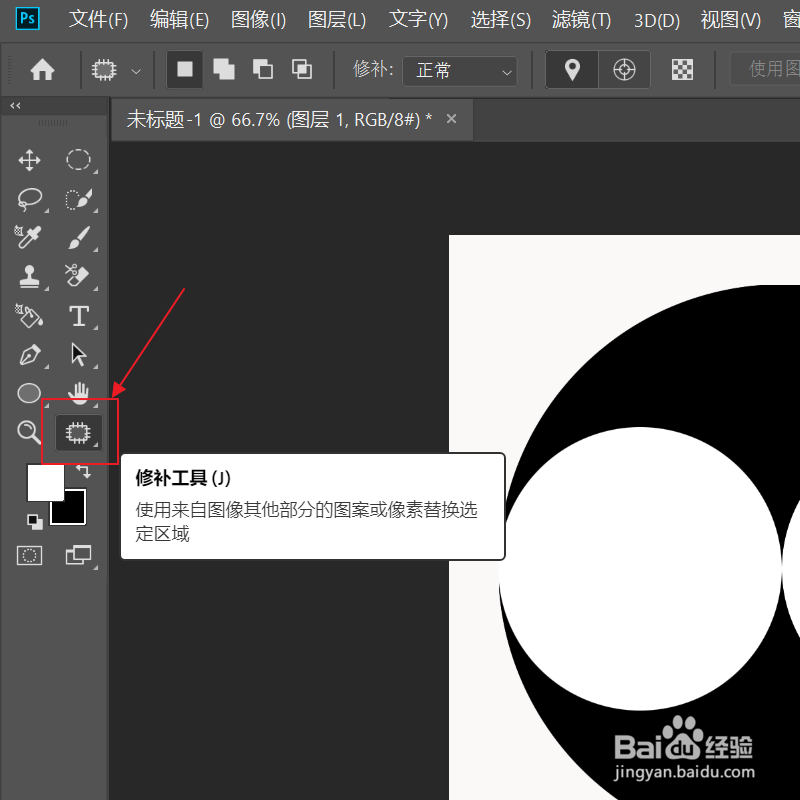
8、对圆的上半部分,进行选区设定。
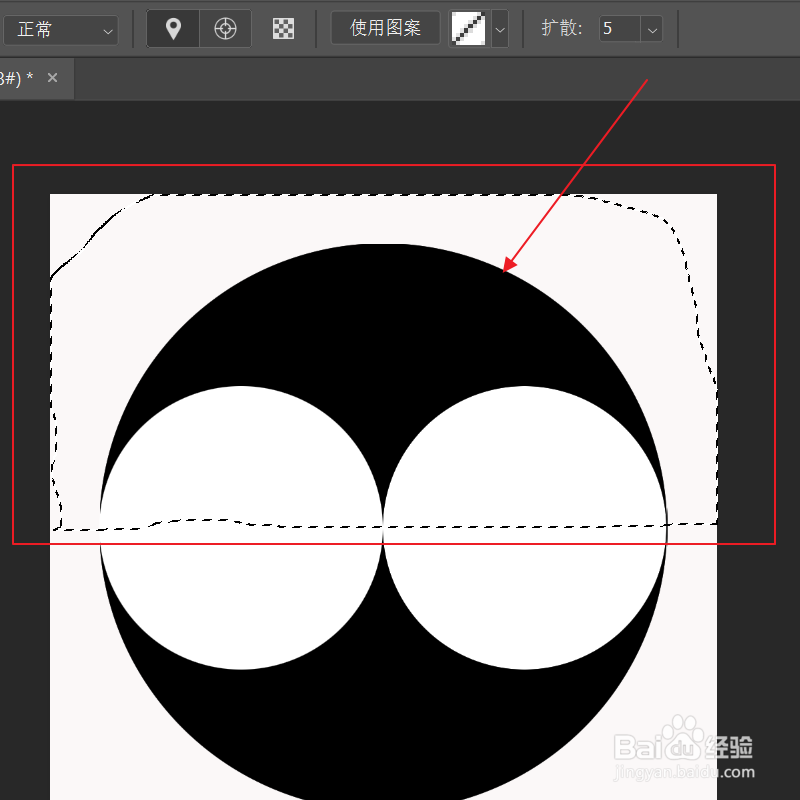
9、颜色填充为白色。
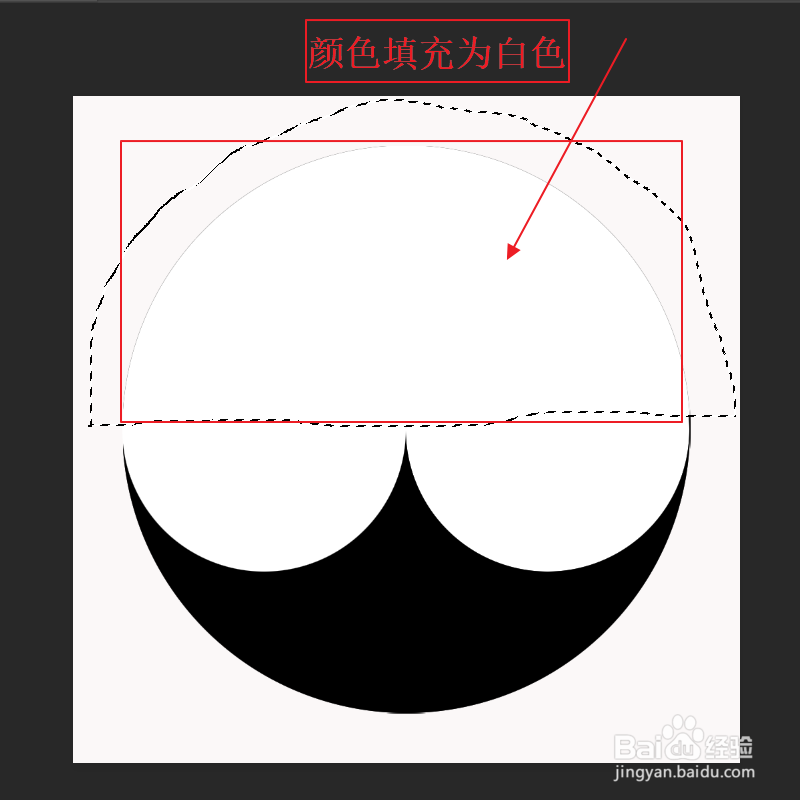
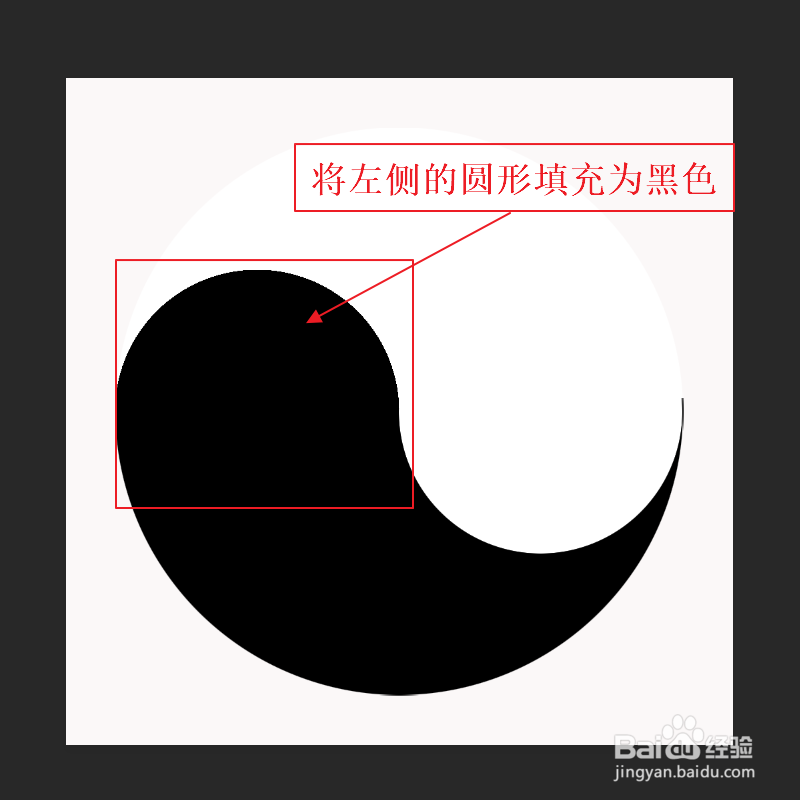
10、将左侧的圆填充为黑色。
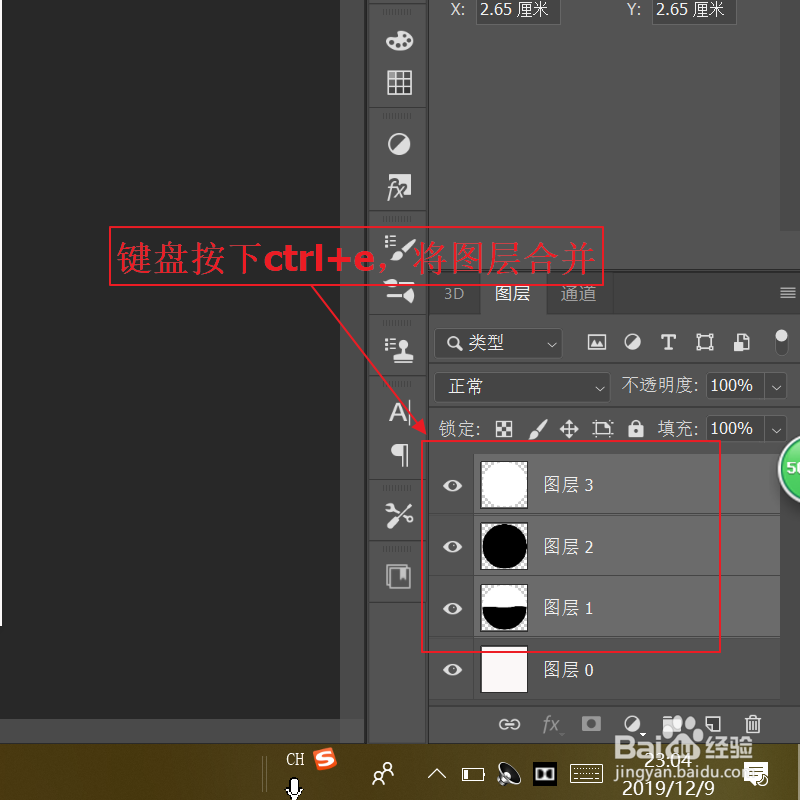
11、选择所有的图层,键盘按下ctrl加e,进行图层合并。
12、使用相同的方法,制作出两个大小相同的圆,一个黑色一个白色合理调整位置。
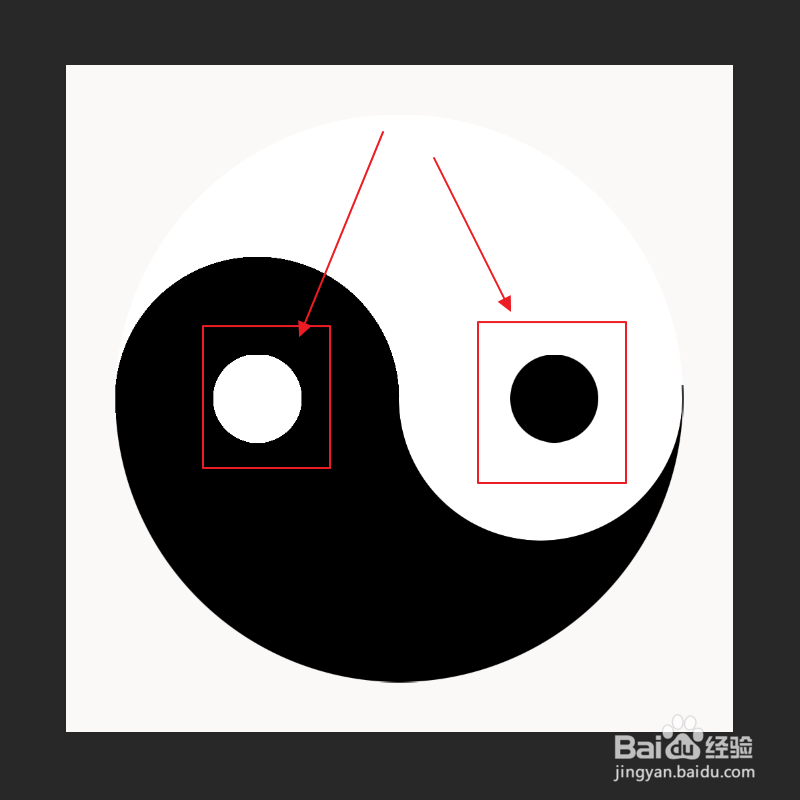
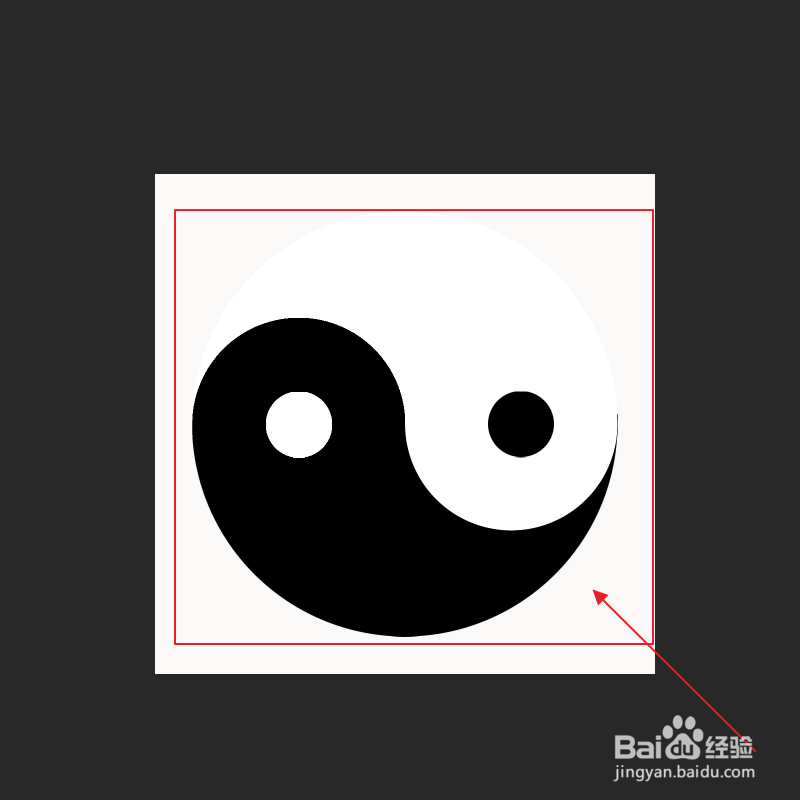
13、这样太极图制作完成。
1、1、点击左侧的椭圆选框工具。
2、键盘按住shift键,绘制出一个正圆形,尺寸为28*28。
3、光标右击点击填充。
4、顶部内容处,点开颜色,选择为黑色,点击确定。
5、使用相同的方法,绘制出两个大小相同的白色圆。
6、键盘按下CTRL加j,进行图层复制。
7、左侧点击修补工具。
8、对圆的上半部分,进行选区设定。
9、颜色填充为白色。
10、将左侧的圆填充为黑色。
11、选择所有的图层,键盘按下ctrl加e,进行图层合并。
12、使用相同的方法,制作出两个大小相同的圆,一个黑色一个白色合理调整位置。
13、这样太极图制作完成。