word怎么制作空格下划线?如何打空白下划线?

时间:2026-02-15 03:25:21

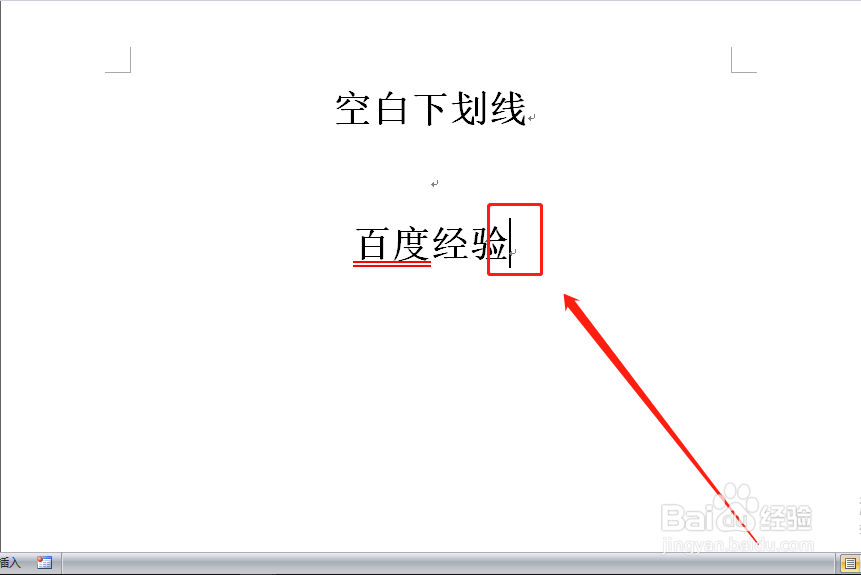
1、打开word文档。

word怎么制作空格下划线?如何打空白下划线?

2、将光标移动到要输入下划线的开始位置。

word怎么制作空格下划线?如何打空白下划线?

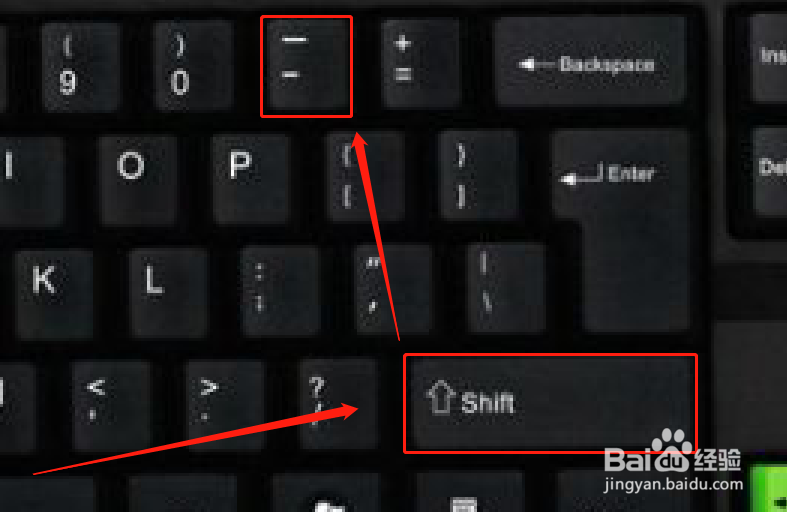
3、将输入法切换到英文输入状态。

word怎么制作空格下划线?如何打空白下划线?

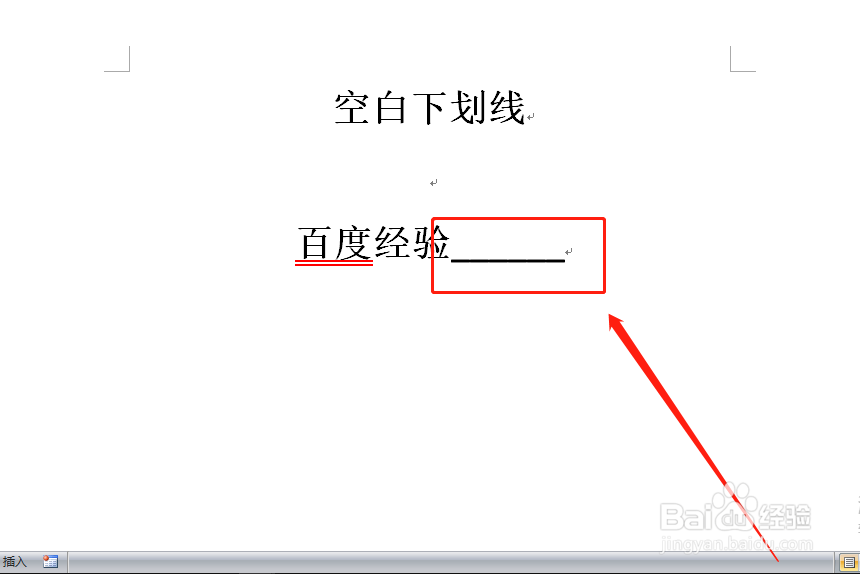
4、连续按【Shift+-】。

word怎么制作空格下划线?如何打空白下划线?

5、得到下划线。

word怎么制作空格下划线?如何打空白下划线?

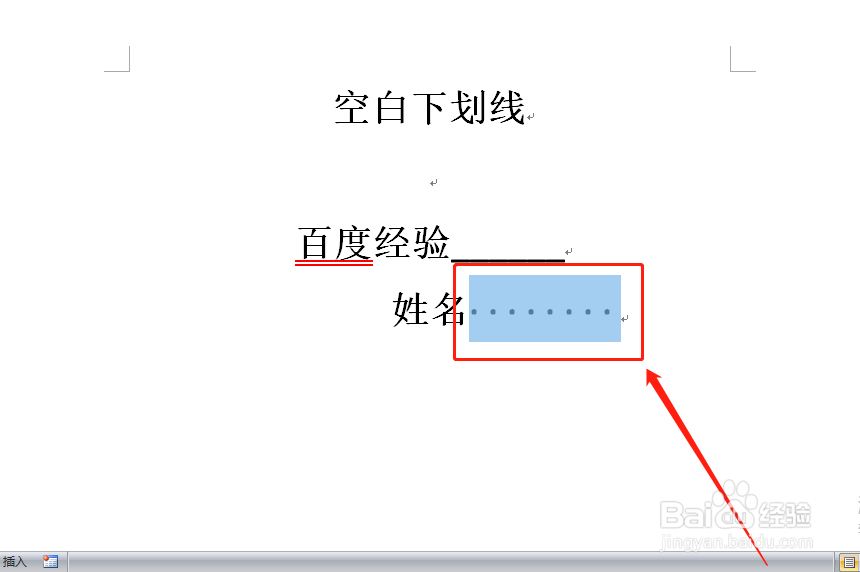
1、在文字的后方输入空格。

word怎么制作空格下划线?如何打空白下划线?

2、选择空格。

word怎么制作空格下划线?如何打空白下划线?

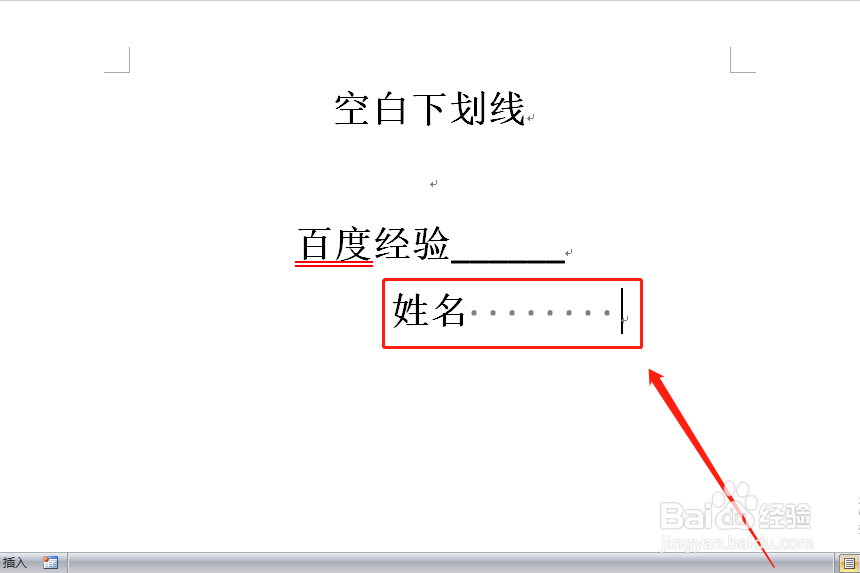
3、点击“开始—字体功能区下划线按钮”,并在下划线下拉菜单中,选择线型,粗细,下划线的颜色等等。

word怎么制作空格下划线?如何打空白下划线?

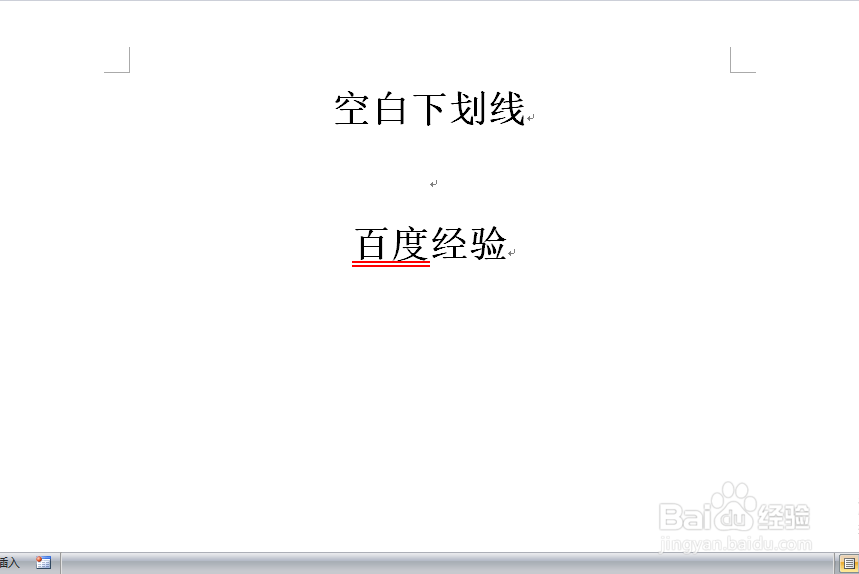
4、空格下划线,或者叫空白下划线就有了。

word怎么制作空格下划线?如何打空白下划线?

1、空白下划线,是word文档经常用到的。

2、上面介绍了两种输入方法,这两种输入方法都是比较简单快捷的,请了解并掌握。

3、感谢您对小编的关注!

了解更多知识,请参见下面链接。

© 2026 途途旅游
信息来自网络 所有数据仅供参考
有疑问请联系站长 site.kefu@gmail.com