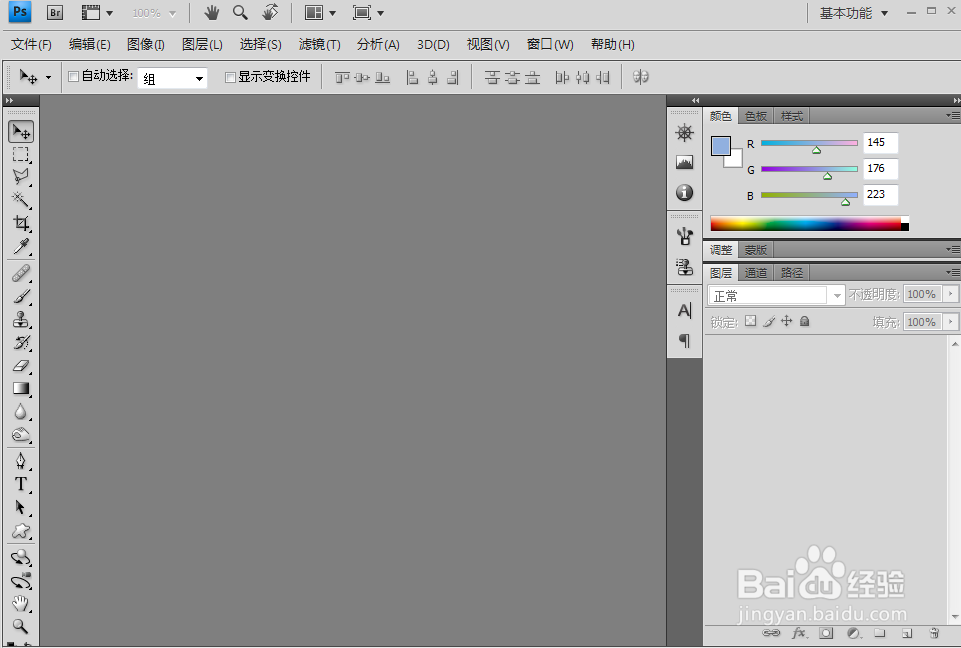
1、首先我们打开ps后,出现如下图
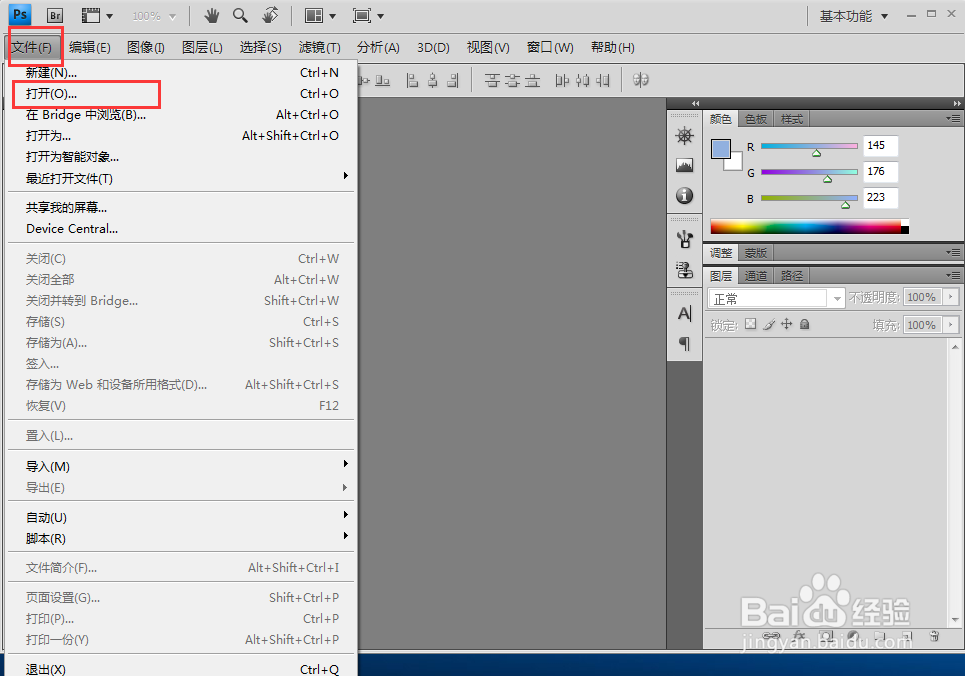
2、我们点击打开,然后选择你想要抠图的图片所在文件夹,找到图片,选择打开:如下图
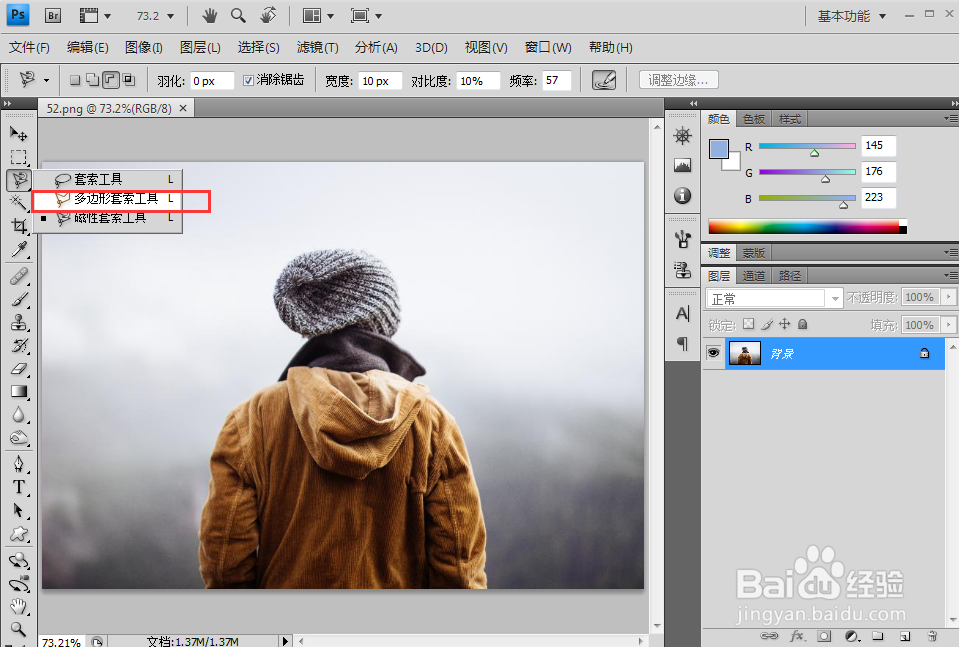
3、我们找到多边形套索工具。如下图
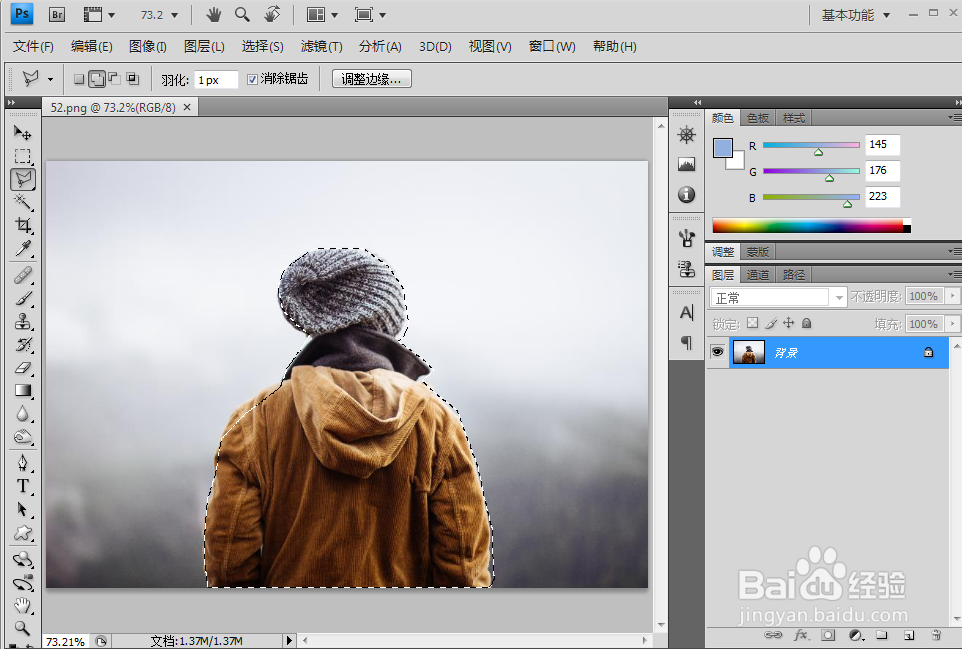
4、我们使用多边形套索工具围绕人物周边进行套索。直至套索结束。如下图
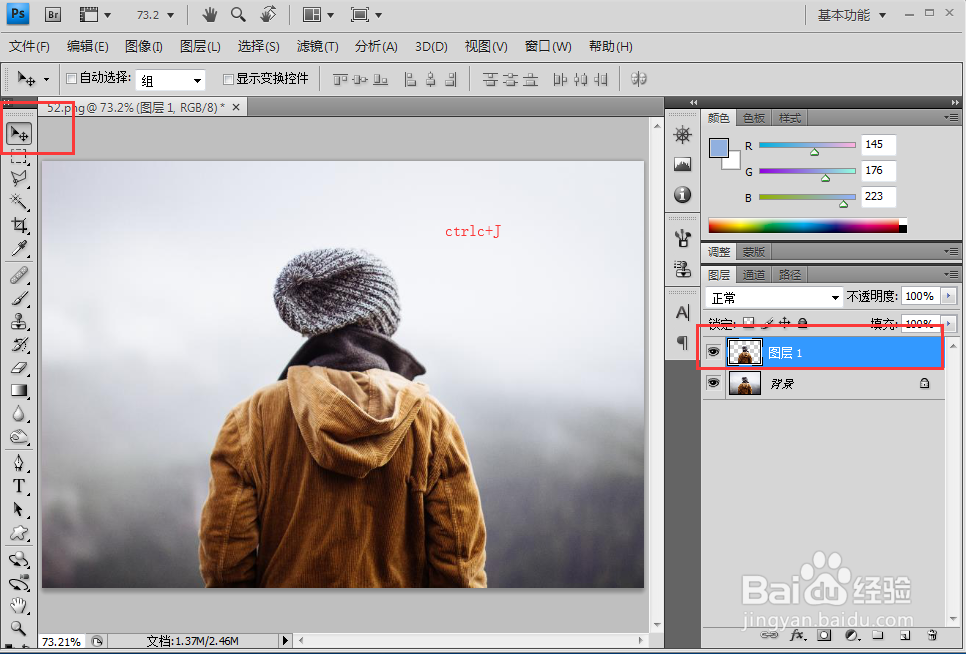
5、然后我们套索好后,使用快捷键ctrl+j
,如下图会出现一个新图层
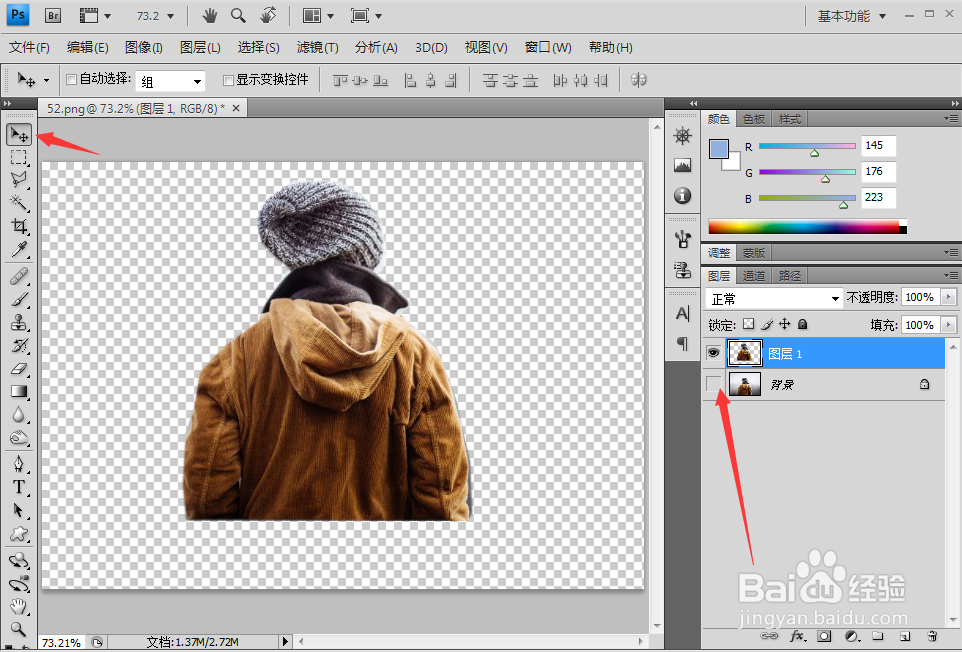
6、我们想要更清晰的看刚才扣的图,我们可以把第一个图层的小眼睛给关闭,这样就只显示这一个抠图的图层了。把功能键移动到第一个位置,就可以任意移动刚才扣的图了。你学会了吗
1、首先我们打开ps后,出现如下图
2、我们点击打开,然后选择你想要抠图的图片所在文件夹,找到图片,选择打开:如下图
3、我们找到多边形套索工具。如下图
4、我们使用多边形套索工具围绕人物周边进行套索。直至套索结束。如下图
5、然后我们套索好后,使用快捷键ctrl+j
,如下图会出现一个新图层
6、我们想要更清晰的看刚才扣的图,我们可以把第一个图层的小眼睛给关闭,这样就只显示这一个抠图的图层了。把功能键移动到第一个位置,就可以任意移动刚才扣的图了。你学会了吗