1、鼠标右击“此电脑”,在弹出的菜单里选择“属性”。
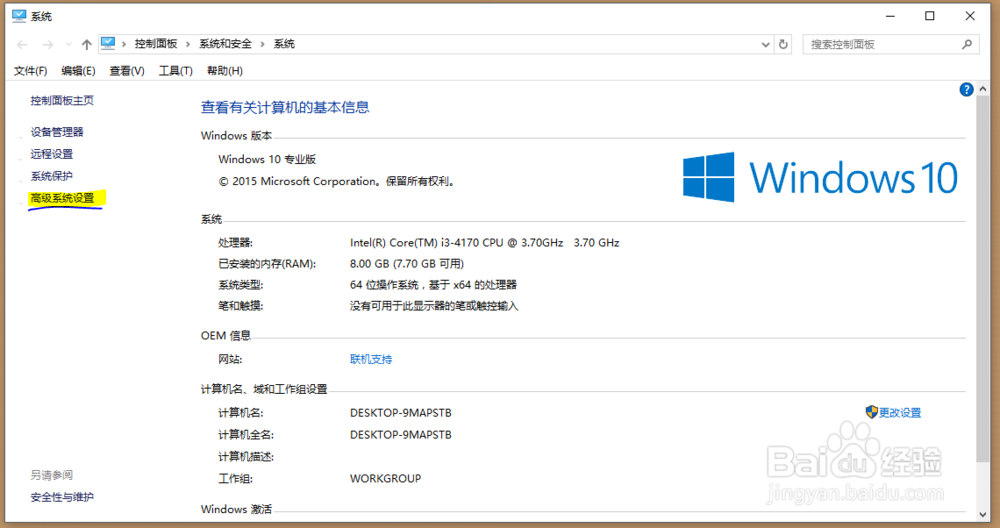
点击之后,会弹出一个界面,如图所示,点击左边的“高级系统设置”。

2、之后,会出现一个系统属性界面,点击“高级”,在界面下方有一个“环境变量”,点击它。

3、之后,会弹出一个环境变量页面。
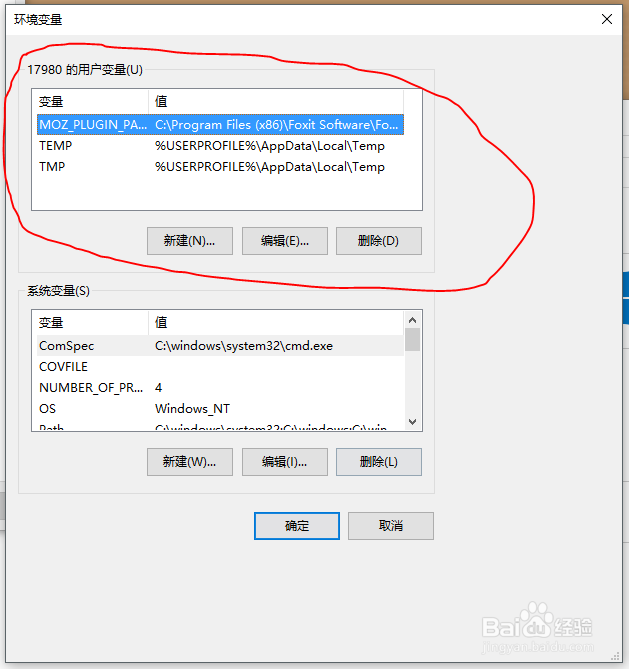
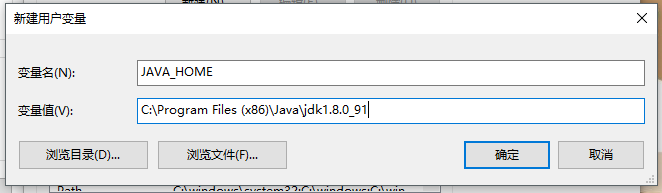
4、在用户变量那里新建一个
“JAVA_HOME”(不含双引号)变量
变量值为JDK安装的路径。
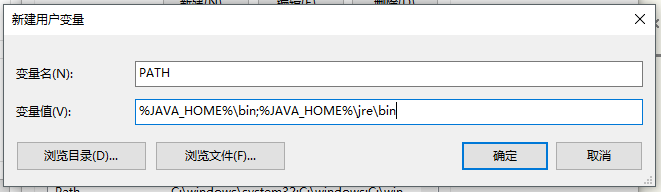
5、再新建一个“PATH”变量,
变量值为%JAVA_HOME%\bin;%JAVA_HOME%\jre\bin
6、新建一个“CLASSPATH”变量,
变量值为.;%JAVA_HOME%\lib\dt.jar;%JAVA_HOME%\lib\tools.jar
注意变量值前面的那一个点不要忘记加上去。

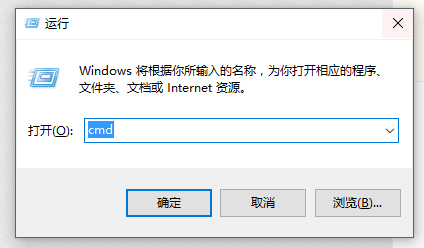
7、最后,测试变量配置是否成功,快捷键“win + R”,搜索cmd。
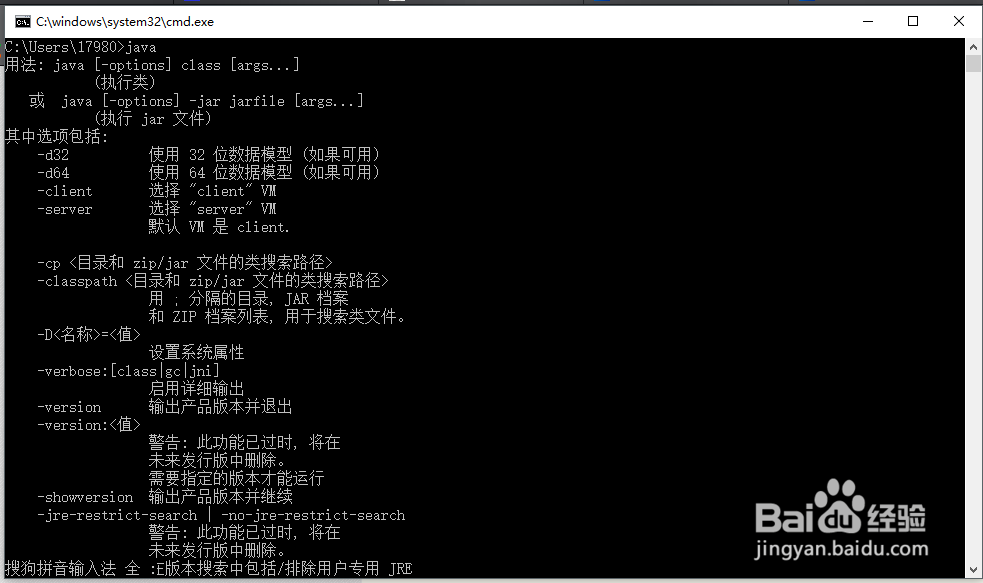
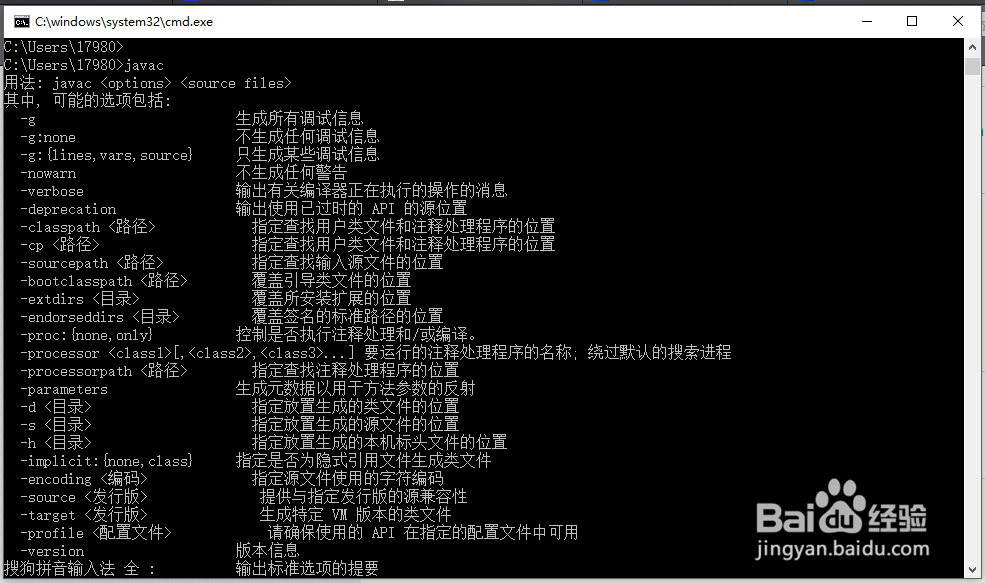
在弹出的页面搜索“java”和“javac”。
如果跳出许多内容,则配置成功。