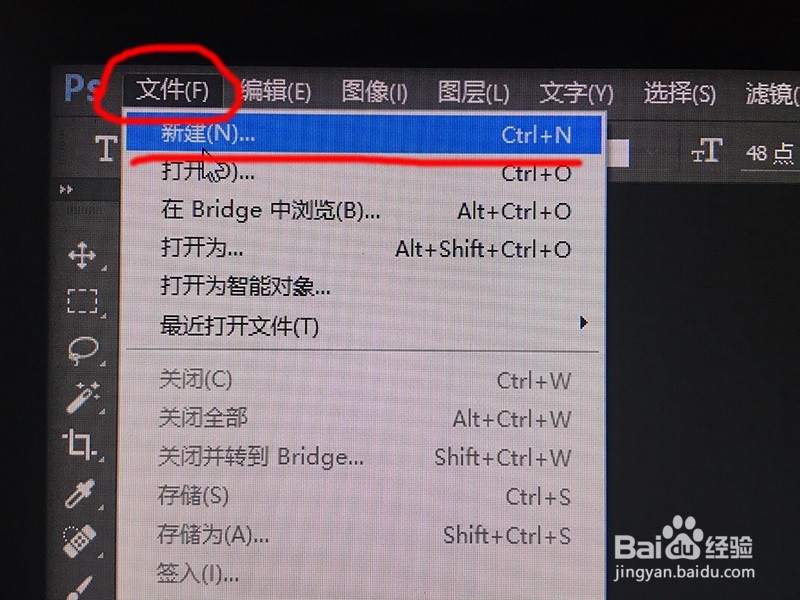
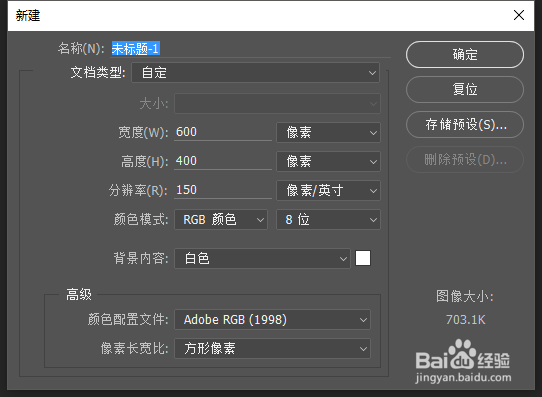
1、首先我们先新建一个图板,文件-->新建,弹出新建对话框,设置好你需要的高度与宽度,如下图
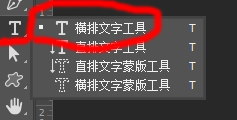
2、我们在左侧工具栏找到 "T"图标,这个就是用来打字的,我们选择 横排文字工具,在图板上打上你需要的字,如下图

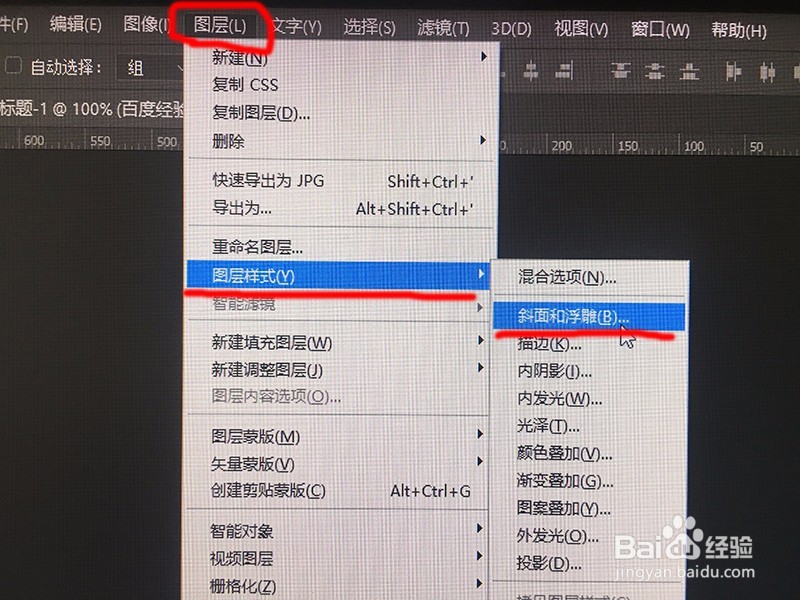
3、打完字之后,我们在上方找到 图层-->图层样式-->斜面和浮雕,如下图一
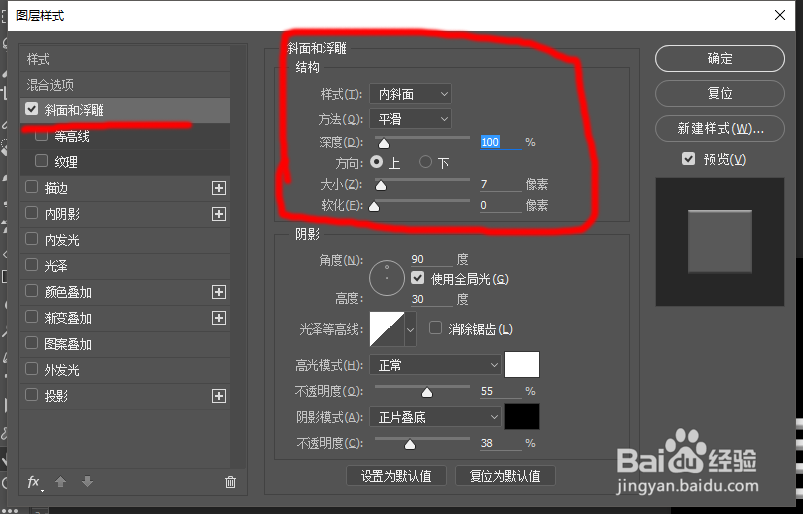
点击后,弹出斜面和浮雕的设置对话框,下图二
4、接下来我们设置一下
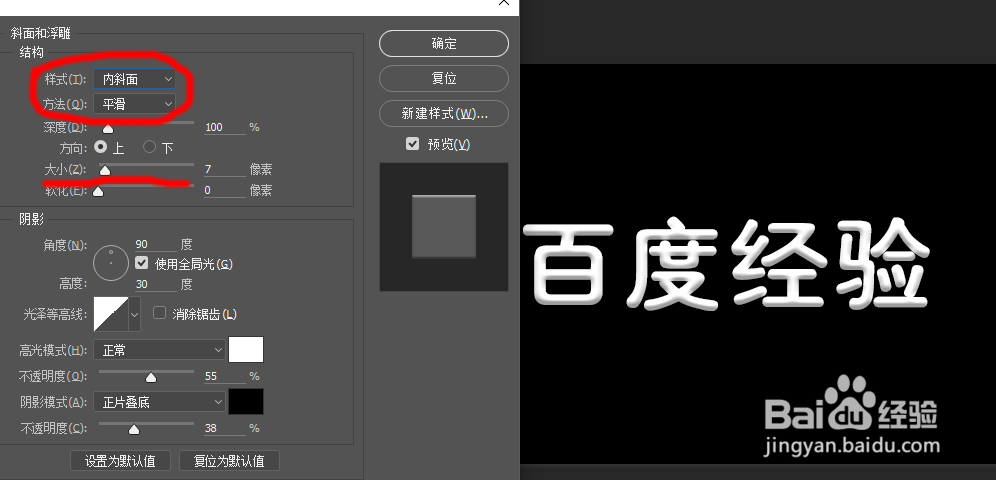
在结构中设置
样式:内斜面
方法:平滑
大小:7
如下图
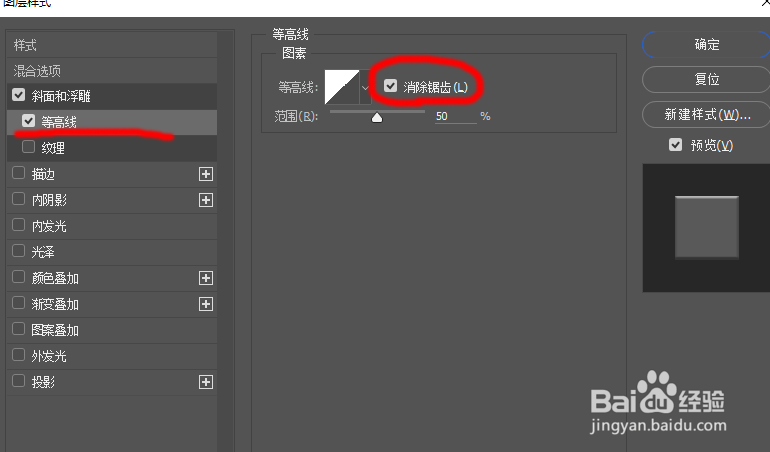
5、设置完毕后,我们在 等高线 这里打勾,然后在 消除锯齿 这里打勾,如下图一
点击确定后,具有立体感的字就制作好了!如下图二