1、首先进入安装目录,方便的方法是对桌面的idea快捷方式点右键"打开所在的文件夹"。

2、进入安装目录后,点击"类型"按钮,使它们按类型排序,方便寻找。
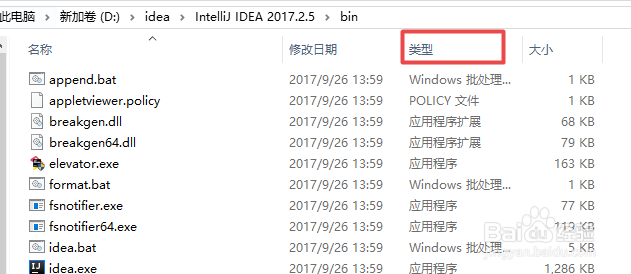
3、找到2个vmoptions文件,这2个文件保存着启动参数。

4、如果不想精细调节,只需要把
-Xms128m
-Xmx750m
这两句默认的改成
-Xms2048m
-Xms2048m
或者
-Xms3072m
-Xmx3072m
取决于你的内存大小和你所载入的项目大小。
初始和最大设置成一样可以略微加快启动速度。
这是64位的

5、32位的有最大jvm限制,好像最大是1.5G左右,没有测试。

6、然后我们启动idea。

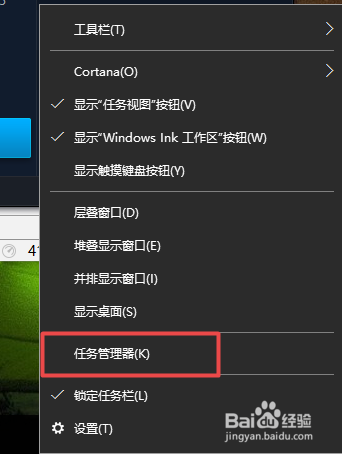
7、打开任务管理器
8、在感觉卡顿的时候,可以看看idea占用的cpu和系统总内存占用。要保证idea占用的cpu很低,系统总内存占用85%以下,根据这2个指标调节jvm参数。

