1、在巨捕Windows10系统窗口,右键点击屏幕左下角的开始按钮,在弹出菜单中选择“运行”的菜单项。

2、然后在打开的Windows10的运行窗口中输入命脾关令msconfig,点击确定按钮运行该命令。

3、接下来在打开的系统配置实用程序窗珠泛获口中找到“诊断服务”的选项。

4、我们选中该选项后,点击窗口的“服务”选项卡。

1、在打开的服务窗口中,我们点击左下角的“隐藏所有Microsoft服务”前面的勾选。

2、接下来点击右下角的“全部禁用”的按钮就可以了。

1、在Windows10系统桌面,右键点击任务栏的空白位置,在弹出菜单中选择“任务管理器”的菜单项。

2、接下来在打开的任务管理器的窗口中,点击“启动”的选项卡。
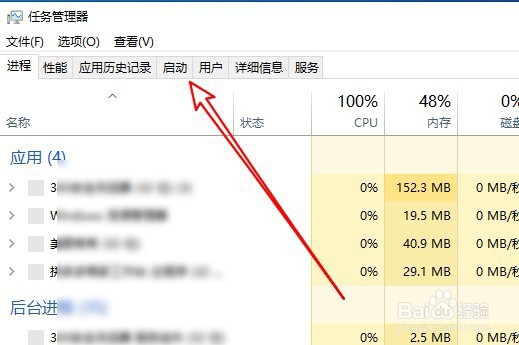
3、右键点击启动窗口中的应用,在弹出菜单中选择“禁用”的菜单项就可以了。

1、1、打开系统配置实用程序窗口
2、常规选项窗口选择诊断启动项
3、服务窗口中禁用Microsoft服务
4、接着点击右下角的全部禁用按钮
5、任务管理器窗口禁用随机启动项