1、把照片拖进PS操作界面;如果照片不是正方形的,调整成正方形。
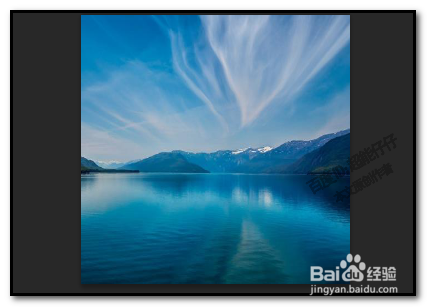
2、再顺序点击:滤镜-扭曲-极坐标。
调出极坐标的操作面板。选择平面坐标到极坐标
点确定。


3、可以看到图像左右两边不对称,我们再进行一些操作,把右边的图像覆盖在左边。
选取钢笔工具,把右边给抠出路径,再建立 选区;
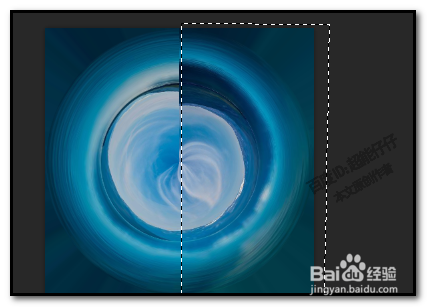
4、CTRL+C复制, 再CTRL+V 粘贴
再把粘贴的这图像水平翻转,并移到左边,两边吻合一起。

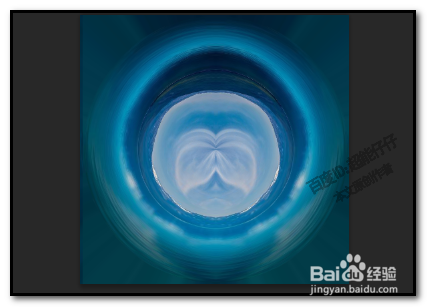
5、把两图层合并。CTRL+T ,鼠标右击,弹出菜单中选择:垂直翻转
把图像垂直翻转。

6、拖进一张婴儿图片,图片进行去色处理。
把婴儿图片缩小并放在如图中所示的位置。

7、再把婴儿图层混合模式设置为滤色。
一张普通的风景照片,制作成玄幻照片。

