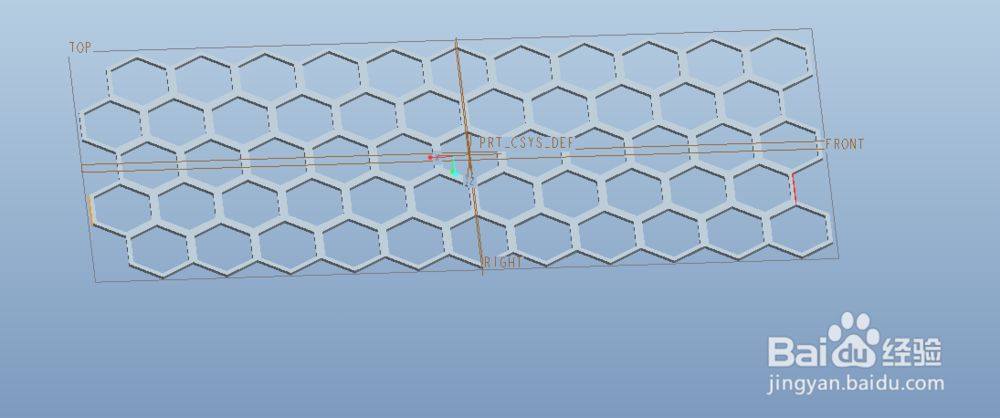
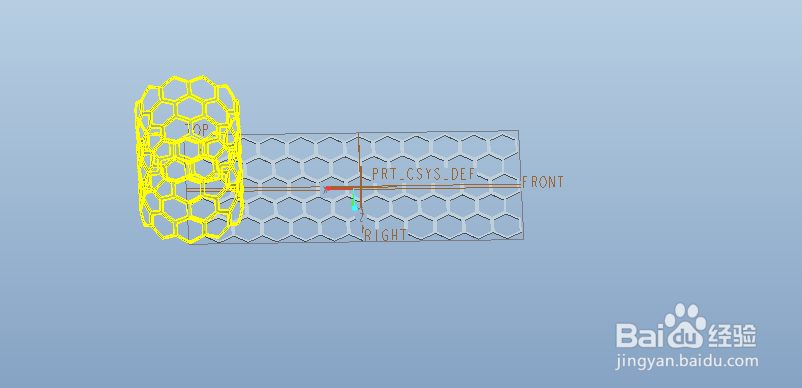
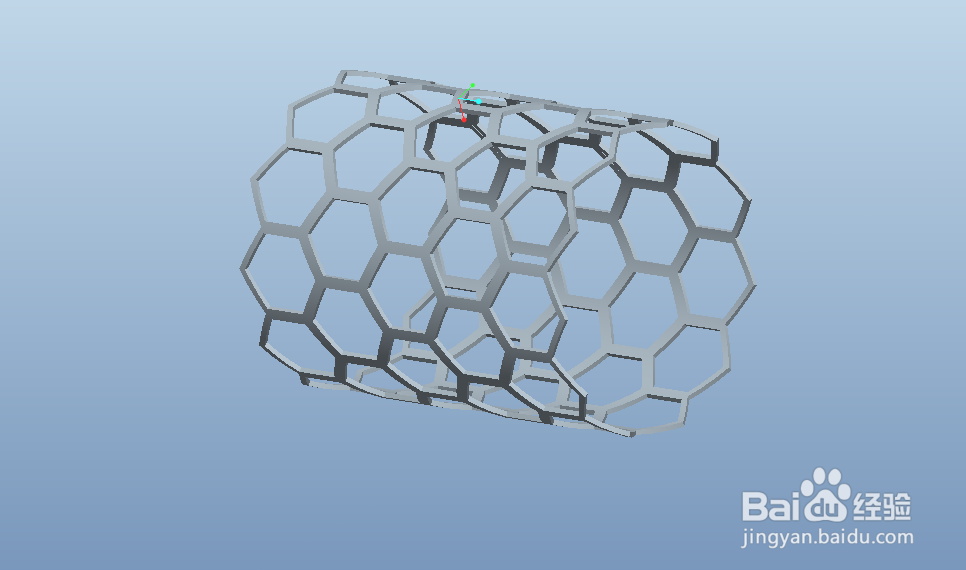
Proe环形折弯创建六边形镂空?

时间:2026-02-14 11:52:34

1、1.新建文件。

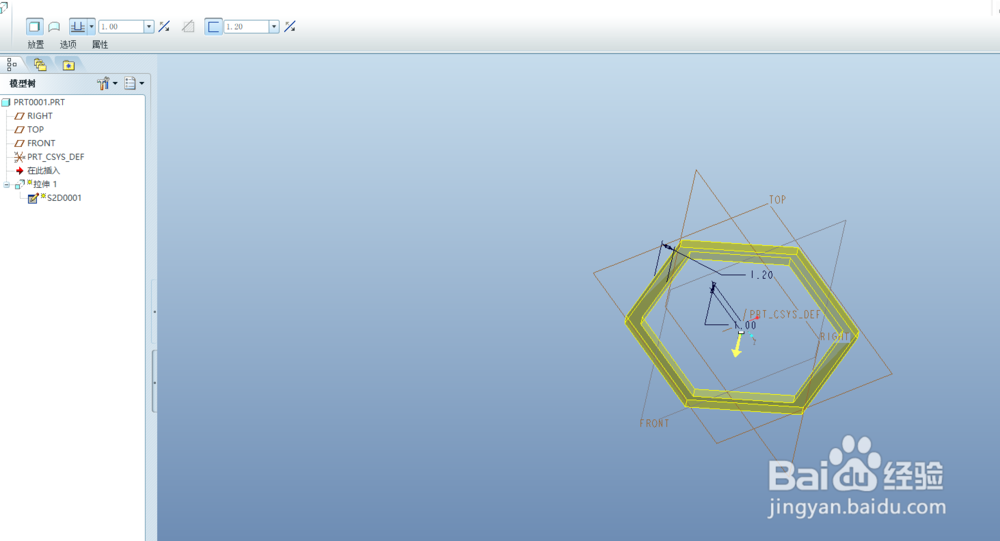
2、2.点击拉伸,在top平面绘制如下的草绘。
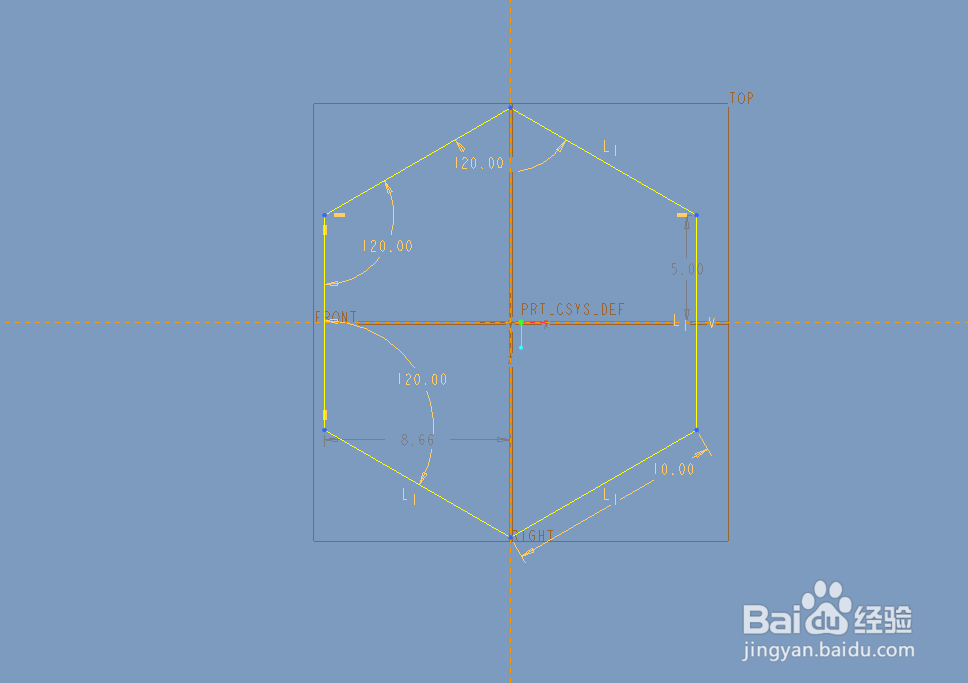
Proe环形折弯创建六边形镂空?

3、拉伸厚度为1,点击加厚,厚度设置为1.2。

Proe环形折弯创建六边形镂空?

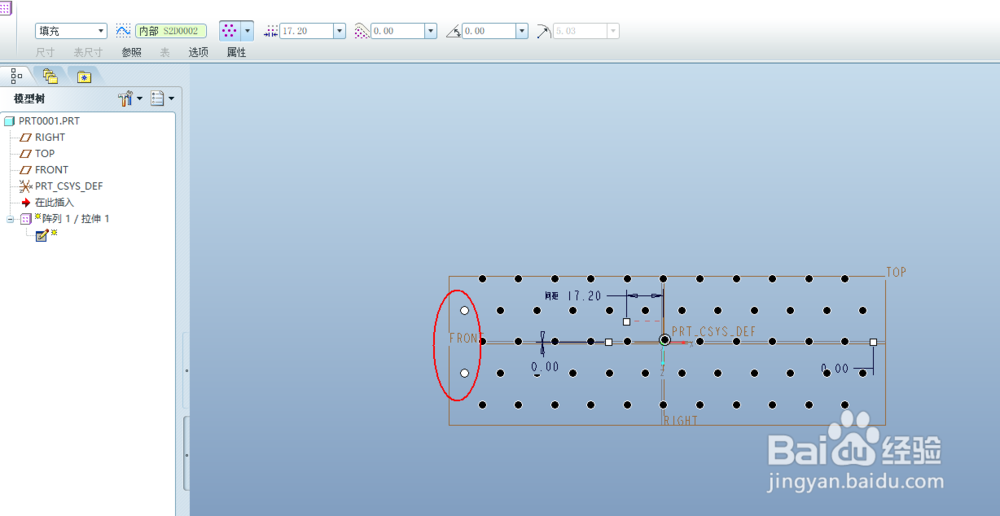
4、3.选择拉伸特征,鼠标右击选择【阵列】,类型为【填充】,点击【参照】–【定义】,选择top平面绘制如下的草绘作为填充的范围。

Proe环形折弯创建六边形镂空?

Proe环形折弯创建六边形镂空?

5、按照下图进行设置。注意:一定要取消勾选左侧的两个点。

Proe环形折弯创建六边形镂空?

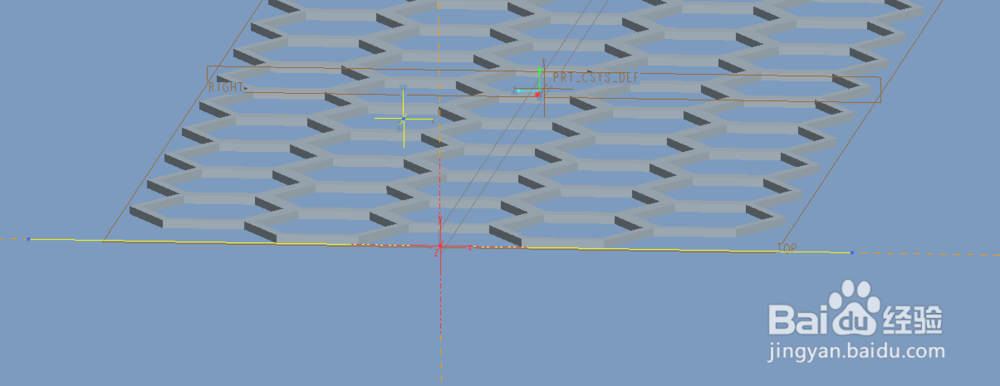
6、完成。

Proe环形折弯创建六边形镂空?

7、4.点击【插入】–【高级】–【环形折弯】,在弹出的控制面板中点击【参照】,勾选实体几何,点击定义,选择模型的一个端面作为草绘平面。
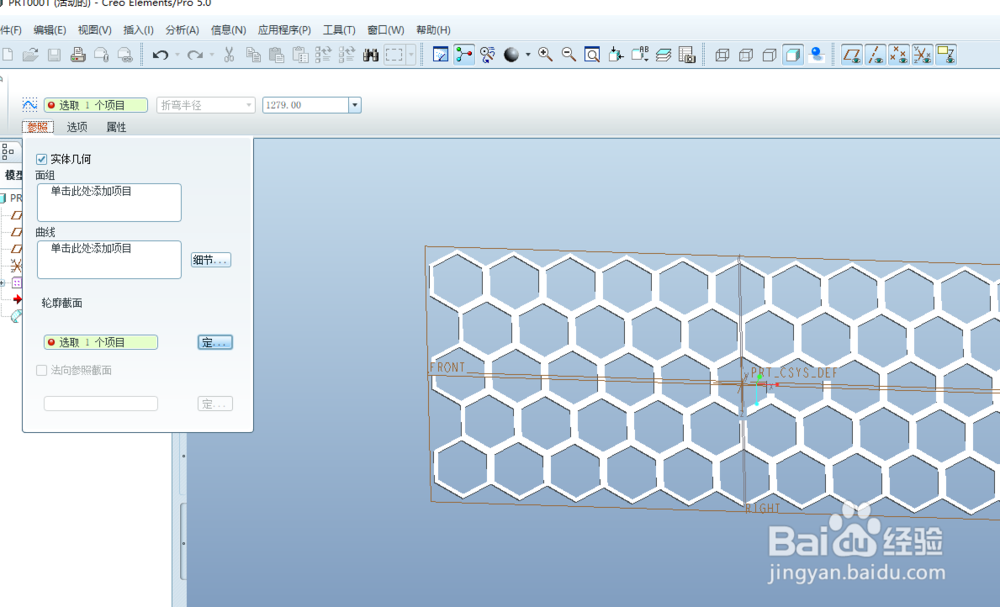
Proe环形折弯创建六边形镂空?

8、点击右侧的工具栏,添加一个“几何坐标系”。

Proe环形折弯创建六边形镂空?

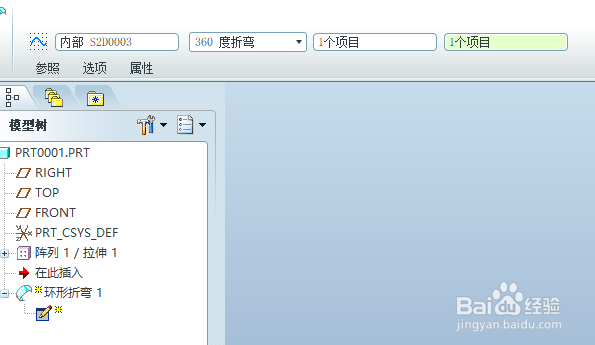
9、退出草绘后,选择【360度折弯】,选择下图的两个端面。

Proe环形折弯创建六边形镂空?

Proe环形折弯创建六边形镂空?

10、完成。

Proe环形折弯创建六边形镂空?

Proe环形折弯创建六边形镂空?

© 2026 途途旅游
信息来自网络 所有数据仅供参考
有疑问请联系站长 site.kefu@gmail.com