win8怎么分区?win8磁盘分区图文教程

时间:2026-02-12 04:07:09

1、 1.系统下同时按住键盘上“Windows”和“X”键打开系统菜单 ,选择“磁盘管理”。

win8怎么分区?win8磁盘分区图文教程

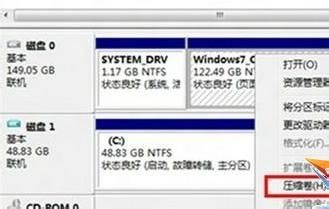
2、2.对准想要划分的分区右键,选择“压缩卷” 。

win8怎么分区?win8磁盘分区图文教程

3、3.提示查询可划分的空间,稍等即可。

win8怎么分区?win8磁盘分区图文教程

4、4.填入想要划分的分区大小。点击压缩选项。

win8怎么分区?win8磁盘分区图文教程

5、5.在新划分出来的空白空间选择邮件“新建简单卷”。

win8怎么分区?win8磁盘分区图文教程

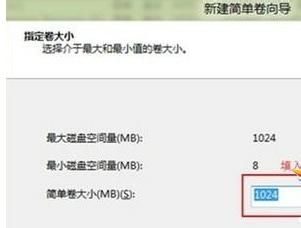
6、6.填写入想要划分的分区大小,点击“下一步”。

win8怎么分区?win8磁盘分区图文教程

7、7.分配一个可选的盘符,点击“下一步”。

win8怎么分区?win8磁盘分区图文教程

8、8.之后选择格式化方式,建议使用NTFS格式,点击“下一步”。

win8怎么分区?win8磁盘分区图文教程

9、9.点击完成后即可看到已经分出的分区,点击“完成”。

win8怎么分区?win8磁盘分区图文教程

© 2026 途途旅游
信息来自网络 所有数据仅供参考
有疑问请联系站长 site.kefu@gmail.com