1、这是我们将要做成的表格:

2、在进行调整的时候,应该本着先整体,再局部的方法。
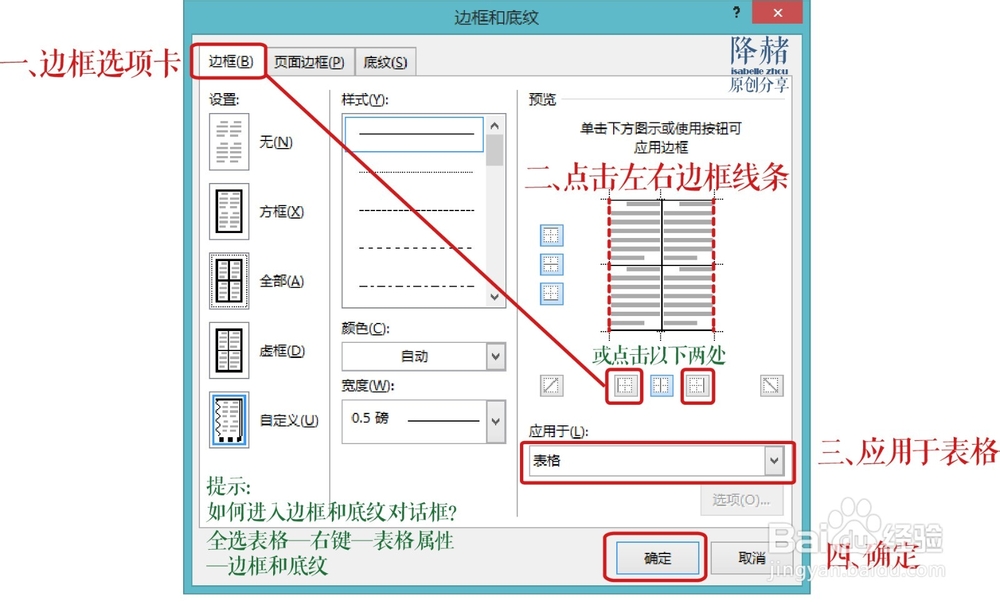
首先全选表格,来到“表格属性”对话框。

3、调整边框。
4、调整底纹。
底纹的颜色不一致,因此要先全选第一行,调整浅蓝色底纹。
再全选第一列,调整深蓝色底纹。

5、目前的效果。
仍然没有调整的地方是:单元格大小的自动调整、第一行边框粗细、内容居中。

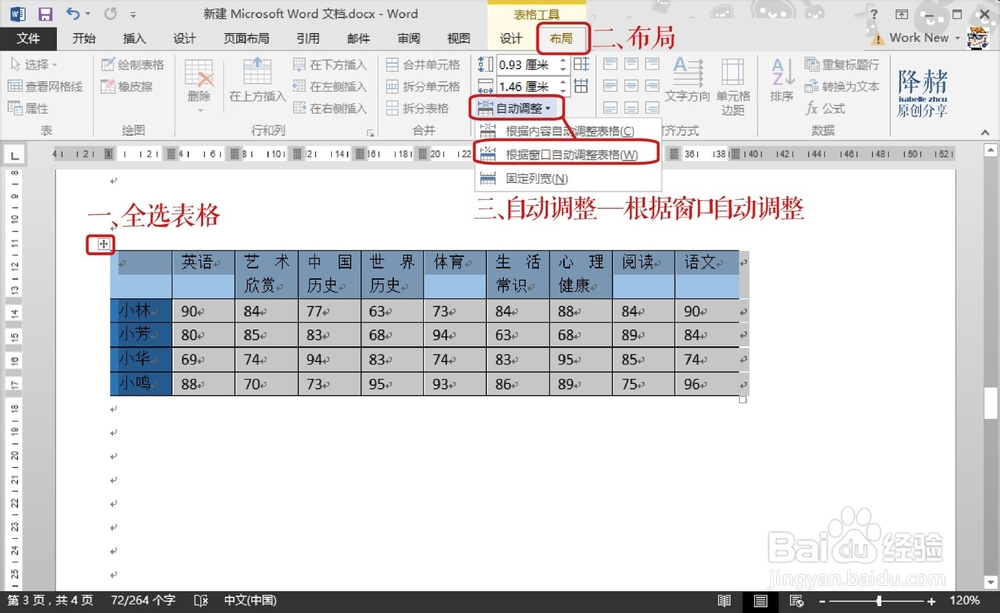
6、单元格大小的自动调整:
全选表格——布局——单元格大小——自动调整——根据窗口自动调整表格
7、边框粗细:
选择表格第一行——边框和底纹——选择宽度——选择下边框位置——确定。

8、内容居中:
全选表格——布局——水平居中。

9、现在,我们的调整已经接近尾声。
下面给大家思考:第一行的文字为什么没有期望的效果呢?(在感谢中有提示)
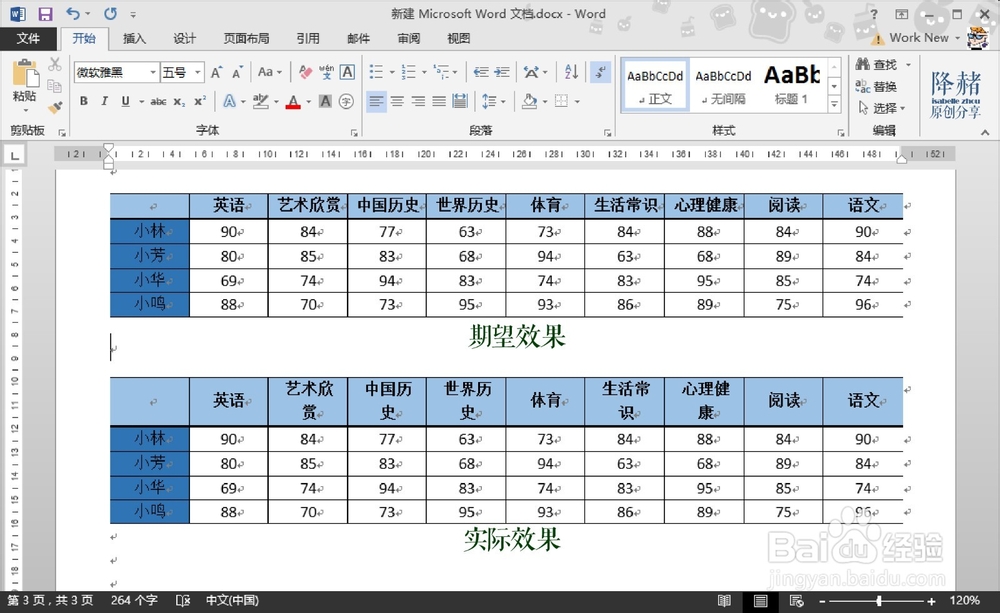
1、09提示:表格中单元格的边距默认是左右均为0.19厘米,一般我们可以调整为左右0.1厘米。
09提示:单元格边距的内容,可以在“word表格美观调整”经验中查看。
2、感谢你的耐心观看,如果你赞同我的回答请投票给我。谢谢~
