1、调整键盘:
选择“开始/控制面板命令”

2、在弹出的对话框中的类别中选择“大图标”在弹出的页面中选择“键盘”


3、在该选项卡的“字符重复”选项组中,拖动“重复延迟”滑块,可调整在键盘上按住一个键需要多长时间才开始重复输入该键;拖动“重复速度”滑块,可调整输入重复字符的速率。在“光标闪烁速度”选项组中,拖动滑块,可调整光标的闪烁速度。

4、单击“应用”按钮,即可应用所作的设置

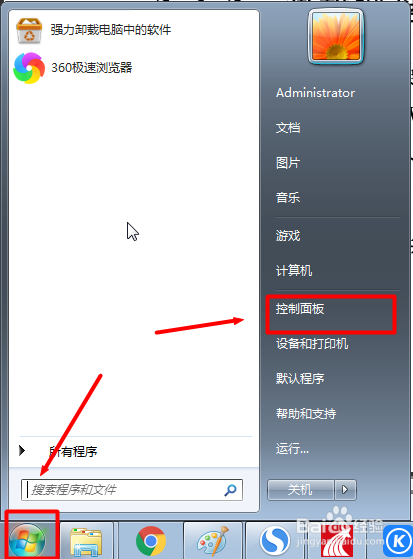
1、调整鼠标:
选择“开始/控制面板命令”
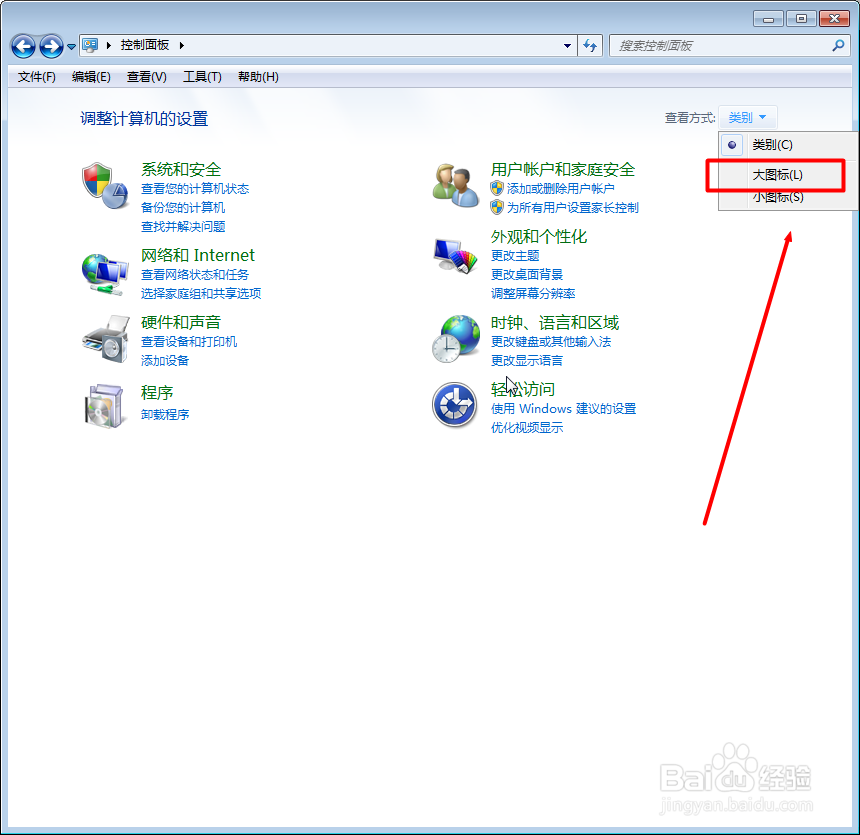
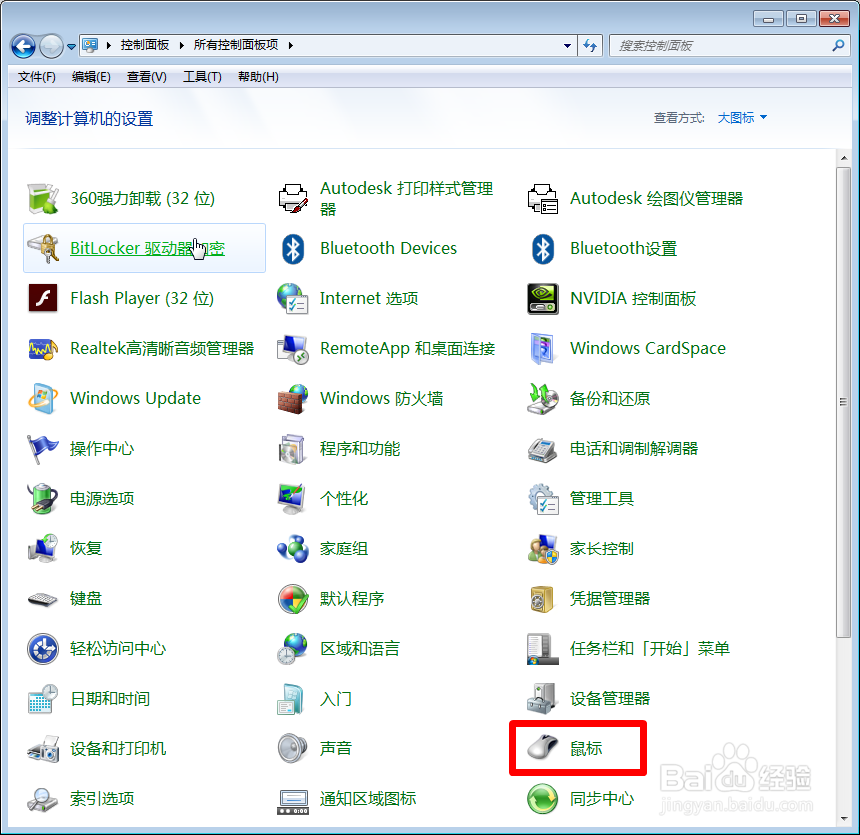
2、在弹出的对话框中的类别中选择“大图标”在弹出的页面中选择“鼠标”
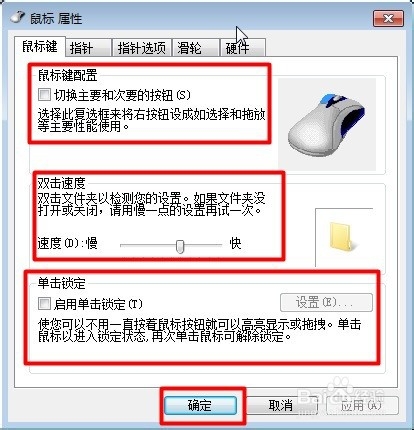
3、在“鼠标键”选项卡的“鼠标键配置”选项组中,系统默认左边的键为主要键,若选中“切换主要和次要的按钮”复选框,则设置右边的键为主要键。
4、 在“双击速度”选项组中拖动滑块可调整鼠标的双击速度,双击旁边的文件夹可检验设置的速度。
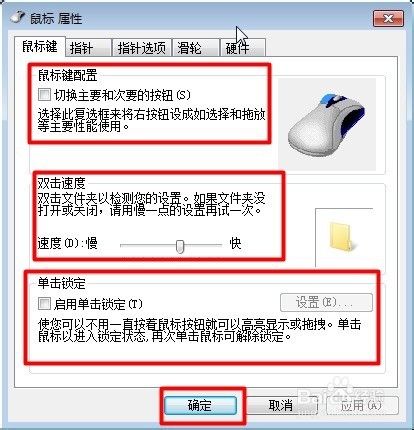
5、 在“单击锁定”选项组中,若选中“启用单击锁定”复选框,则在移动项目时不用一直按着鼠标键就可实现。单击“设置”按钮,在弹出的“单击锁定
的设置”对话框中,可调整实现单击锁定需要按鼠标键或轨迹球按钮的时间