如何删除word中的空白页,word中如何删除空白页

时间:2026-02-14 02:35:01

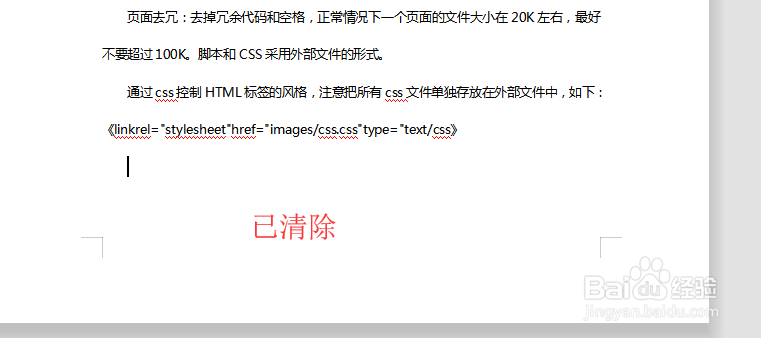
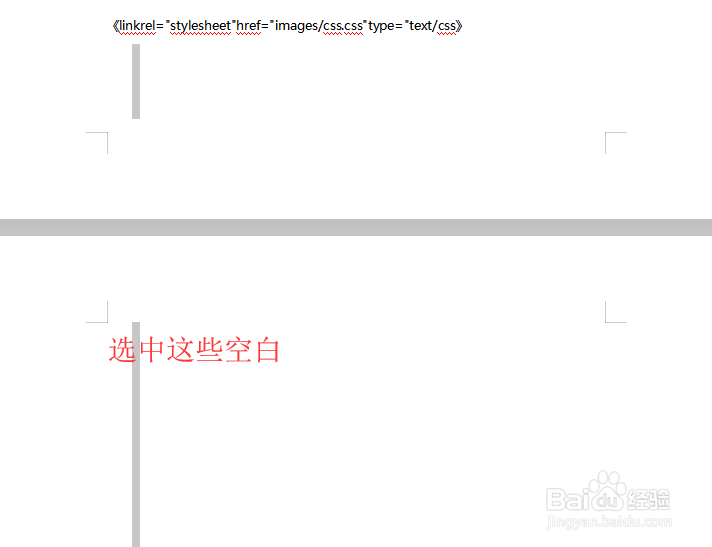
1、做完Word后发现Word中有空白页。用鼠标选中,空白页这些多有的部分。
如何删除word中的空白页,word中如何删除空白页

2、找到键盘中的Backspace或Delete键,点击直接删除这些空白部分。

如何删除word中的空白页,word中如何删除空白页

3、空白部分消除之后。多出来的一页自然就消失了。

如何删除word中的空白页,word中如何删除空白页

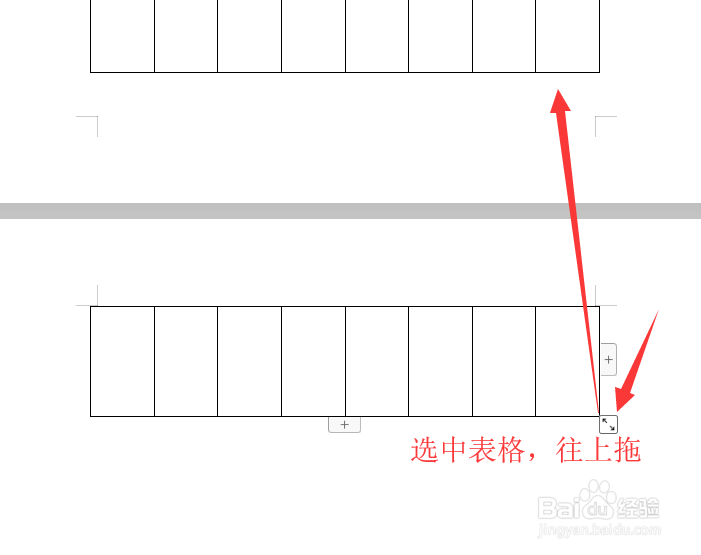
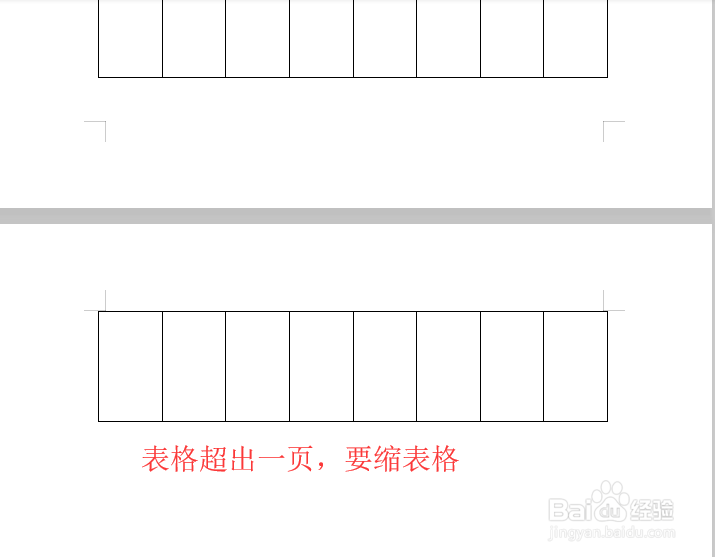
1、我们在插入表格或图片中。由于这个表格或图片过大,导致会多出来页。表格超出了一页,要对表格进行缩小。
如何删除word中的空白页,word中如何删除空白页

2、点击表格右下角选中所有表格。把表格往上拖使表格变小。

如何删除word中的空白页,word中如何删除空白页

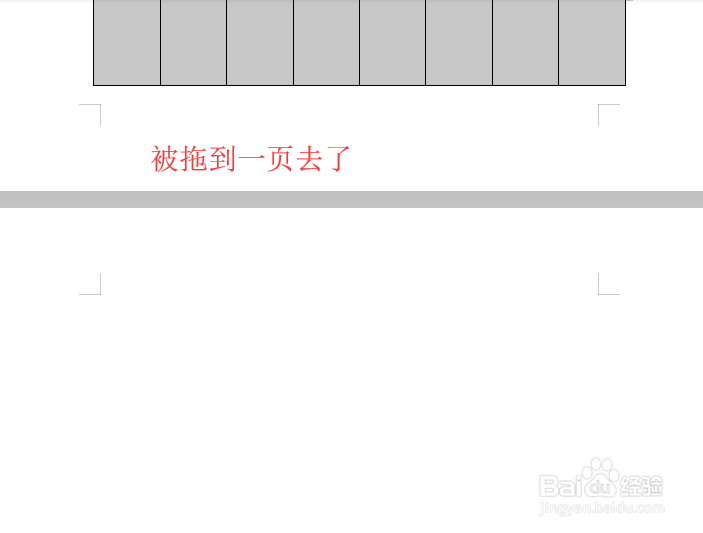
3、表格要拖到一页上。

如何删除word中的空白页,word中如何删除空白页

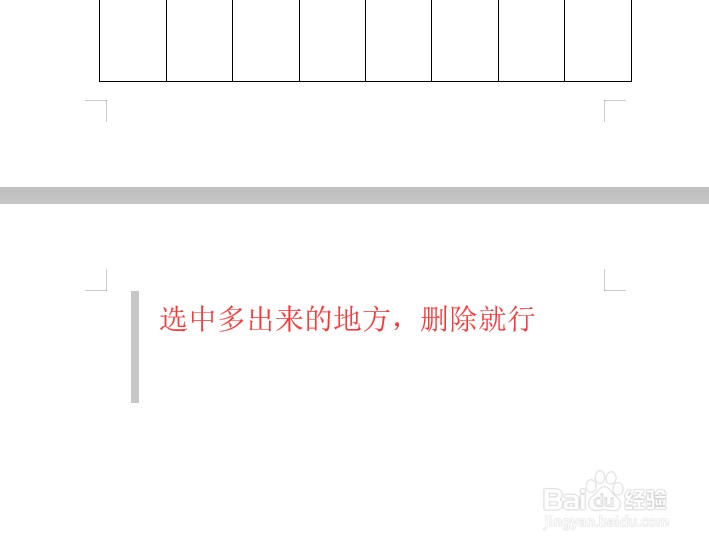
4、接下来,选中表格以下多出来的部分,按上面的步骤删除掉。

如何删除word中的空白页,word中如何删除空白页

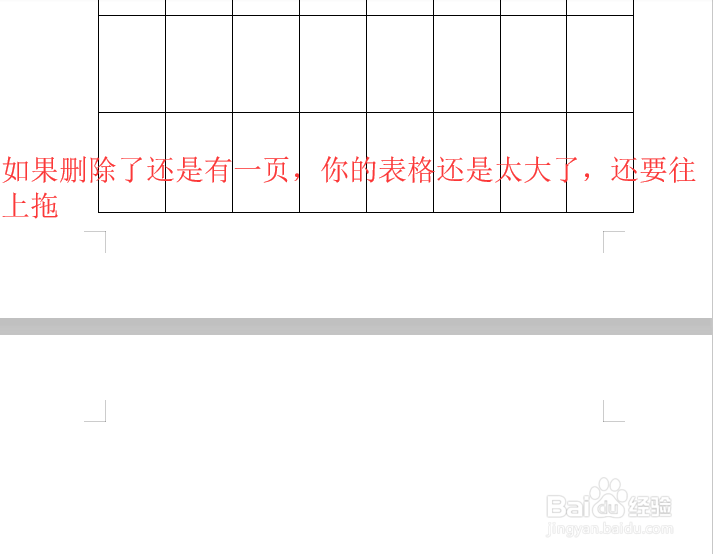
5、如果删除掉多余的部分。表格还是多出一页,证明你的表格虽然到了上一页去了,但是还是过大。
如何删除word中的空白页,word中如何删除空白页

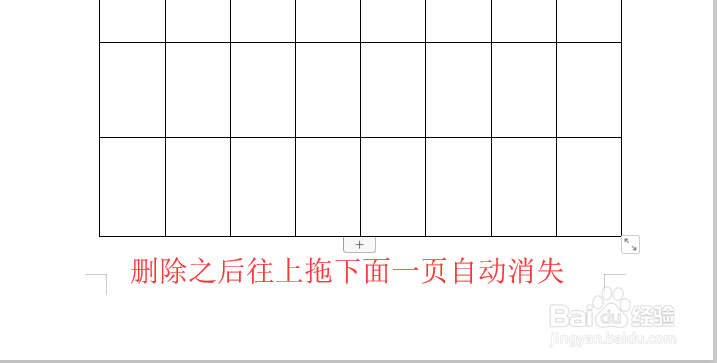
6、可以再次选中表格,在往上拖一点点。使表格变小一点点,这样多出来的一页,自动就会消失。
如何删除word中的空白页,word中如何删除空白页

© 2026 途途旅游
信息来自网络 所有数据仅供参考
有疑问请联系站长 site.kefu@gmail.com