怎样使用格式工厂将flv动画转换为gif动画

时间:2026-02-17 13:23:18

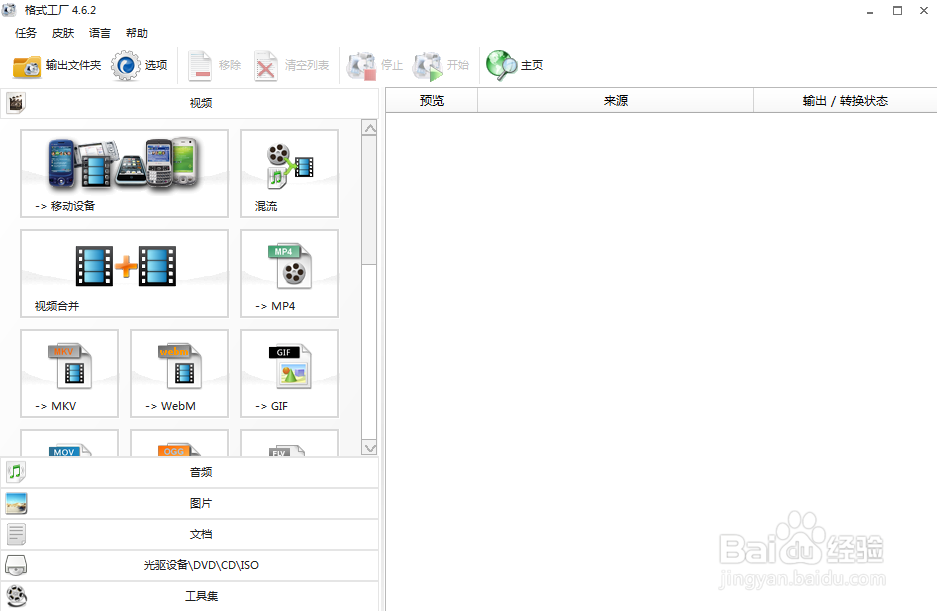
1、打开格式工厂V4.6.2,进入其主界面中;
怎样使用格式工厂将flv动画转换为gif动画

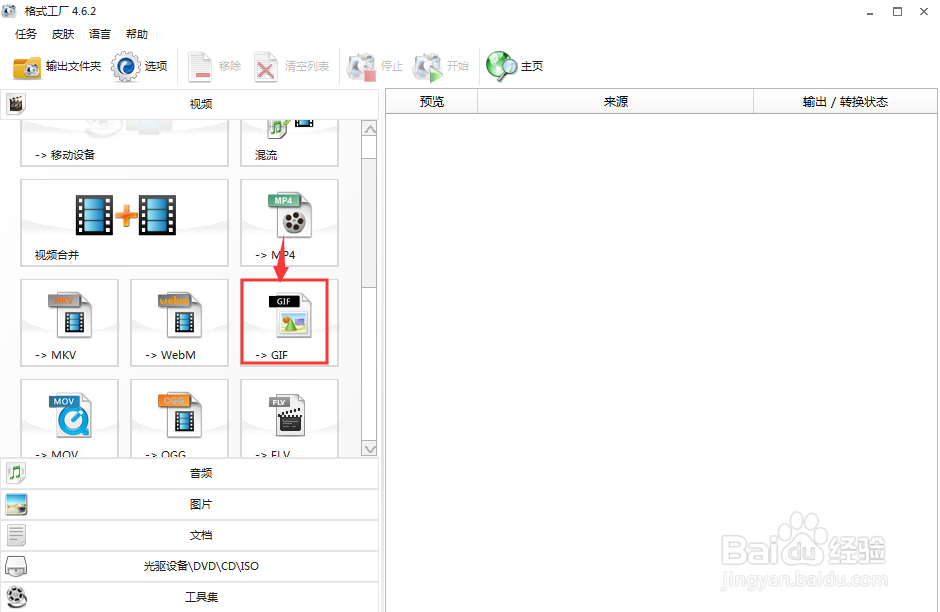
2、在视频中点击GIF按钮;

怎样使用格式工厂将flv动画转换为gif动画

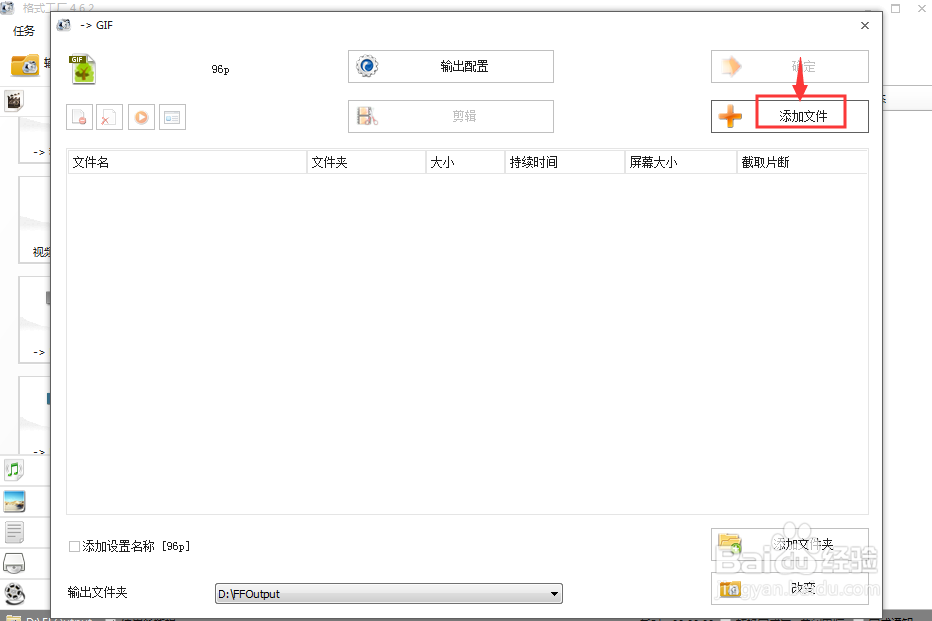
3、在转换为GIF页面点击添加文件

怎样使用格式工厂将flv动画转换为gif动画

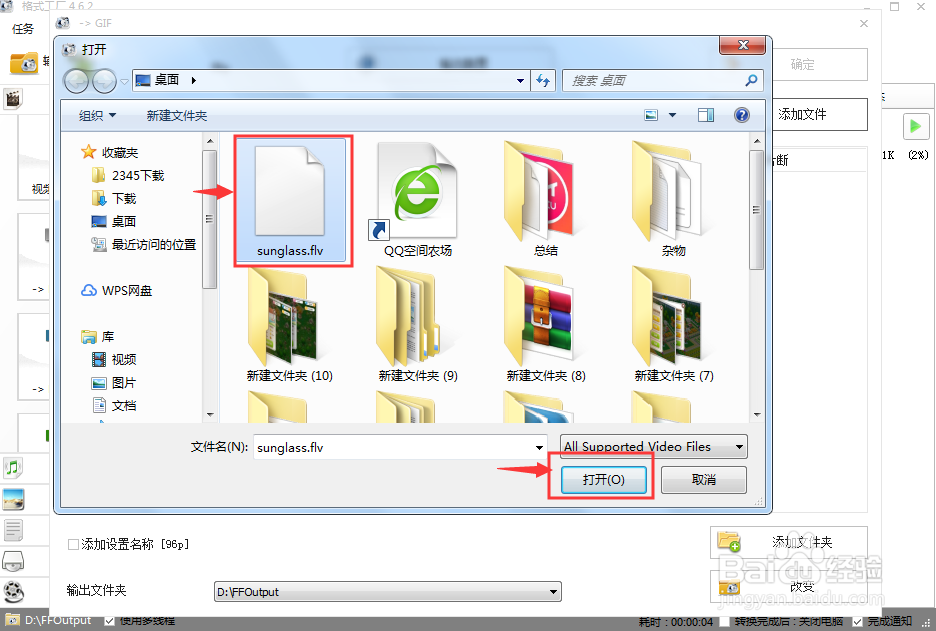
4、找到要转换的flv动画文件,选中它后按打开

怎样使用格式工厂将flv动画转换为gif动画

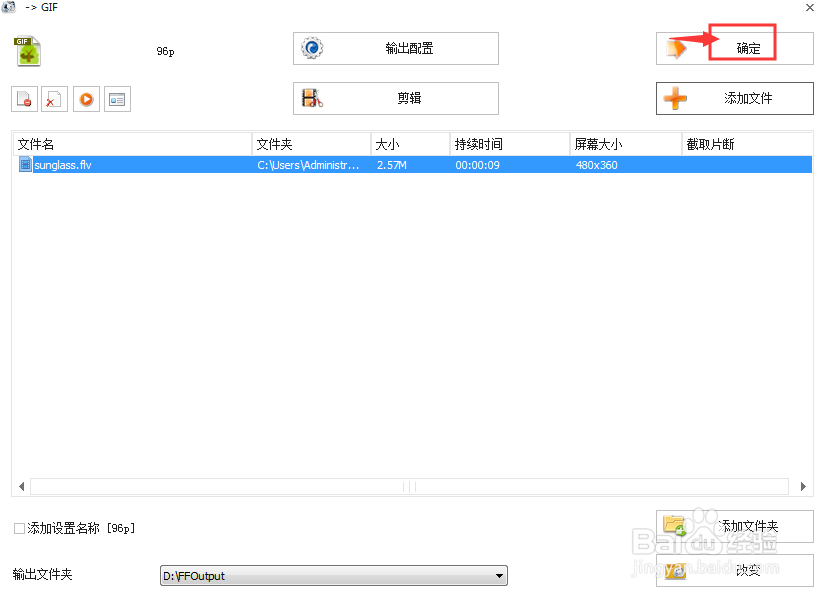
5、在打开的页面中点击确定

怎样使用格式工厂将flv动画转换为gif动画

6、用鼠标单击开始按钮;

怎样使用格式工厂将flv动画转换为gif动画

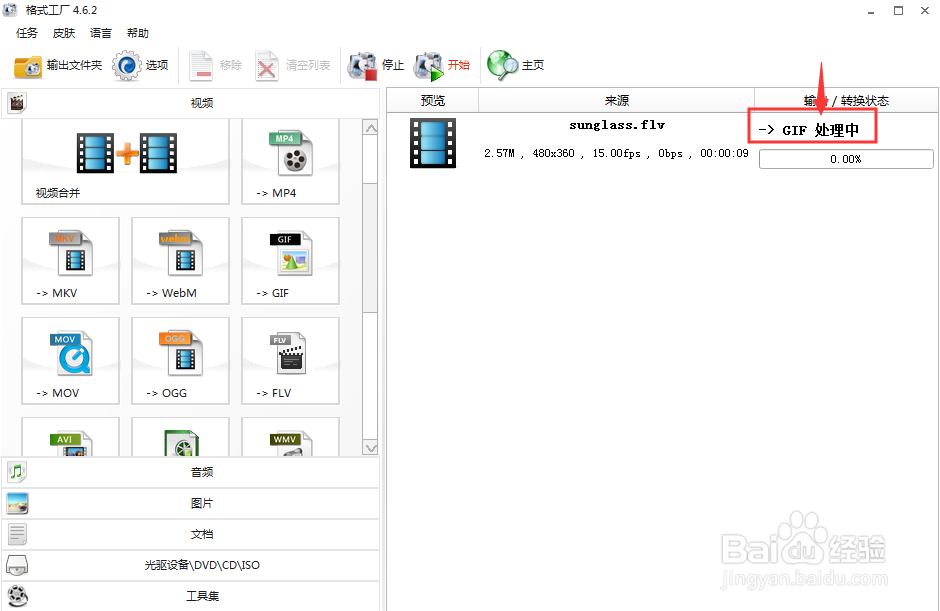
7、格式工厂开始将动画转换为GIF,提示GIF处理中

怎样使用格式工厂将flv动画转换为gif动画

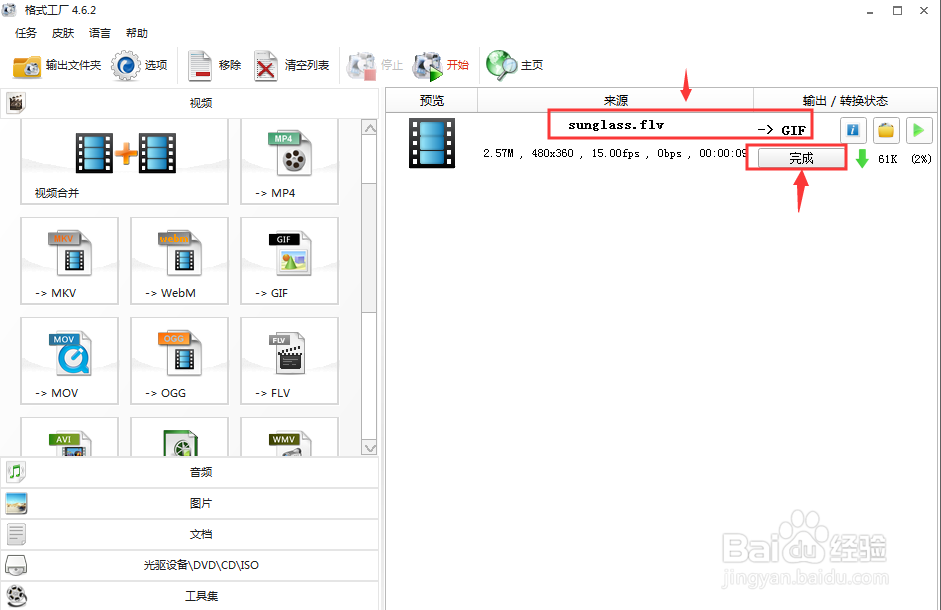
8、出现完成的提示后,转换完毕,我们就将该flv文件转换为了GIF文件

怎样使用格式工厂将flv动画转换为gif动画

1、打开格式工厂,点击Gif;

2、选择要转换的flv文件,按打开;

3、将flv文件添加进格式工厂后按确定;

4、点击开始按钮,开始转换;

5、转换完毕,有完成提示。

© 2026 途途旅游
信息来自网络 所有数据仅供参考
有疑问请联系站长 site.kefu@gmail.com