如何让幻灯片ppt随excel数据内容变化同步更新

时间:2026-02-12 15:37:57

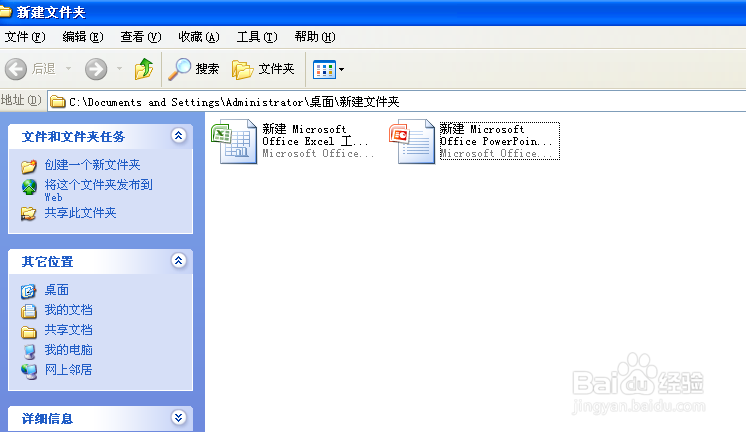
1、   新建一个文件夹,保证你要编辑的ppt文件和exce文件在同一个文件夹内,这样方便查找及更改。(或者用原有的文件夹,且不在一个文件夹里都行,前提是你以后用ppt文件时知道引用的exce文件在哪里。)

如何让幻灯片ppt随excel数据内容变化同步更新

2、    把你要编辑的ppt文件及excel文件放入文件夹,同时打开ppt及excel文件。
如何让幻灯片ppt随excel数据内容变化同步更新

3、    框选你要在ppt呈现的excel表格内容,右键选复制。

如何让幻灯片ppt随excel数据内容变化同步更新

4、    光标点在ppt想放表格的位置,点左上角工具栏粘贴——选择性粘贴。

如何让幻灯片ppt随excel数据内容变化同步更新

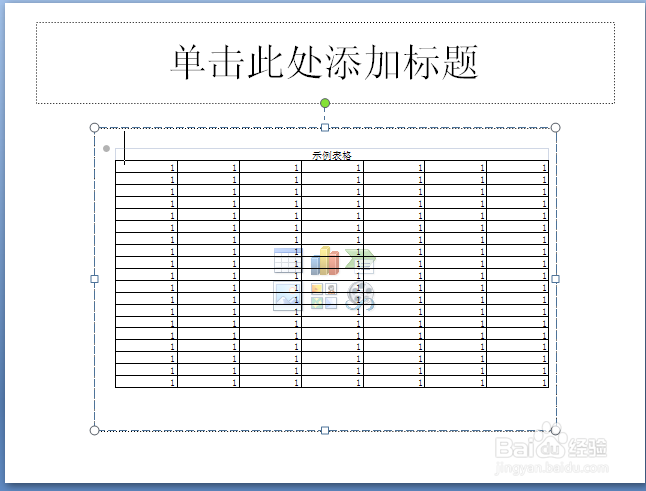
5、    跳出一个小窗口,点选粘贴链接,ppt上就会呈现excel你框选的内容。

如何让幻灯片ppt随excel数据内容变化同步更新

如何让幻灯片ppt随excel数据内容变化同步更新

6、    当改动excel表格里的内容并保存时,ppt上表格的内容将会同步更新。

如何让幻灯片ppt随excel数据内容变化同步更新

如何让幻灯片ppt随excel数据内容变化同步更新

© 2026 途途旅游
信息来自网络 所有数据仅供参考
有疑问请联系站长 site.kefu@gmail.com