1、打开PS软件,进入PS的主界面。如图所示:
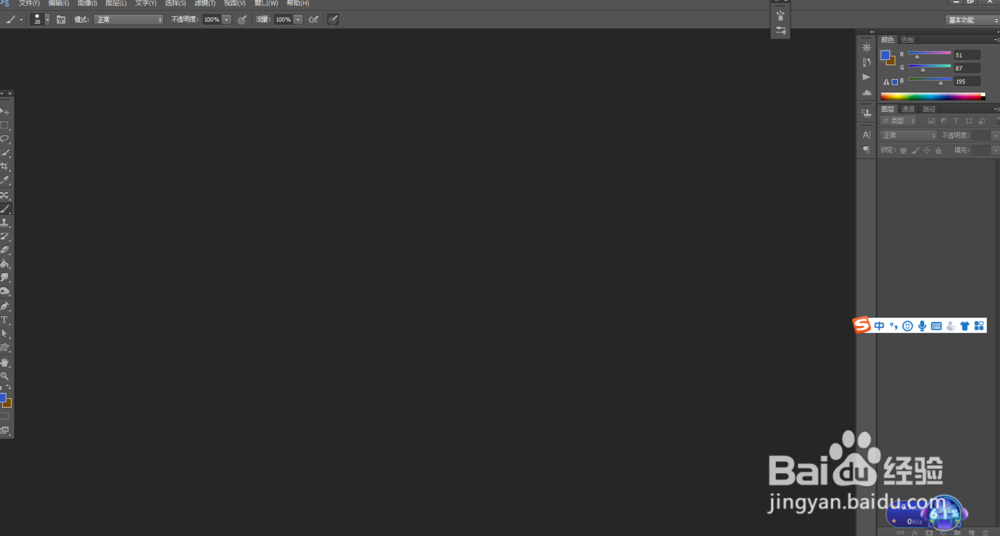
2、新建一个画布,然后点击上方菜单栏中的窗口工具。
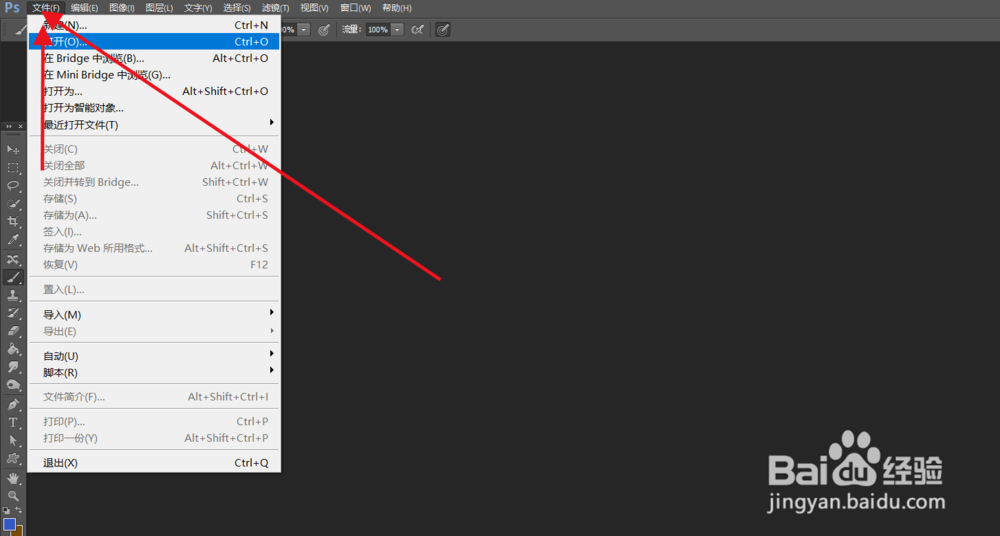
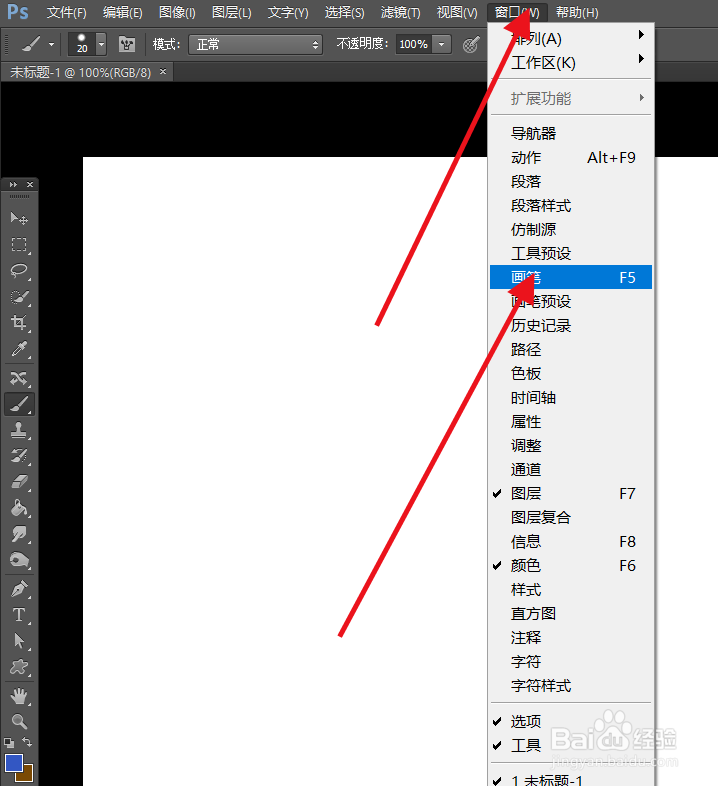
3、在窗始爬口工具中找到并点击画笔工具。
4、在跳转的地方找到并点击画笔笔尖形状,如图所示:
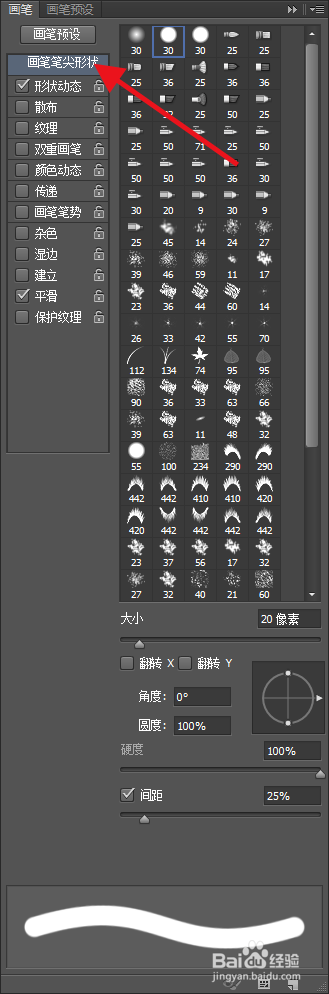
5、在画笔笔尖形状中设置画笔的间距,如图所示:
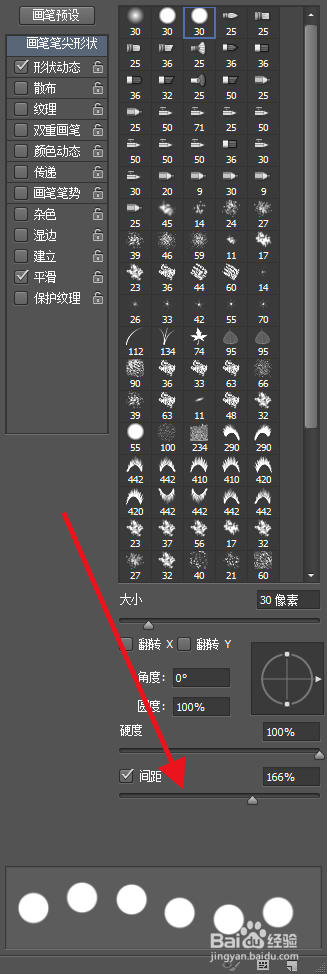
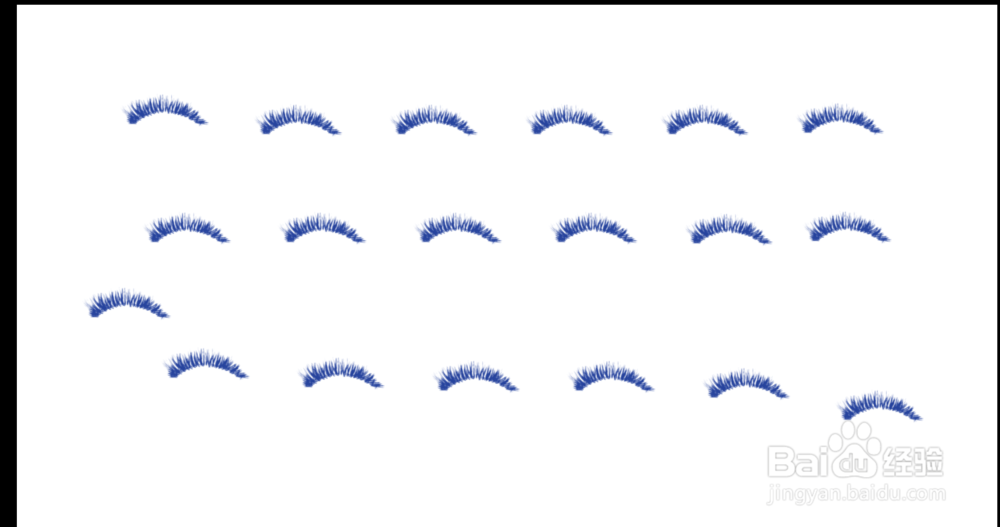
6、设置完成后在画布轻轻移动即可画出连续的圆,画别的图案也是这种方法。如图所示:

7、总结:
打开PS软件,进入PS的主界面。
新建一个画布,然后点击上方良召菜单栏中的窗口工具。
在窗口工具中找到并点击画笔工具。
在跳转的地方找到并点击画笔笔尖形状。
在画笔笔尖形状中设置画笔的间距,设置完成后在画布轻轻移动即可画冲棍趣出连续的圆。