1、打开文件。
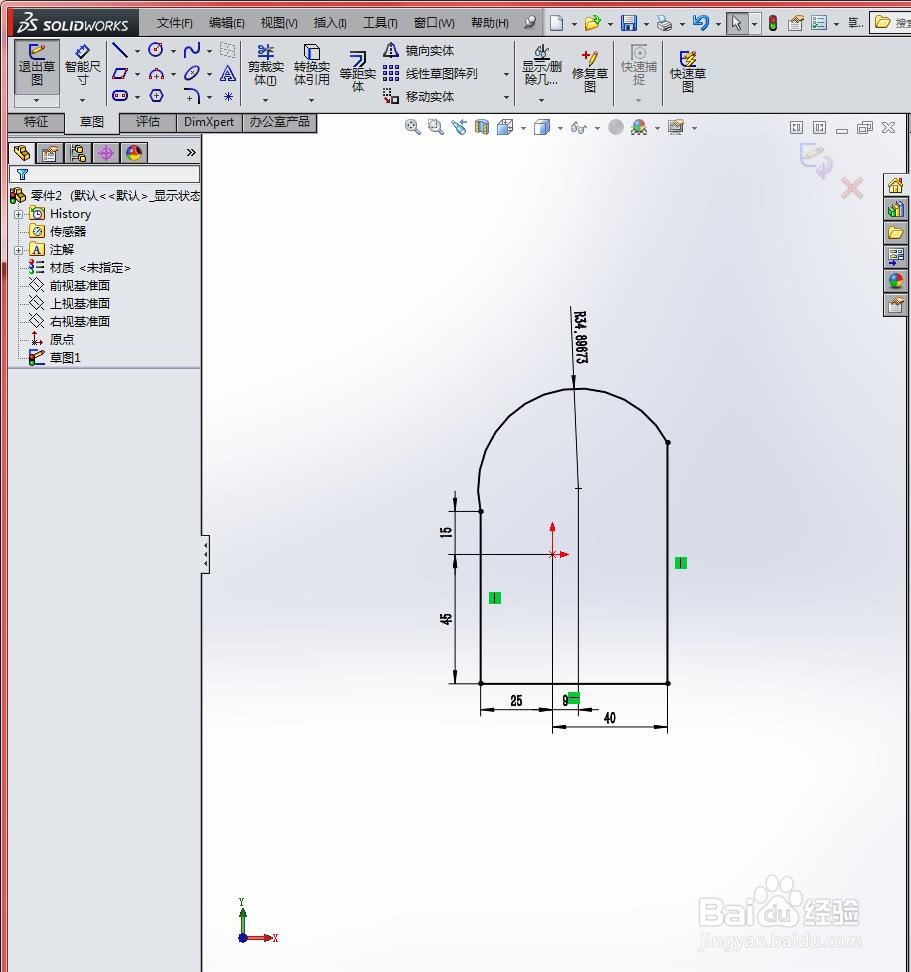
2、选择“工具”/“选项”命令,如下图所示
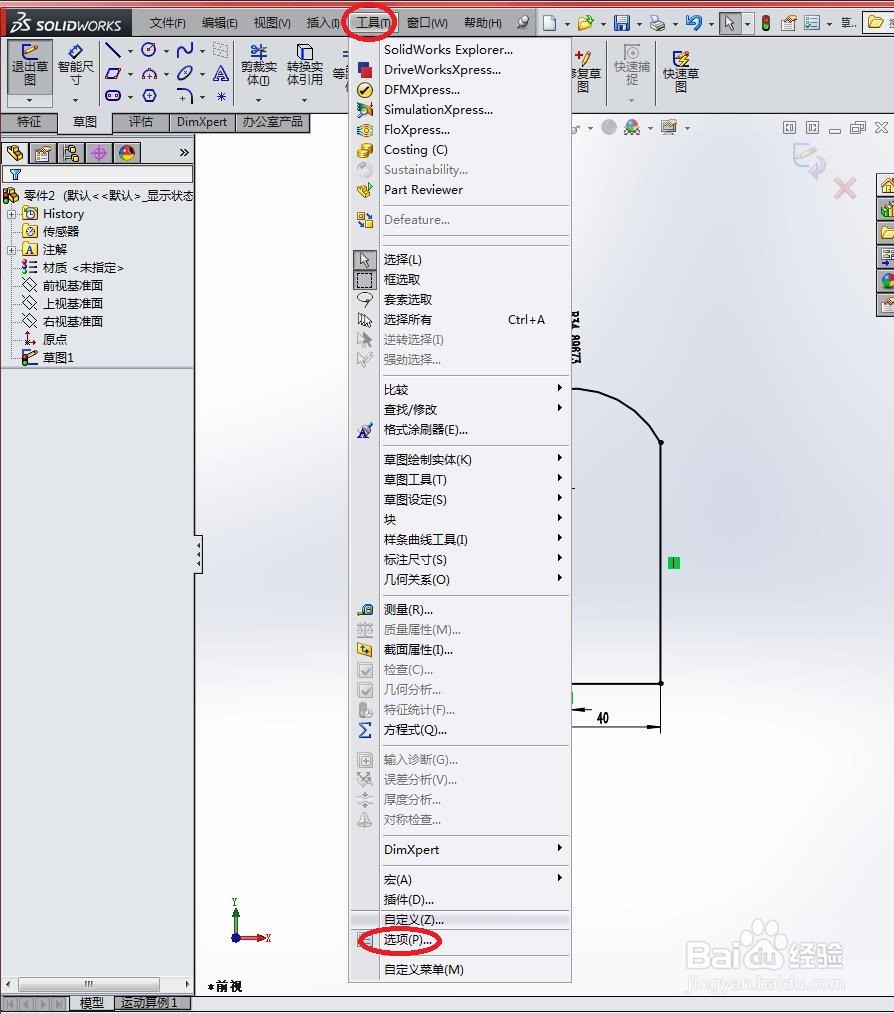
3、弹出“系统选项”对话框,如下图所示
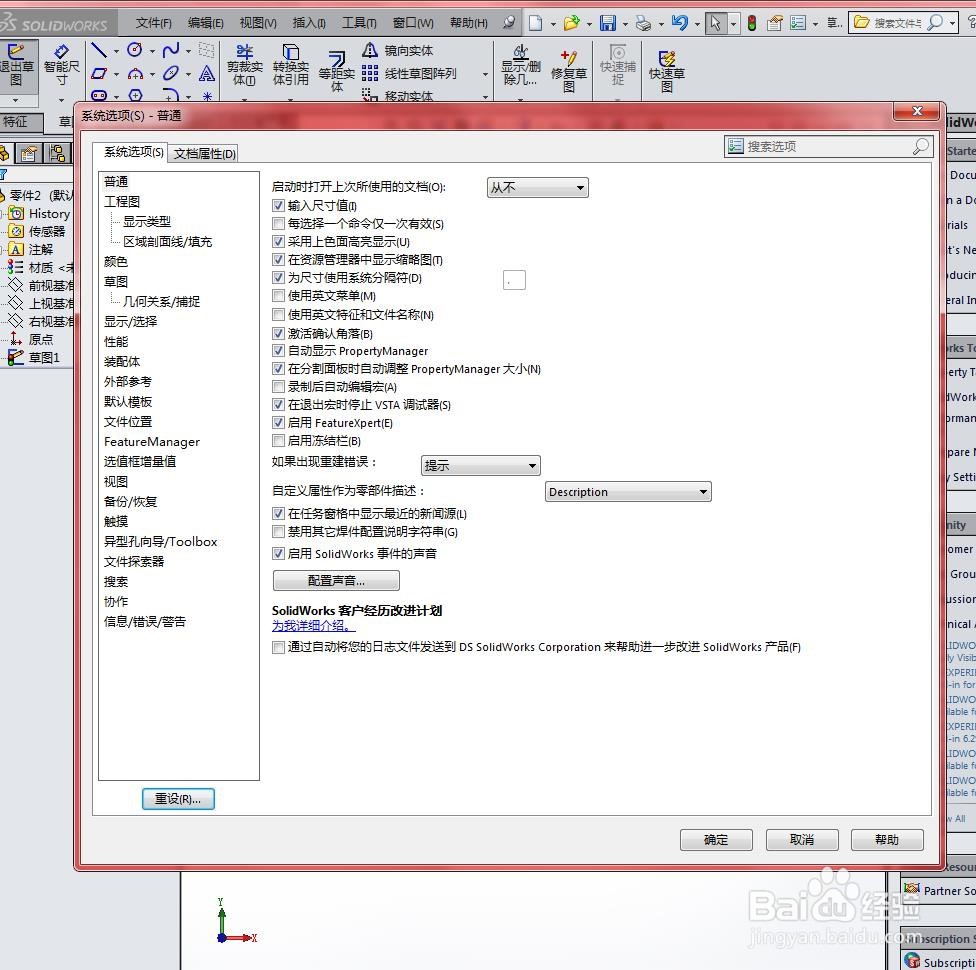
4、在“系统选项”对话框中单击“文档属性”选项卡,如下图所示
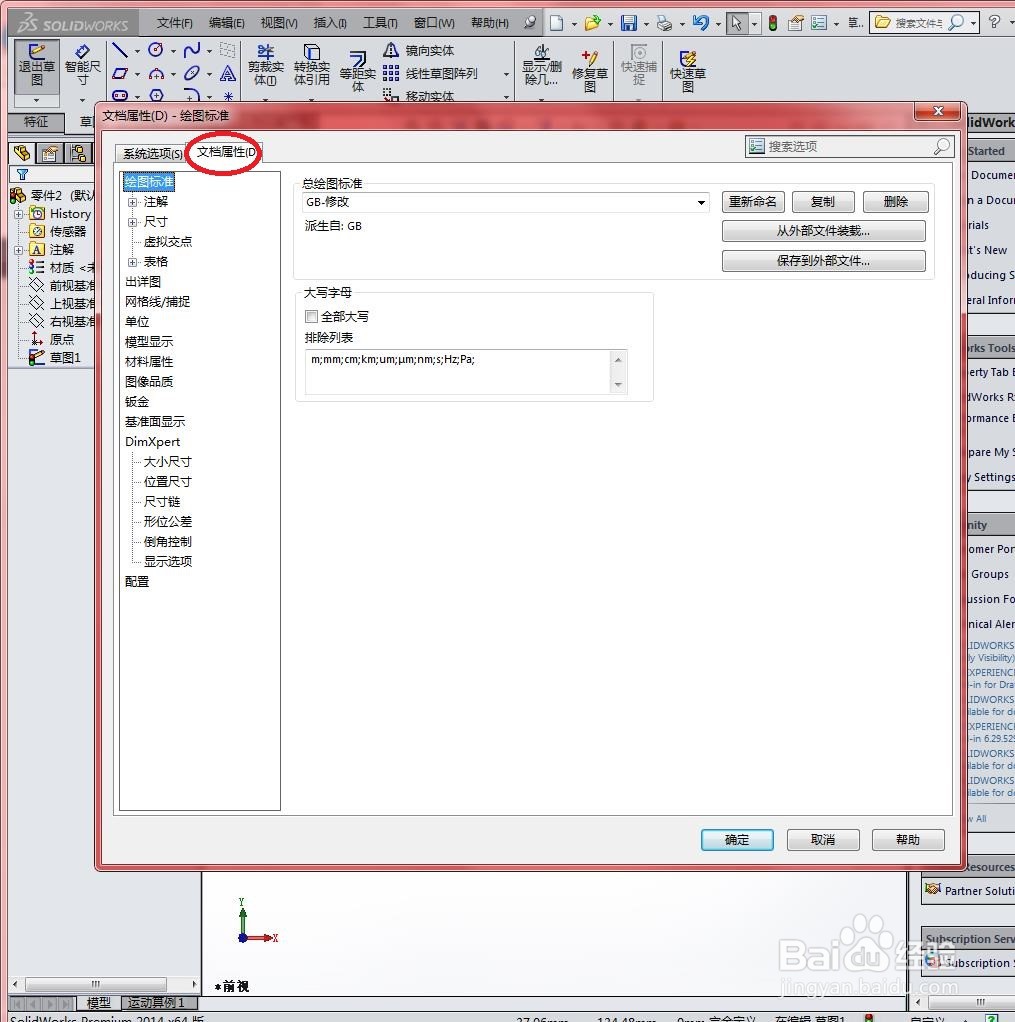
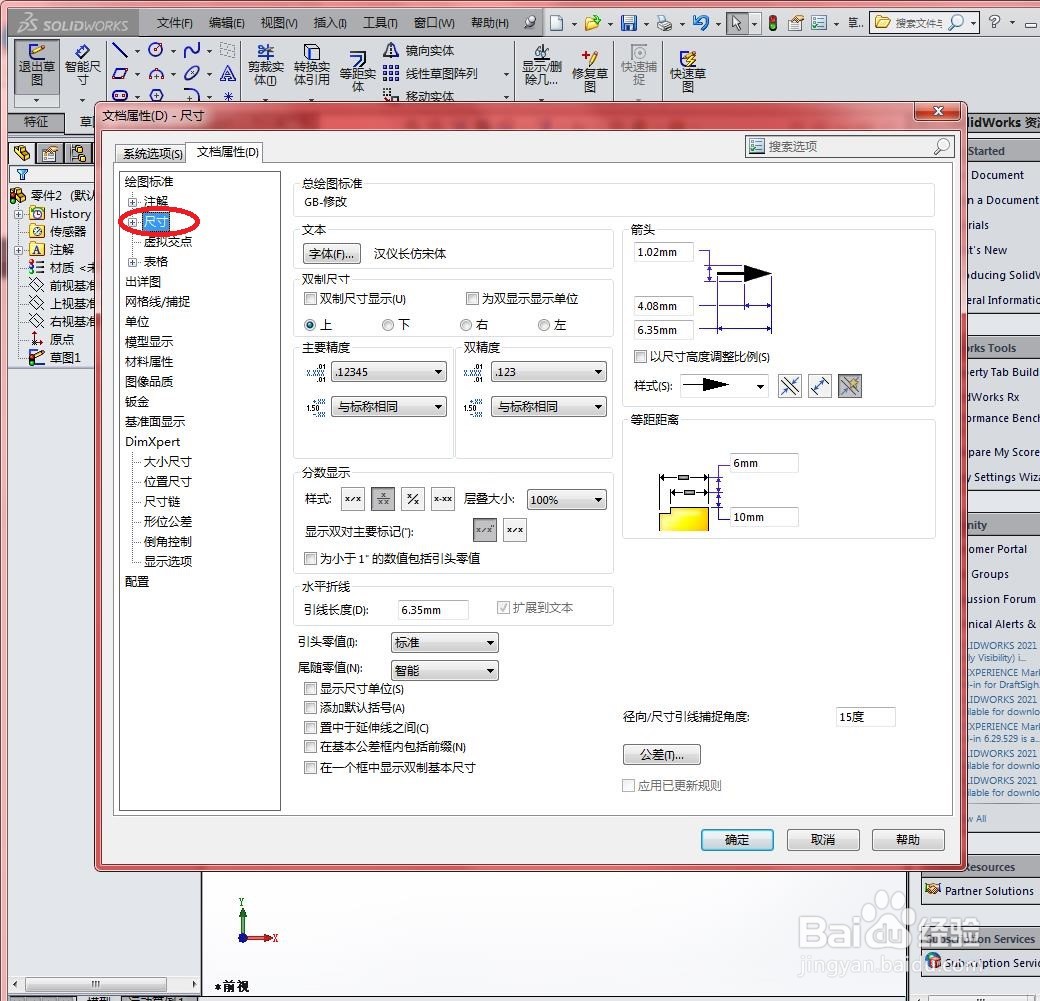
5、然后选择“尺寸”选项,此时“系统选项”对话框变成“文档属性(D)-尺寸”对话框,如下图所示
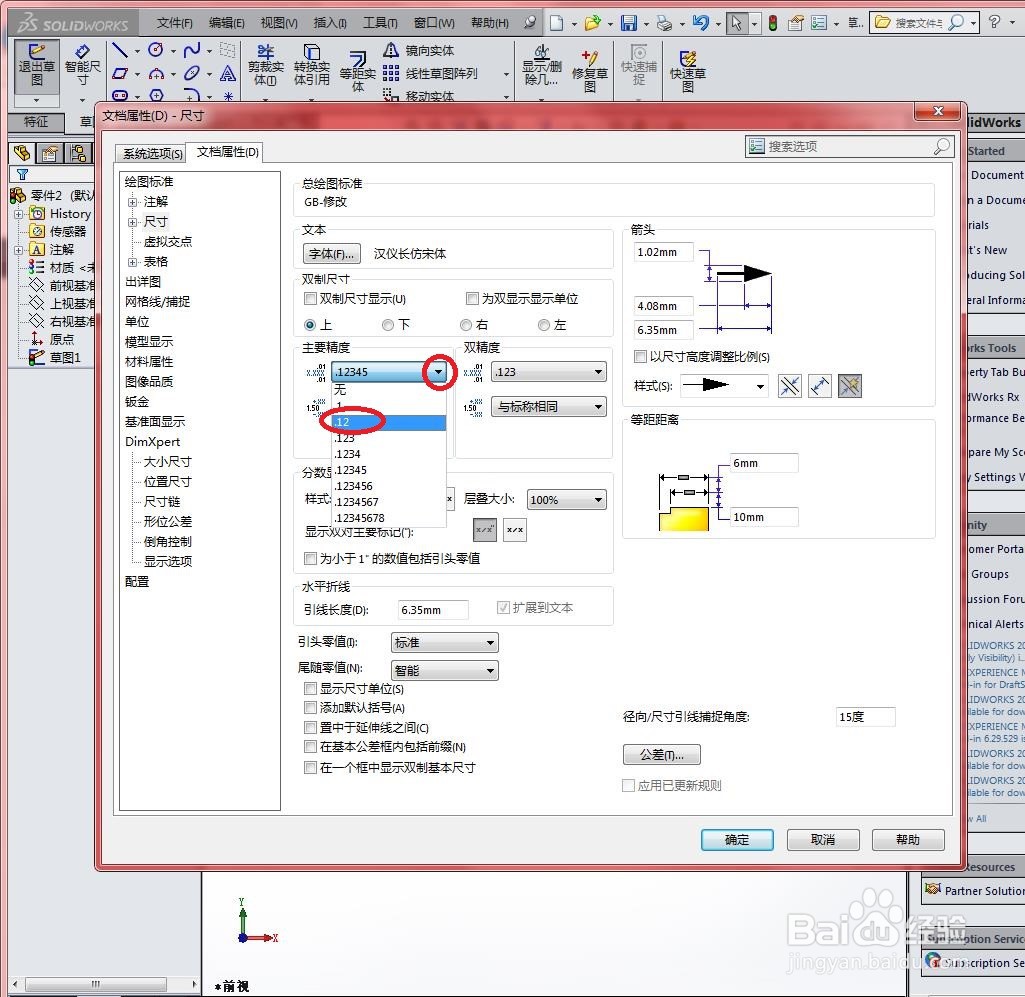
6、在“文档属性(D)-尺寸”对话框的“文档属性”选项卡的“主要精度”区域的下拉列表中选择尺寸值的小数位数。如下图所示
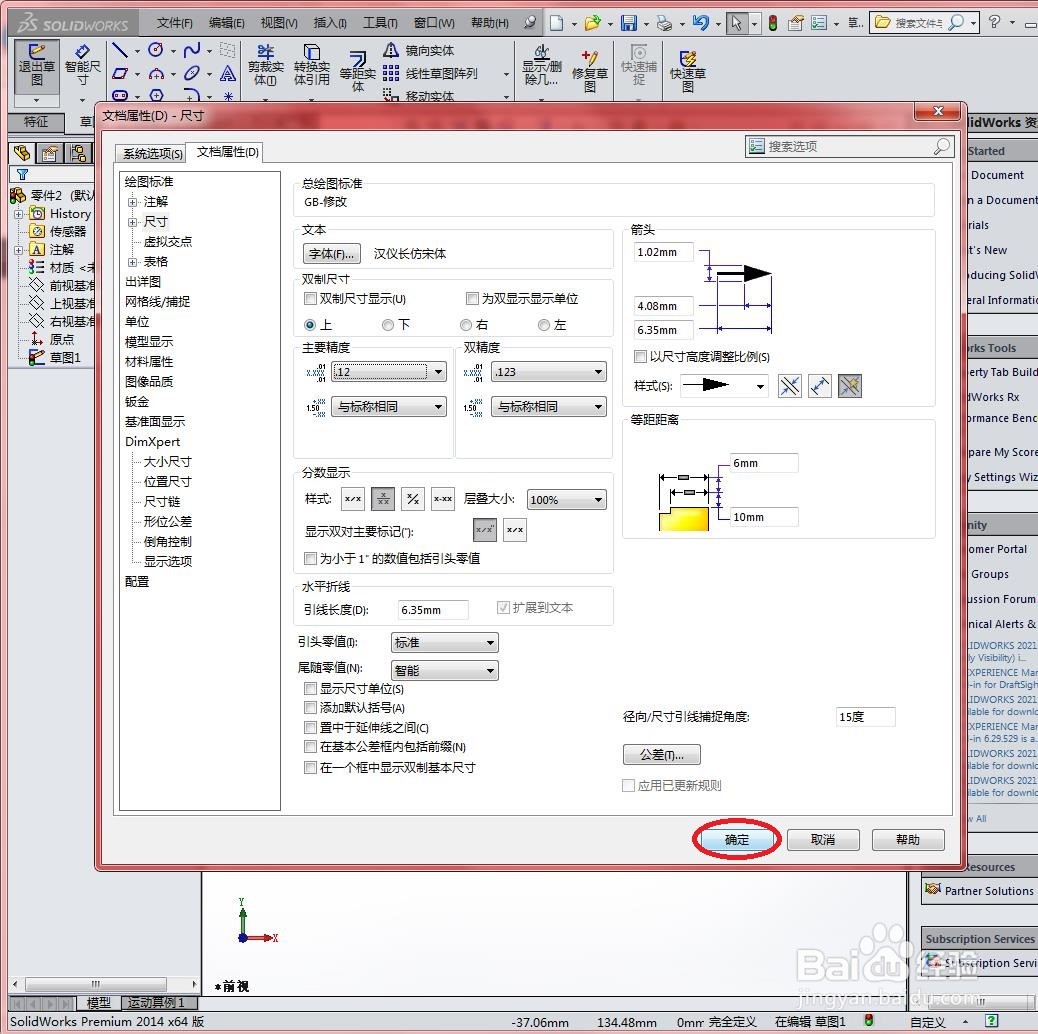
7、单击“文档属性(D)-尺寸”对话框的“确定”按钮,如下图所示
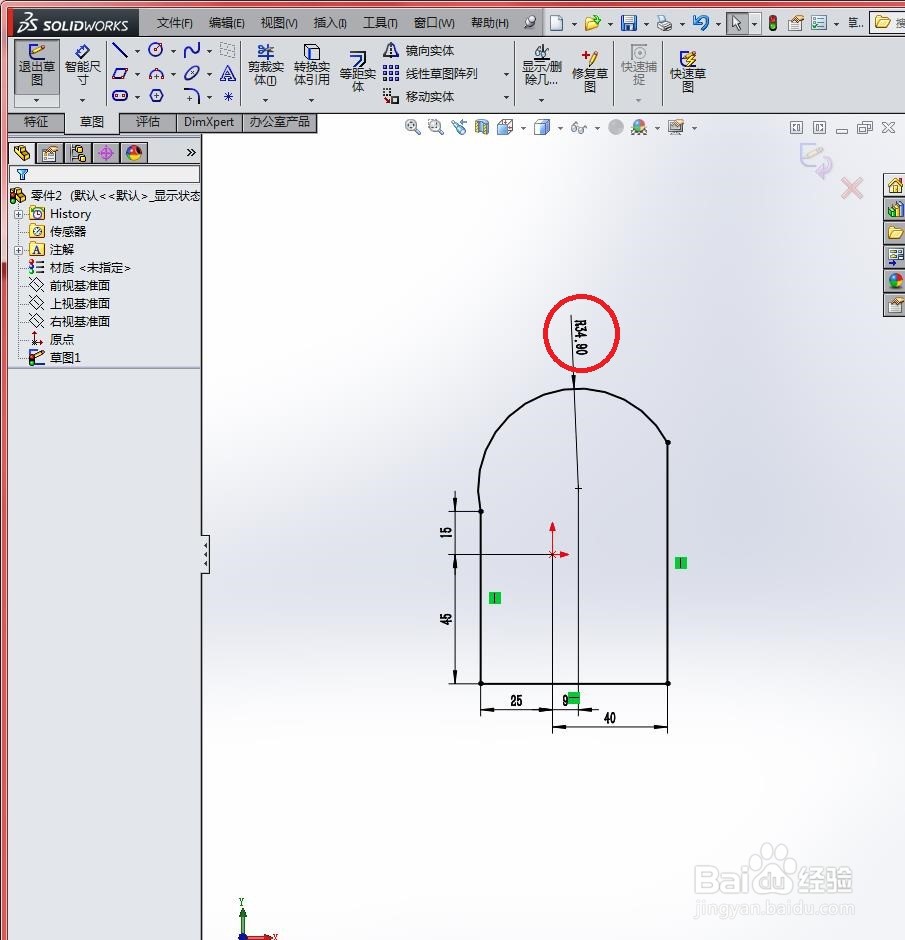
8、完成尺寸值的小数位数的修改,如下图所示
1、打开文件。
2、选择“工具”/“选项”命令,如下图所示
3、弹出“系统选项”对话框,如下图所示
4、在“系统选项”对话框中单击“文档属性”选项卡,如下图所示
5、然后选择“尺寸”选项,此时“系统选项”对话框变成“文档属性(D)-尺寸”对话框,如下图所示
6、在“文档属性(D)-尺寸”对话框的“文档属性”选项卡的“主要精度”区域的下拉列表中选择尺寸值的小数位数。如下图所示
7、单击“文档属性(D)-尺寸”对话框的“确定”按钮,如下图所示
8、完成尺寸值的小数位数的修改,如下图所示