1、在电脑桌面右击“计算机”选择“管理”。

2、然后在“计算机管理(本地)”选项下点击“本地用户和组”前面的三角形箭头或者双击“本地用户和组”,再点击该选项下的“用户”。

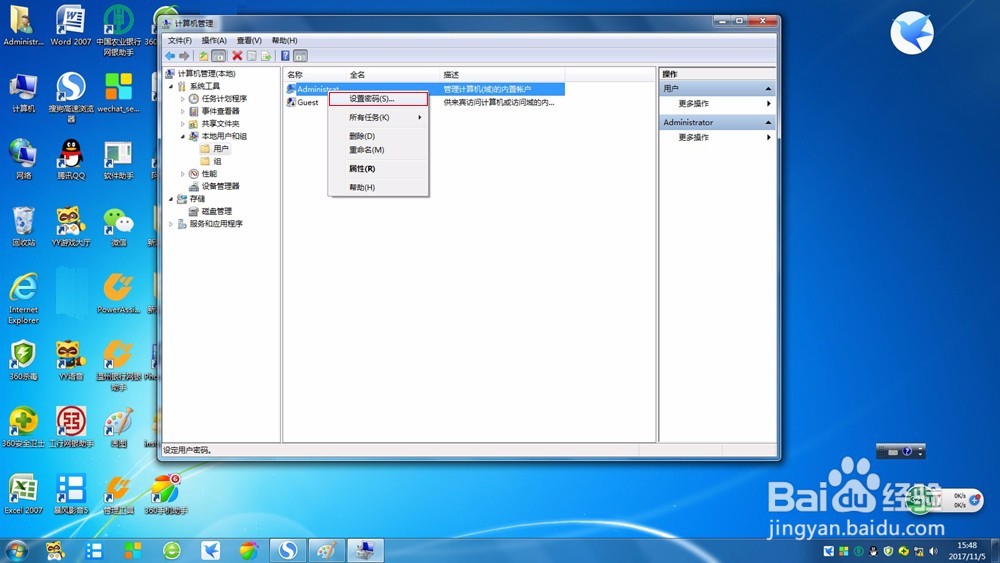
3、接着找到右边界面自己对应的用户名右击选择“设置密码”,这里以administrator为例。
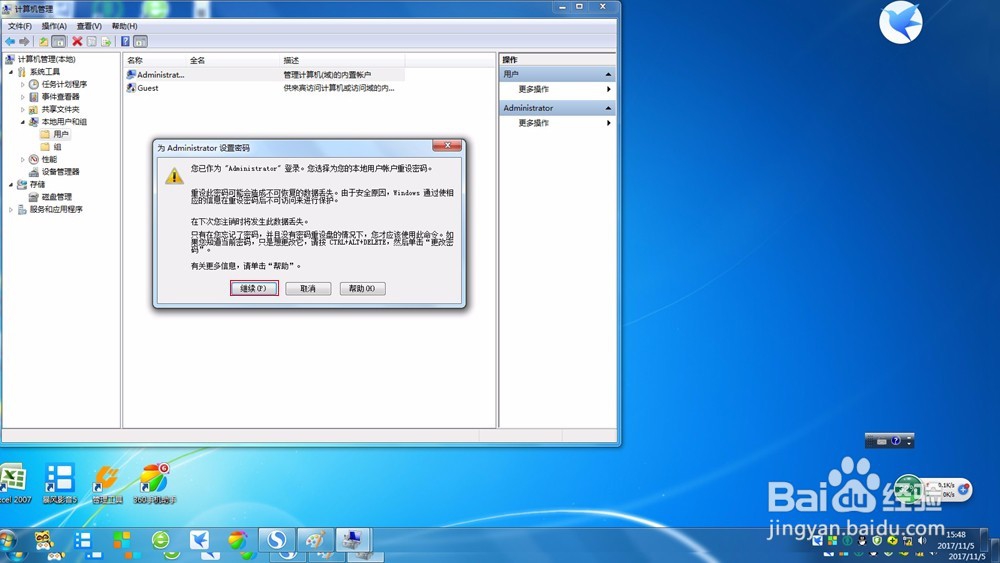
4、接着点击提示框上的“继续”按钮。
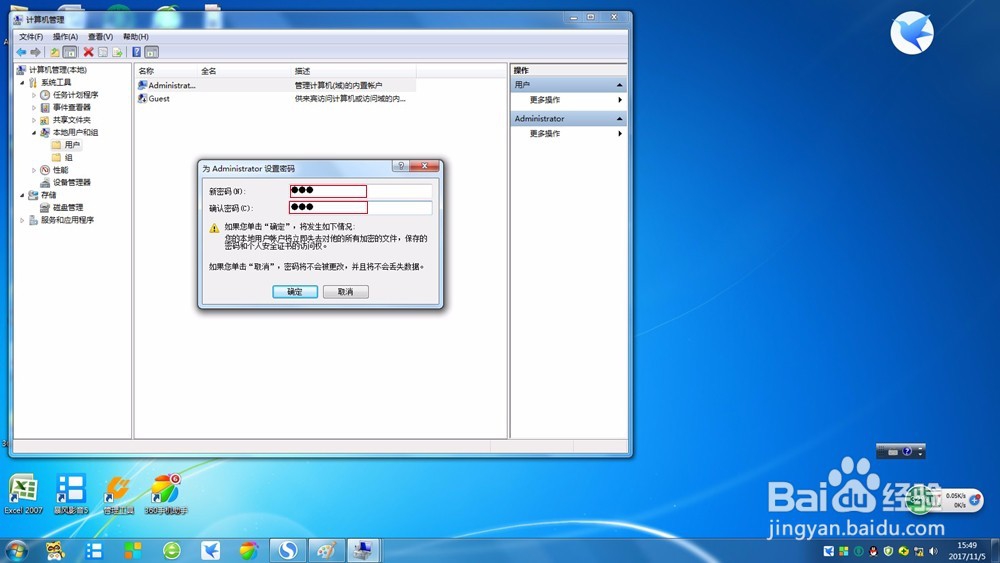
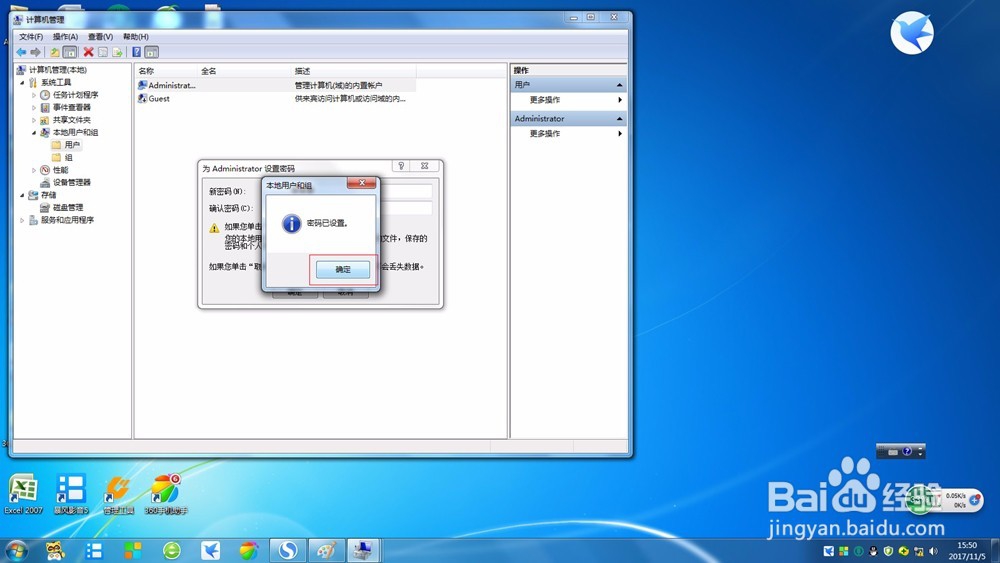
5、然后在密码输入框中输入自己的密码,点击确认即可。
6、然后再点击“密码已设置”提示框上的“确定”按钮就完成了密码设置,下次开机的时候就会出现要求输入开机密码。
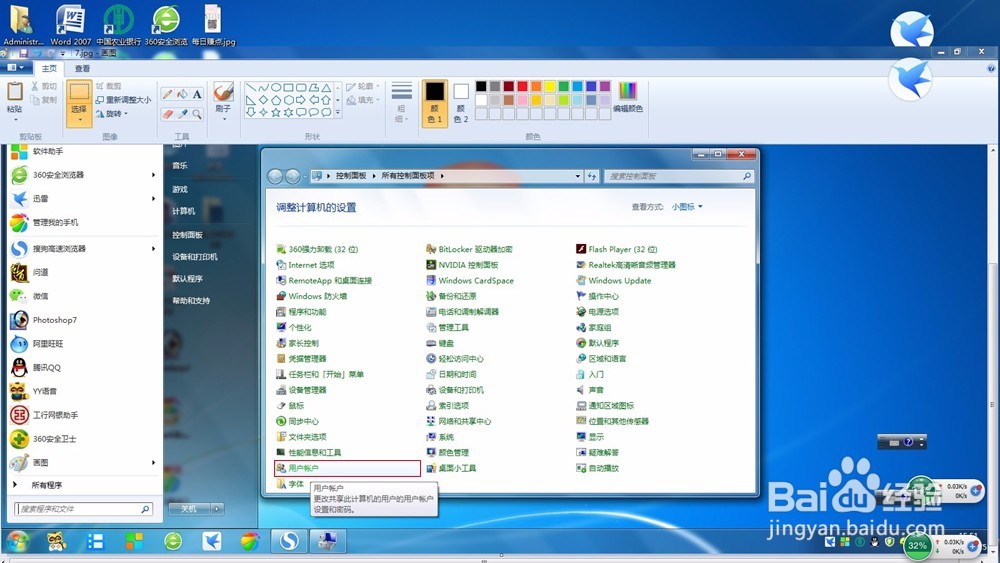
1、在电脑的左下角点击“开始”,然后再选择控制面板。

2、接着选择“用户账号”。
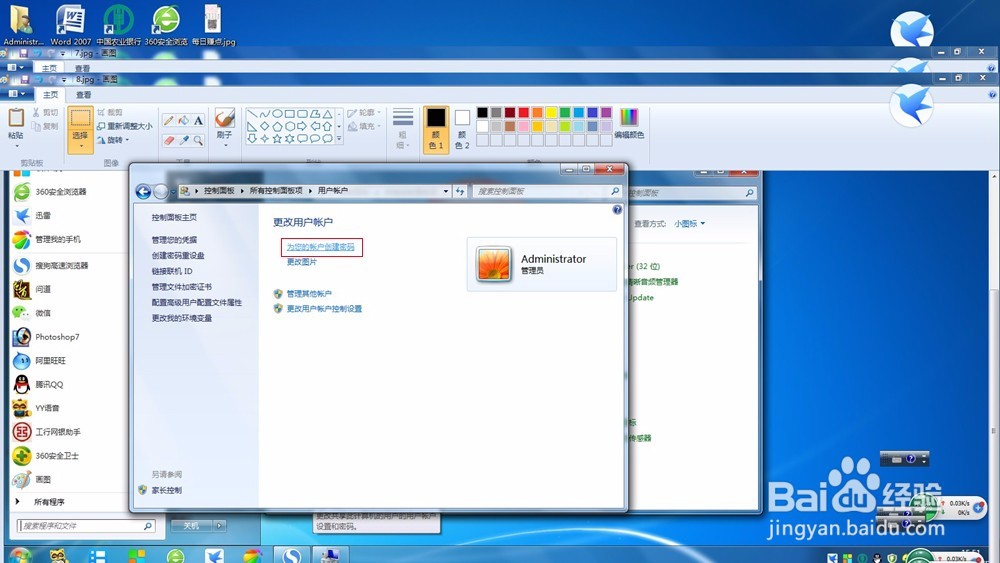
3、然后点击右边“更改用户账号”下的“为您的账号创建密码”。
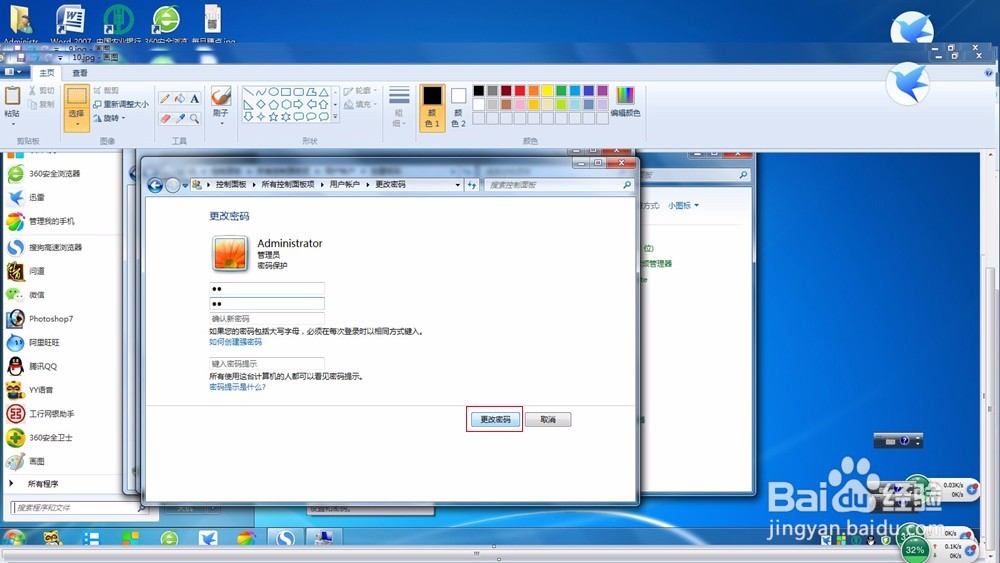
4、然后在密码框中输入自己的密码。
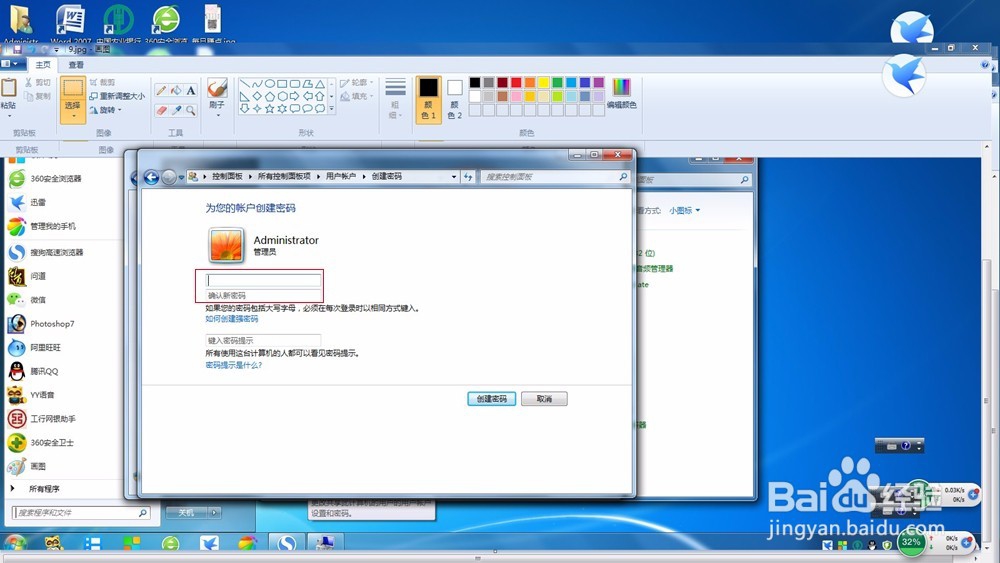
5、输入密码后再点击下面的“创建密码”即可,重启电脑或者下次开机的就会生效。