1、点击左下角的开始按钮,然后选择控制面板

2、点击性能与维护

3、然后点击管理工具

4、然后双击本地安全策略

5、选择软件限制策略

6、然后右击其它规则 选择新建路径规则

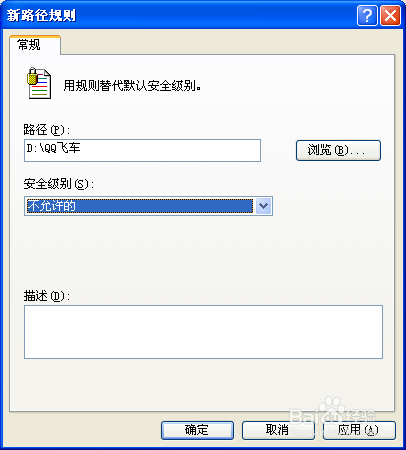
7、点击浏览 选择你的QQ安装的文件夹


8、安全级别选择不受限制。点击应用 然后点击确定就OK了
1、点击左下角的开始按钮,然后选择控制面板
2、点击性能与维护
3、然后点击管理工具
4、然后双击本地安全策略
5、选择软件限制策略
6、然后右击其它规则 选择新建路径规则
7、点击浏览 选择你的QQ安装的文件夹
8、安全级别选择不受限制。点击应用 然后点击确定就OK了