1、1,打开快手APP。

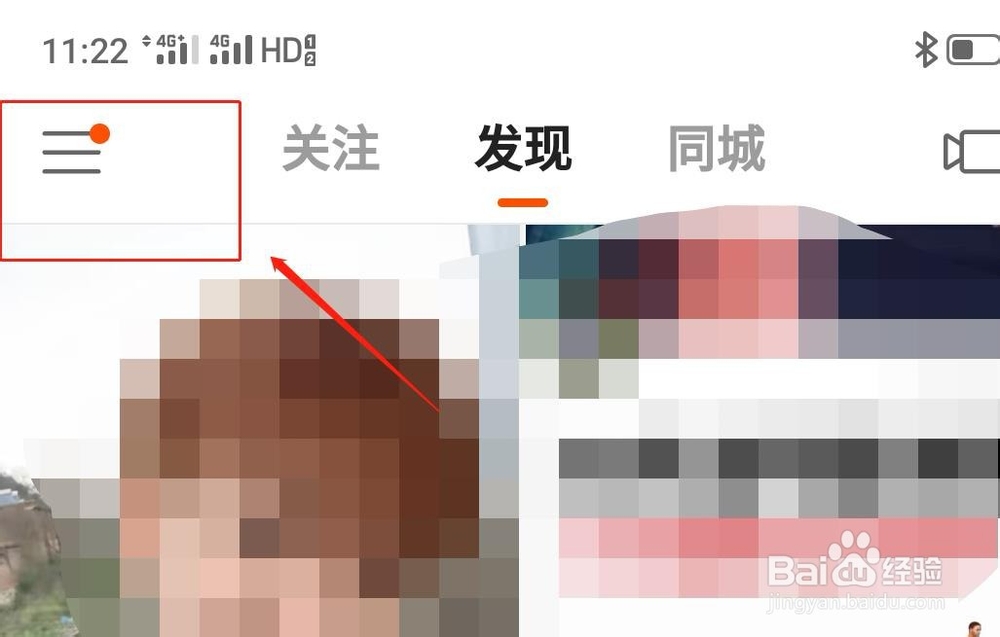
2、2,点击左上角的三条横杆图标。
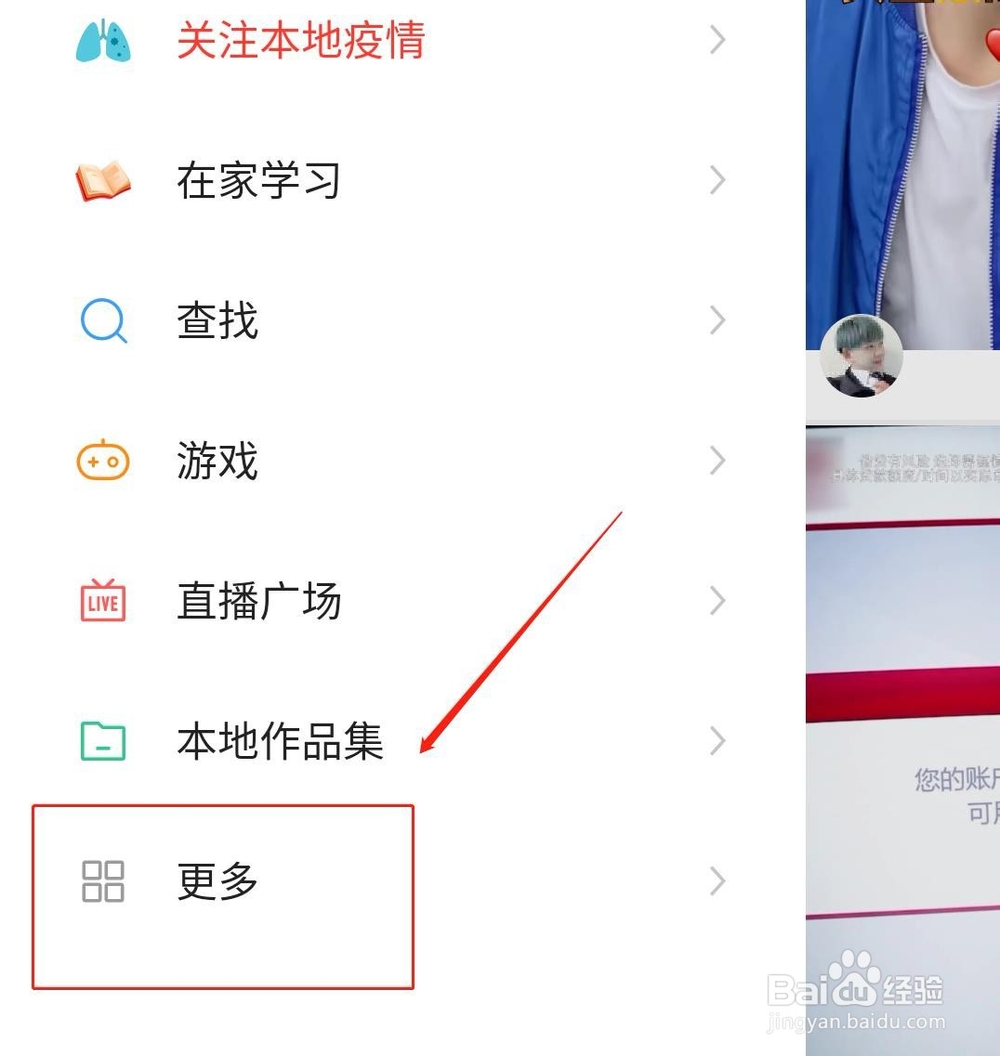
3、3,点击下面的“更多”。
4、4,进入“更多”界面后,点击左下角的“编辑”。

5、5,进入编辑状态后点击一个常用功能的右上角的红色加号。
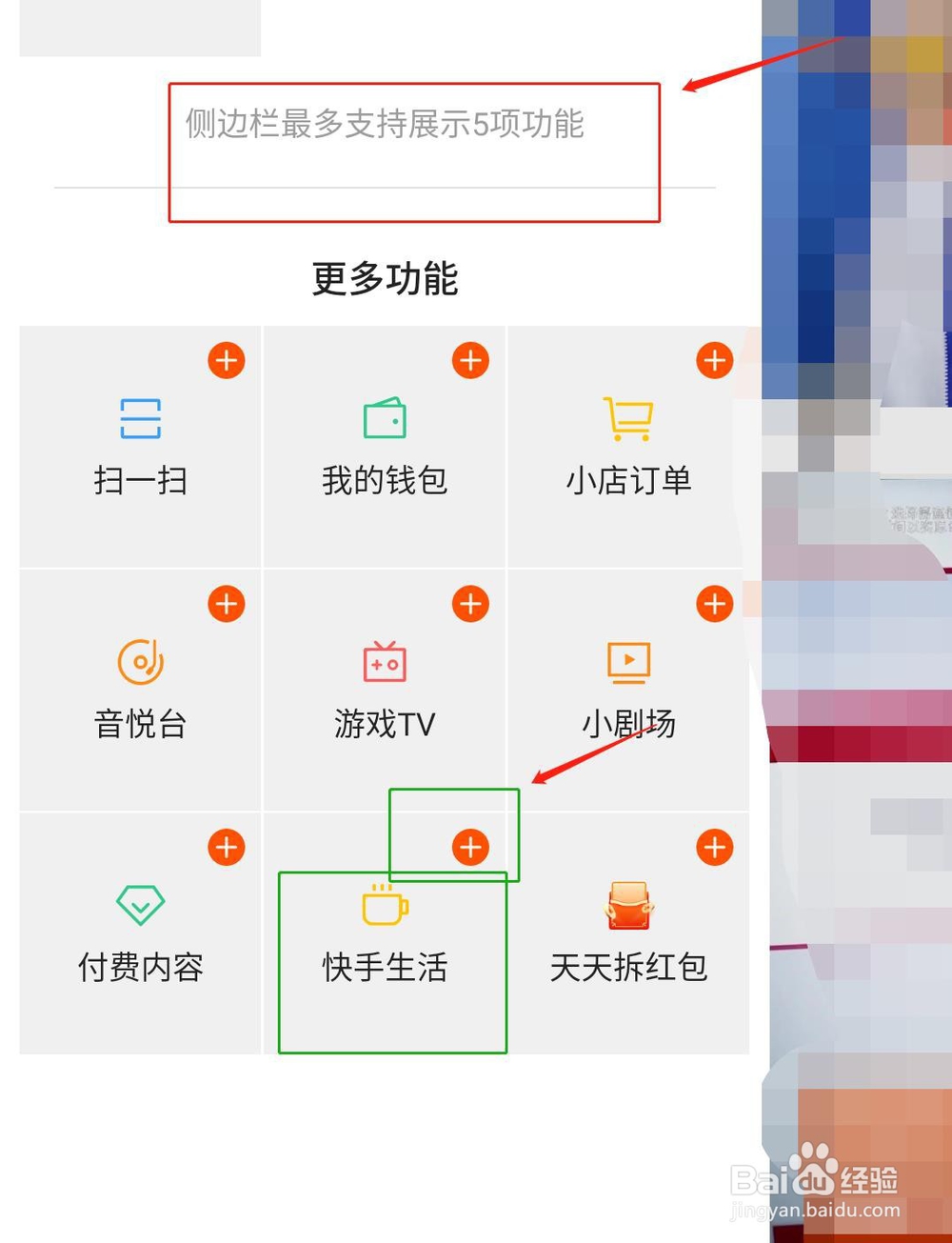
6、6,点击加号之后,快手会自动把常用功能添加到侧边栏,然后点击“完成”。

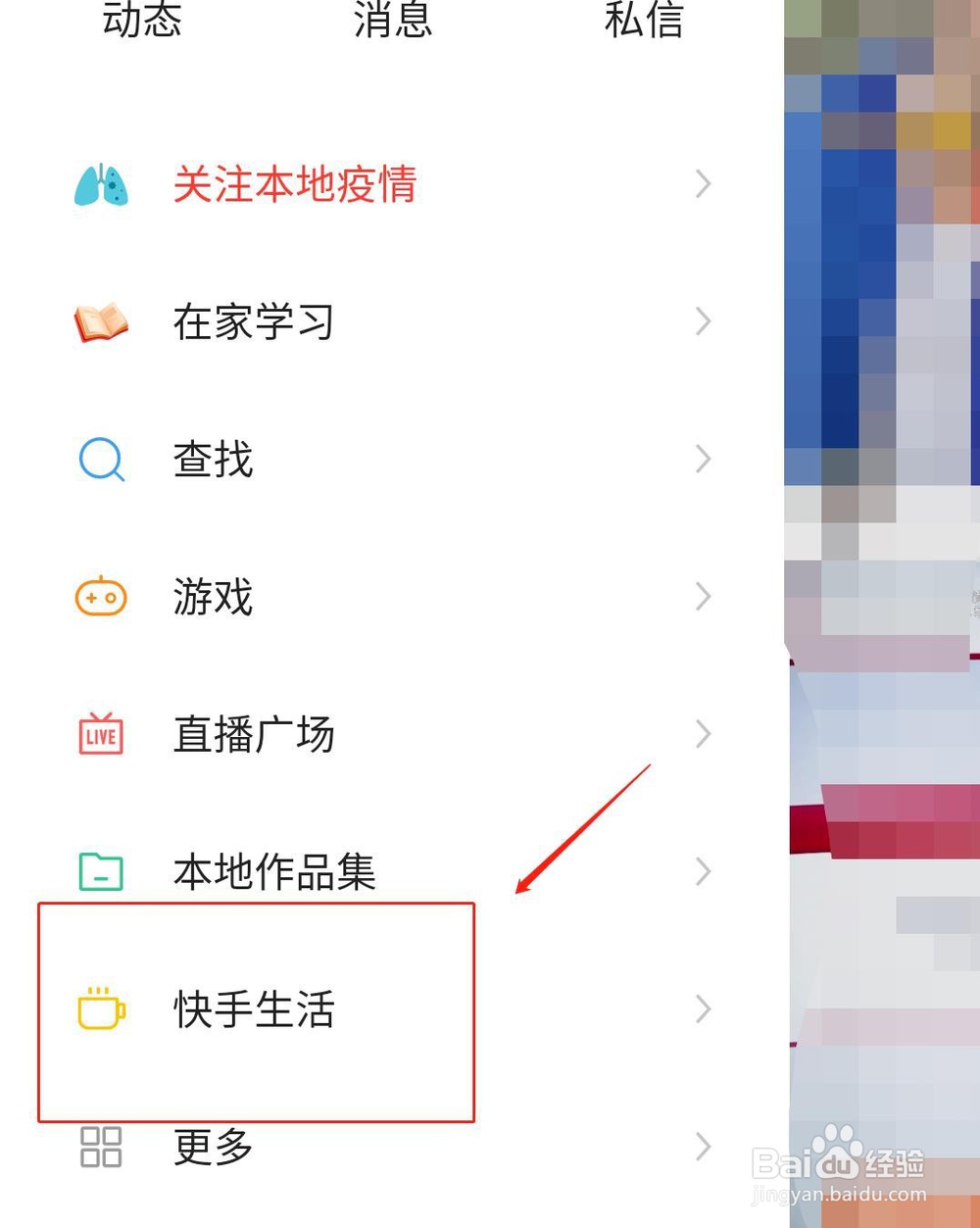
7、7,返回侧边栏,即可查看到常用功能“快手生活”已经在侧边栏啦。
1、1,打开快手APP。
2、2,点击左上角的三条横杆图标。
3、3,点击下面的“更多”。
4、4,进入“更多”界面后,点击左下角的“编辑”。
5、5,进入编辑状态后点击一个常用功能的右上角的红色加号。
6、6,点击加号之后,快手会自动把常用功能添加到侧边栏,然后点击“完成”。
7、7,返回侧边栏,即可查看到常用功能“快手生活”已经在侧边栏啦。