1、1.将MySQL的tar包移动/usr/local/src的上级目录,并解压
# cd /usr/local/src
# mv mysql 后面使用tab键补全 ../
# cd /usr/local
# tar -zxvf msyql-5.5.38-linux2.6-i686.tar.gz


2、2.为这个解压的目录创建一个软连接(快捷方式:主要是为了方便)
# ln -sv mysql-5.5.38-linux2.6-i686 mysql

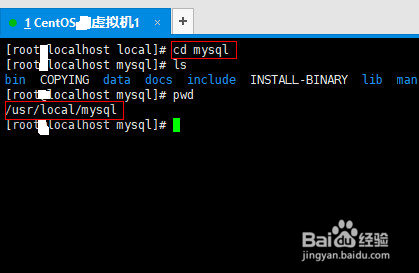
3、3.进入Mysql目录。
# cd mysql
# pwd
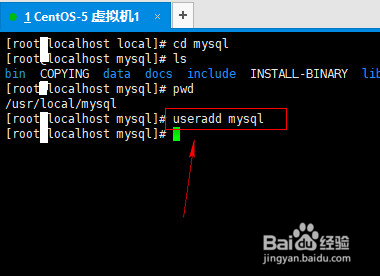
4、4.创建一个mysql的用户,来使得它运行MySQL软件(linux下任何一个软件的运行都需要一个用户身份)
# useradd mysql
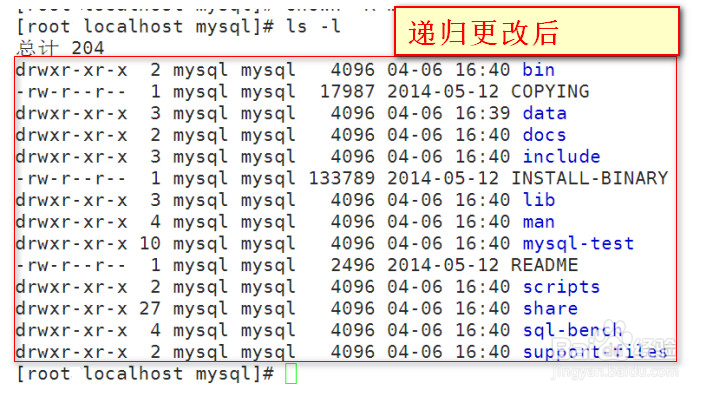
5、5.更改mysql目录及其子目录以及文件的所有者和所属组为mysql和mysql组
# chown -R mysql.mysql . (-R 递归操作)

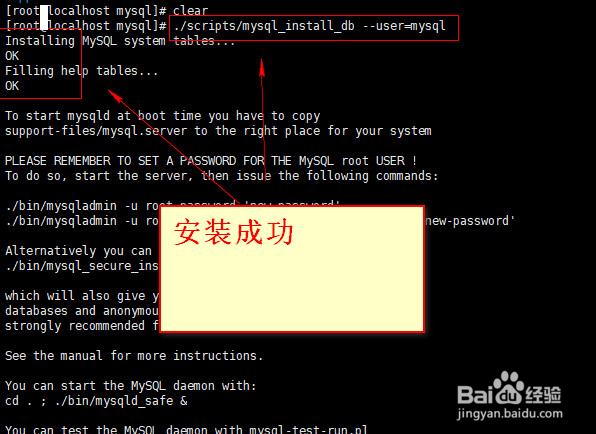
6、6.执行MySQL安装的脚本
# ./scripts/mysql_install_db --user=mysql
7、7. 复制MySQL的配置文件
# cp support-files/my-small.cnf /etc/my.cnf

8、8. 复制mysqld到系统服务
# cp support-files/mysql.server /etc/init.d/mysqld

9、9. 加入系统服务列表
# chkconfig --add mysqld
# service mysqld start

10、10. 登录MySQL服务器,注意:此时root密码为空
# /usr/local/mysql/bin/mysql -uroot -p

11、11. 为root用户设置mysql密码和刷新权限。
mysql> use mysql
mysql>update user set password=password(‘admin’) where user=’root’;
admin为设置的密码(可根据需要自行修改)

12、mysql>flush privileges;

13、12.扩展:该方式安装MySQL叫做通用二进制包安装,可以等价的理解就是Windows下的绿色安装包,直接打开就可以使用。
