1、Lua下载与安装:
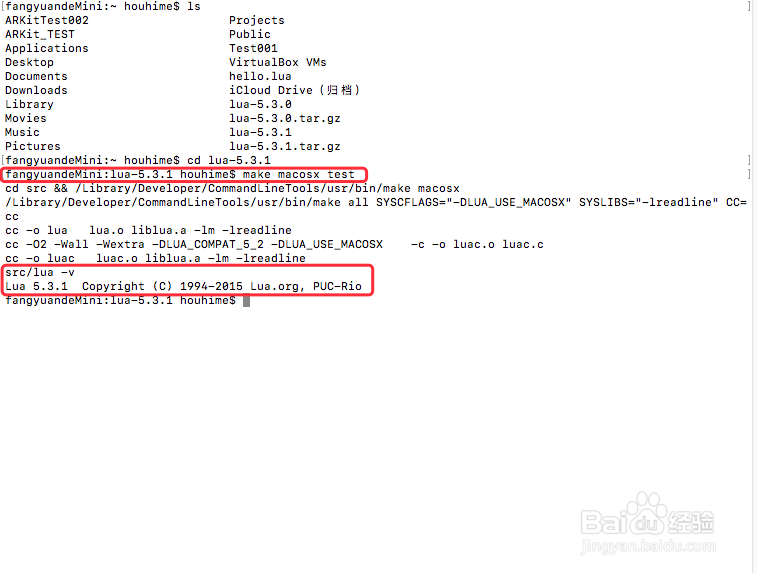
1)打开Mac终端,然后依次输入一下命令行
(1)curl -R -O http://www.lua.org/ftp/lua-5.3.1.tar.gz
(2)tar zxf lua-5.3.1.tar.gz
(3)cd lua-5.3.1
(4)make macosx test
具体如下图

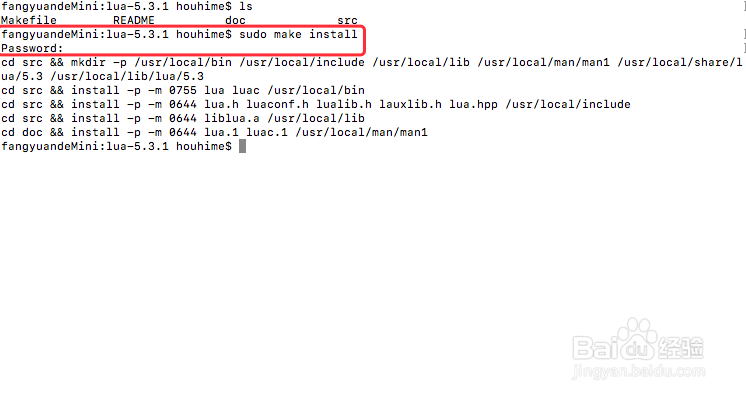
2、2)下载完Lua,进行安装,依次输入以下命令行
(1)sudo make install
(2)Password: 输入相应密码(你的密码),然后回车就自动安装了(3)lua -v;待安装完成后可输入lua -v ,回车就会看到 :Lua 5.3.1 Copyright (C) 1994-2015 Lua.org, PUC-Rio
说明已经安装成功!
具体如下图
3、SunlimeText的安装与配置:
1)百度下载安装,然后打开,具体如下图

4、2)顶部菜单栏“Tools”-“Build System”-“New Build System”,具体如下图

5、3)在打开的输入框中,输入以下代码,配置Lua,然后保存为“Lua.sublime-build”:
{
"cmd": ["/usr/local/bin/lua", "$file"],
"file_regex": "^(...*?):([0-9]*):?([0-9]*)",
"selector": "source.lua"
}


6、4)选择“Tools”-“Build System”-“Lua”,之后就可以使用Lua进行编译了,具体如下图

7、新建一个文件,编译一个Lua脚本,输入“print("Hello")”,然后“Tools”-“Build”或者快捷方式“command”+“B”,编译运行脚本,即可看到控制台输出:Hello。具体如下图

8、到此,《Mac Lua教程 之 Lua的下载安装与IDE的安装配置》讲解结束,谢谢