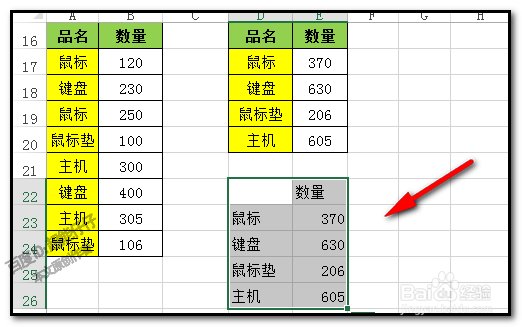
1、下面有这么一个表格;A16:A24,是品名,分别有鼠标,鼠标垫,主机,键盘;同一类的品名放在不同的单元格。

2、现在,要把同一品名的数据求和;
可能有些朋友,会使用函数,但今天,小编教大家不使用函数也能轻松完成合并统计。
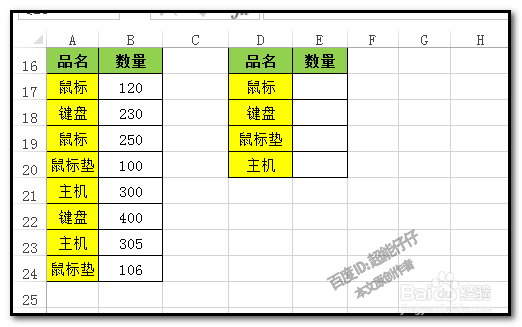

3、我们,在一个空的单元格,比如,D12单元格点下,
然后,再点数据选项卡,

4、再点:合并单元格;
弹出合并单元格的对话框;在函数这里,默认是求和,就是我们需要的。

5、然后,在引用位置这里输入“品名”和“数量”这2列的单元格:$A$16:$B$24
“添加”这里可以点,也可以不点,在这里就不点添加。
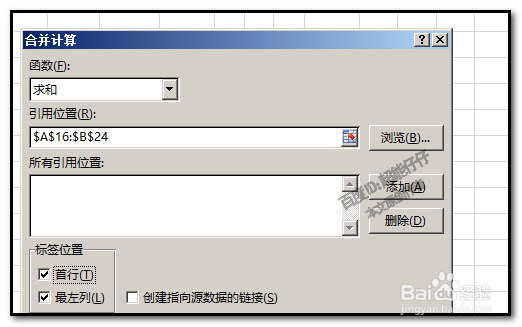
6、接着,把下面的“首行”和“最左列”都打上对勾。
再点确定。
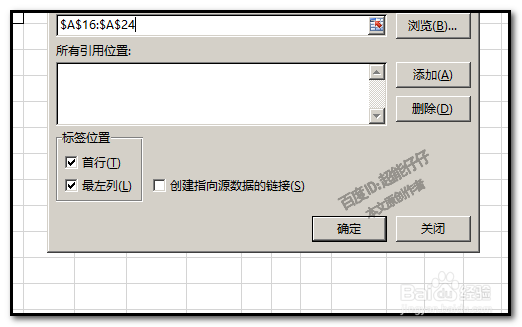
7、点确定后,一下子就把数据给计算出来了。
商品名称以及合并计算结果一起显示出来。