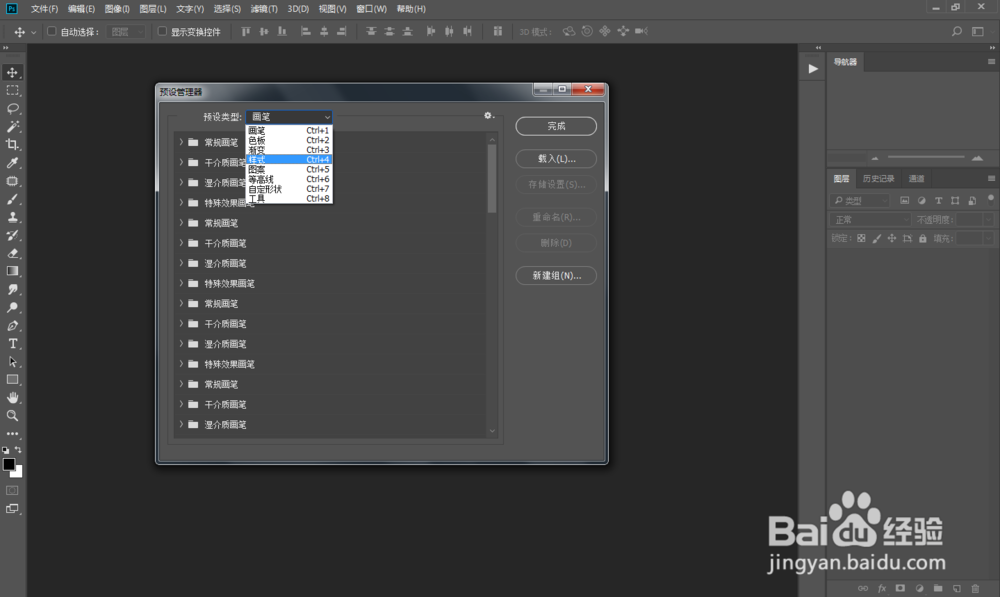
1、打开PS软件,编辑-预设-预设管理器,载入画笔(.abr)、图案(.pat)。
2、窗口-动作,点击动作面板右边四条线的地方,把我们压缩包内的动作(.atn)载入进去。

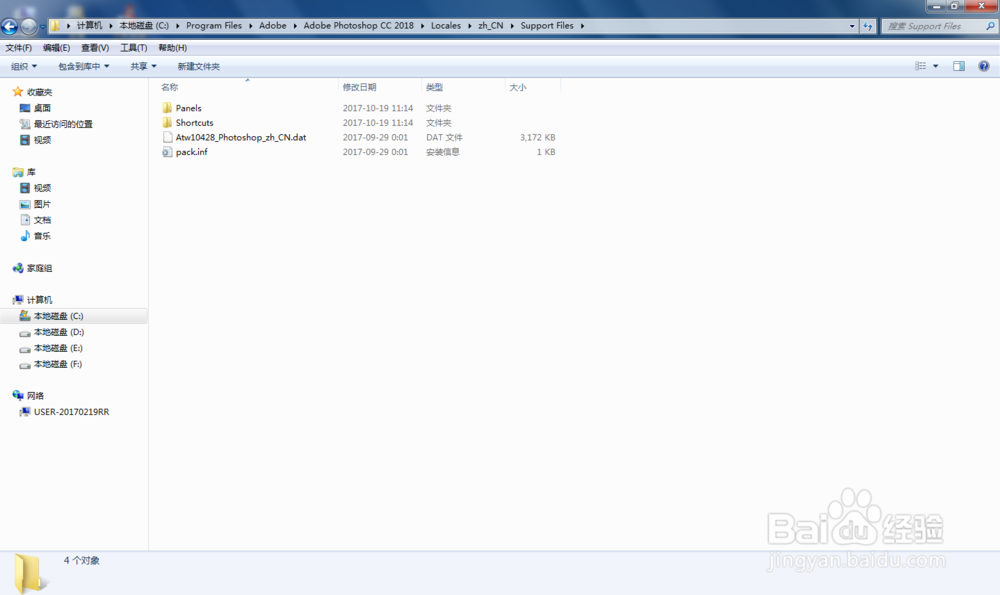
3、把软件切换成英文,参考之前“怎么把PS界面语言变成英文方法教程”。
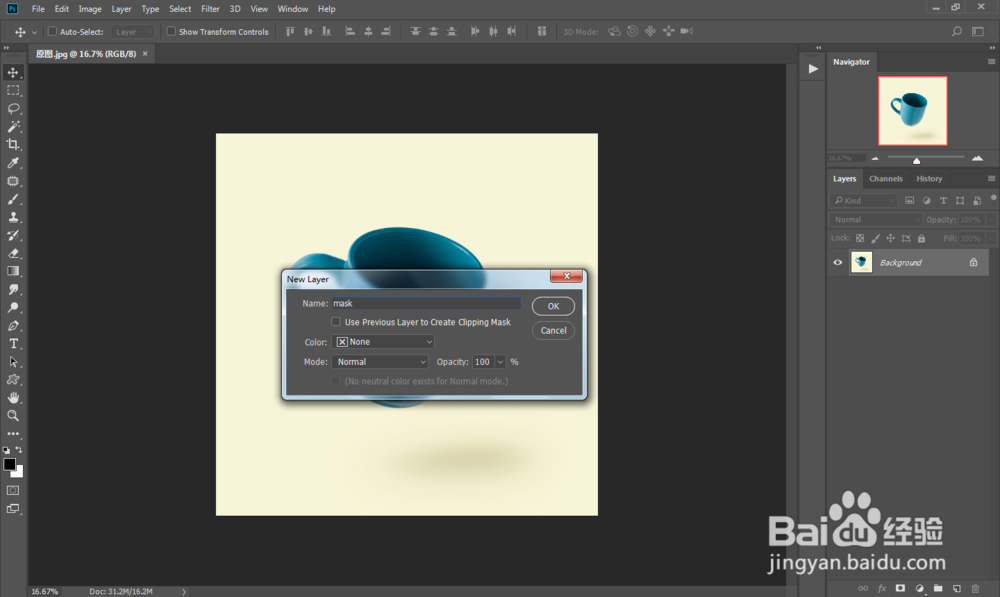
1、打开原图素材,新建图层(Ctrl+Shift+N),图层名称:mask(区分大小写)。
2、使用钢笔工具勾出杯子路径,转换成选区(Ctrl+Enter),然后填充红色。
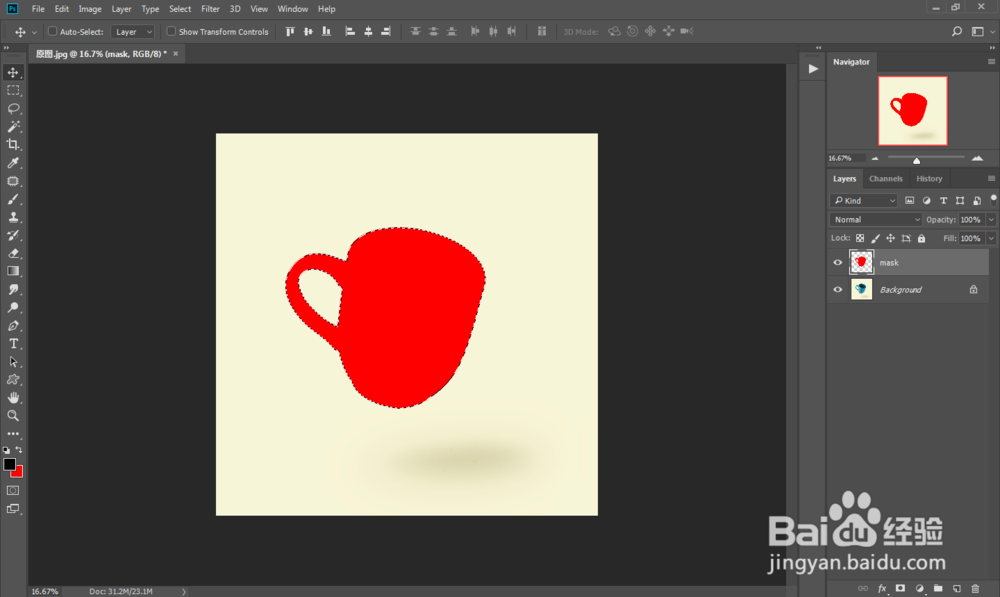
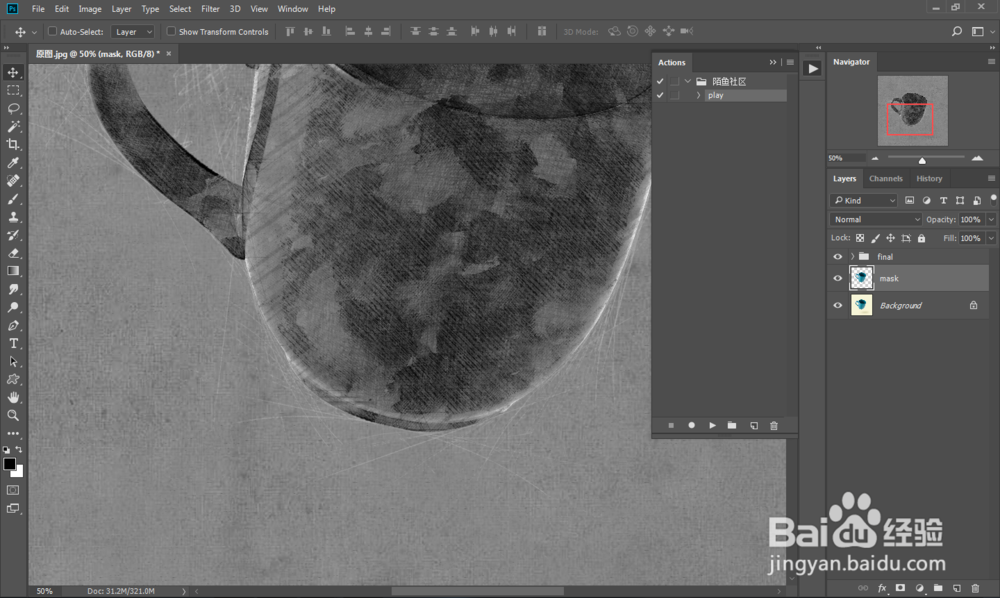
3、使用我们刚才载入的写实静物艺术铅笔素描效果PS动作,点击播放。
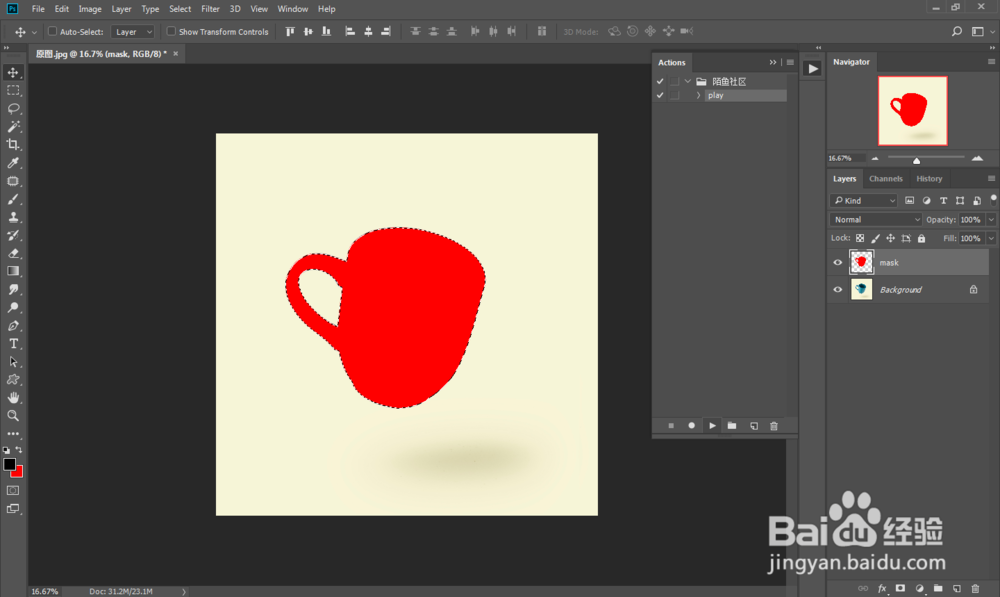
1、最后稍等一会效果即可制作完成啦。