1、打开需要打印网格线的Word文档,点击屏幕左上方的”布局“。

2、点击”稿纸设置”。

3、打开“稿纸设置”对话框,点击“非稿纸设置”的下三角符号。

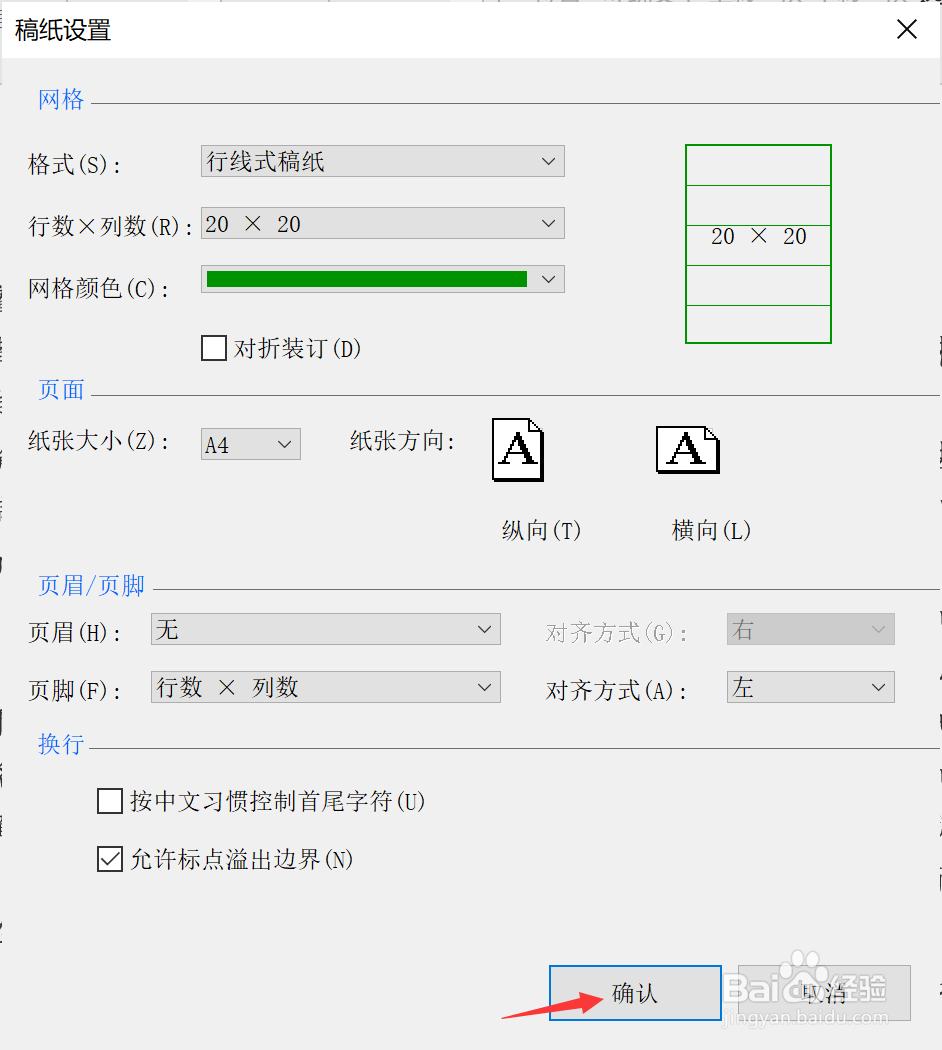
4、点击选中“行线式稿纸”。

5、选择好后,点击“确定”。
6、返回编辑页面,可以发现文章已插入网格线,点击“文件”。

7、点击文件选项卡下的“打印”。

8、连接打印机,点击“打印”即可打印含有网格线的文档。

1、打开需要打印网格线的Word文档,点击屏幕左上方的”布局“;
2、点击”稿纸设置”;
3、打开“稿纸设置”对话框,点击“非稿纸设置”的下三角符号;
4、点击选中“行线式稿纸”;
5、选择好后,点击“确定”;
6、返回编辑页面,可以发现文章已插入网格线,点击“文件”;
7、点击文件选项卡下的“打印”;
8、连接打印机,点击“打印”即可打印含有网格线的文档。