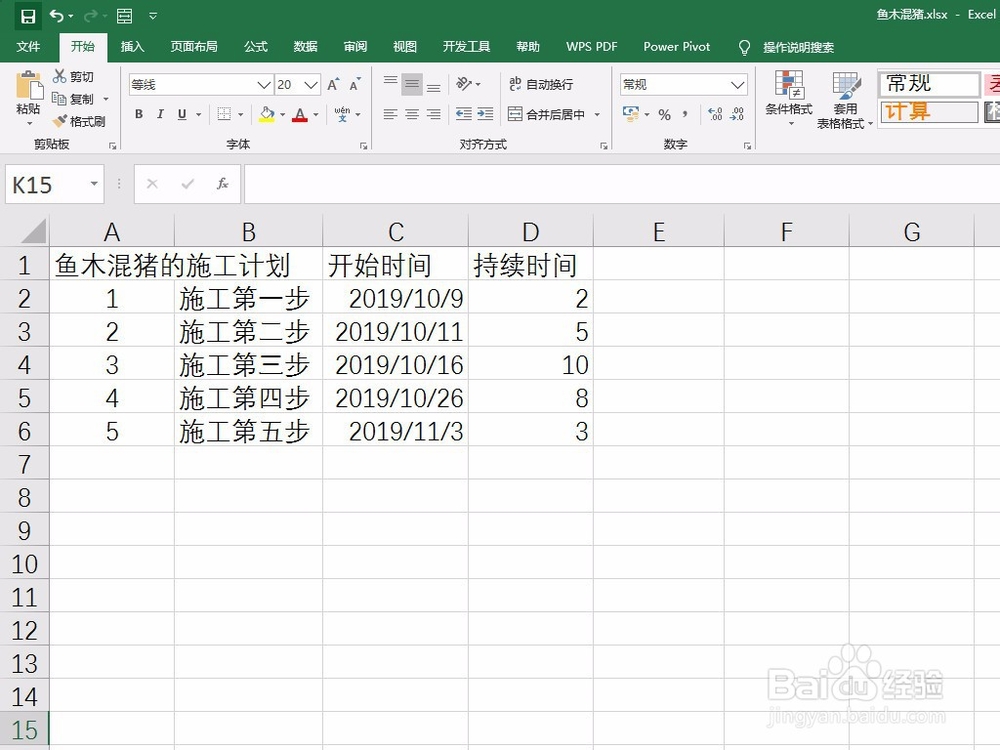
1、首先,我们要在Excel中得到施工计划数据,必须包括项目起始时间和持续时间,如下图所示。
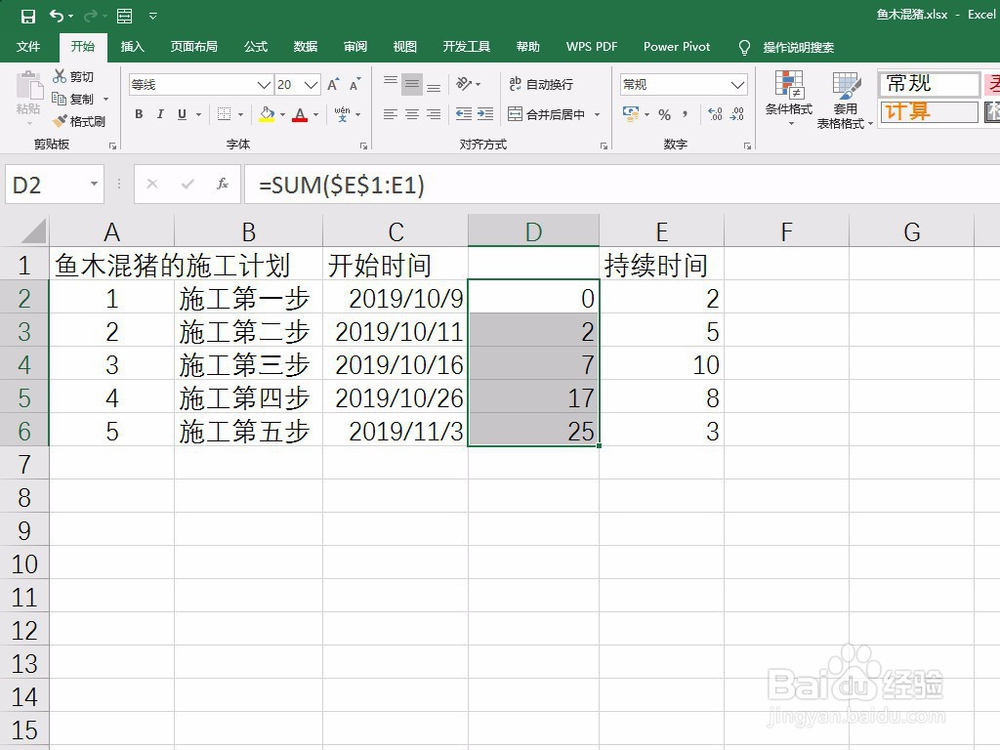
2、然后,在持续时间前插入一列,利用如下图所示公式计算累计求和,从而得到一个辅助列。
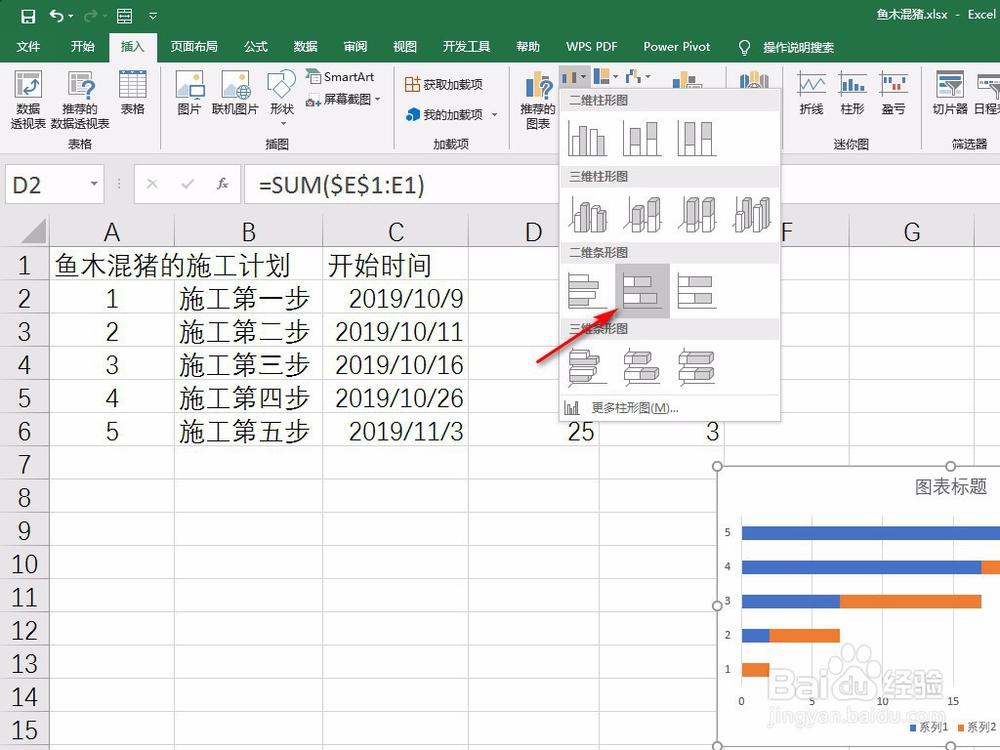
3、选择辅助列和原来的持续时间列数据,点击“插入”,“柱形图”,“堆积条形图”,如下图所示。
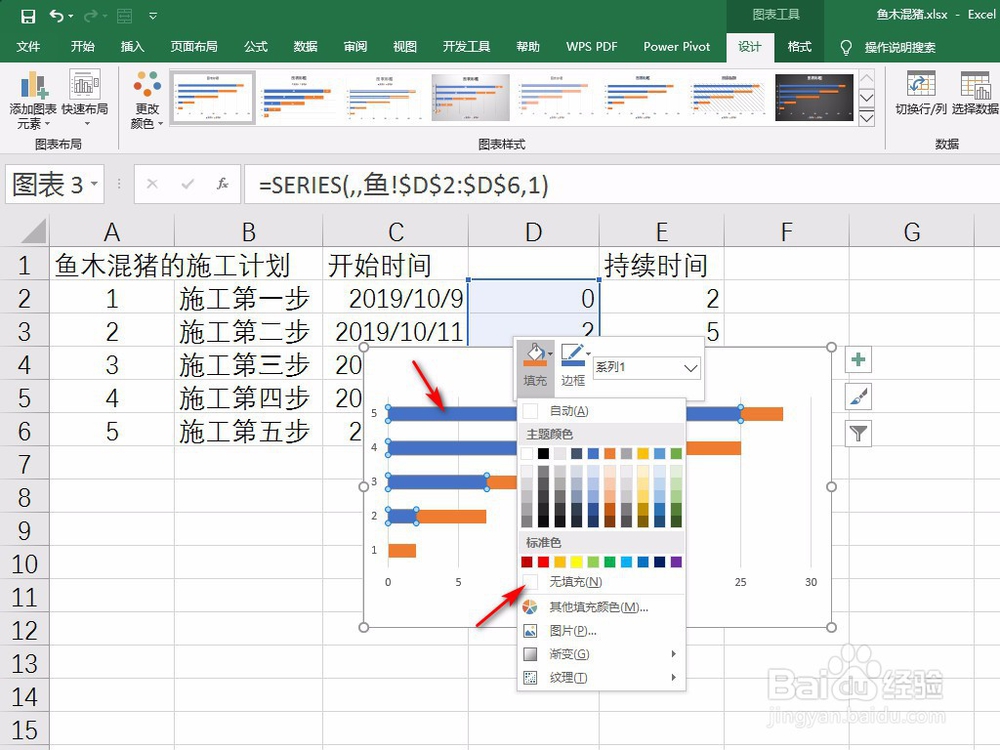
4、然后选择代表辅助列的条形,点击右键,”填充“中选择”无填充“,如下图所示。
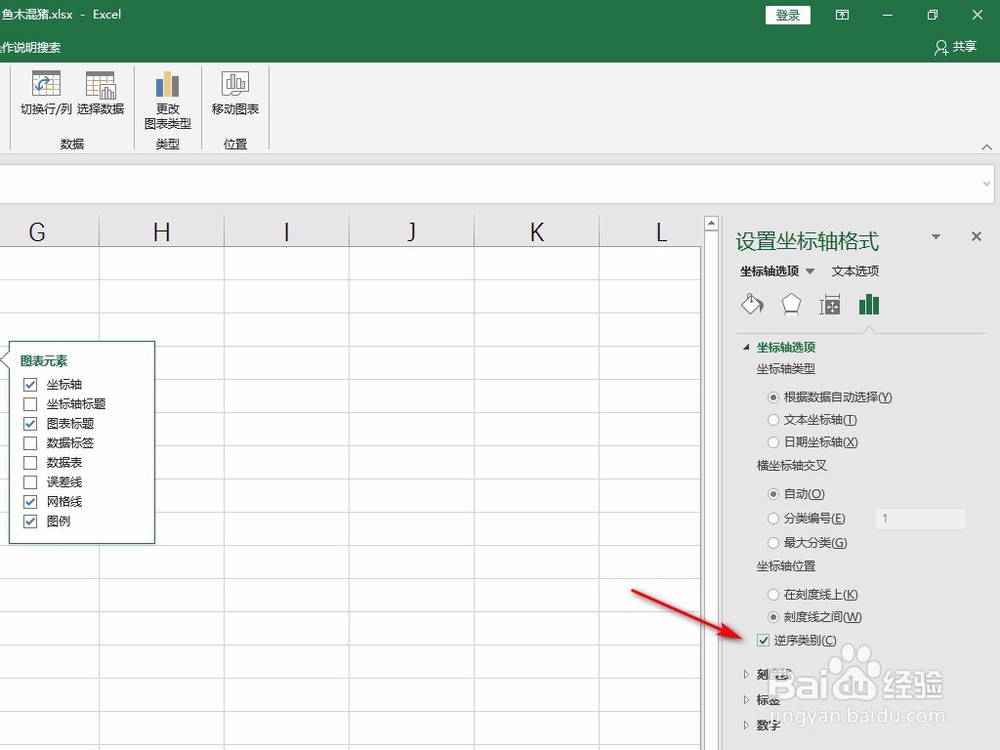
5、右键点击主要纵坐标轴,”设置坐标轴格式“,勾选”逆序序列“,如下图所示。
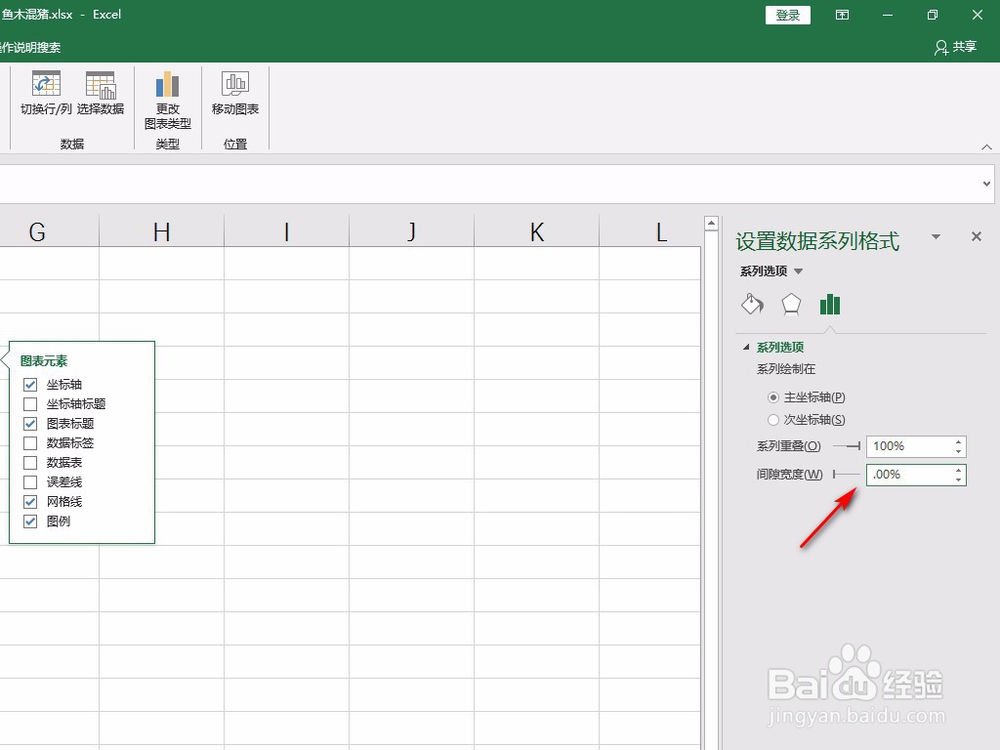
6、右键点击剩下的条形,选择”设置数据系列格式“,将”间隙宽度“改为0,如下图所示。
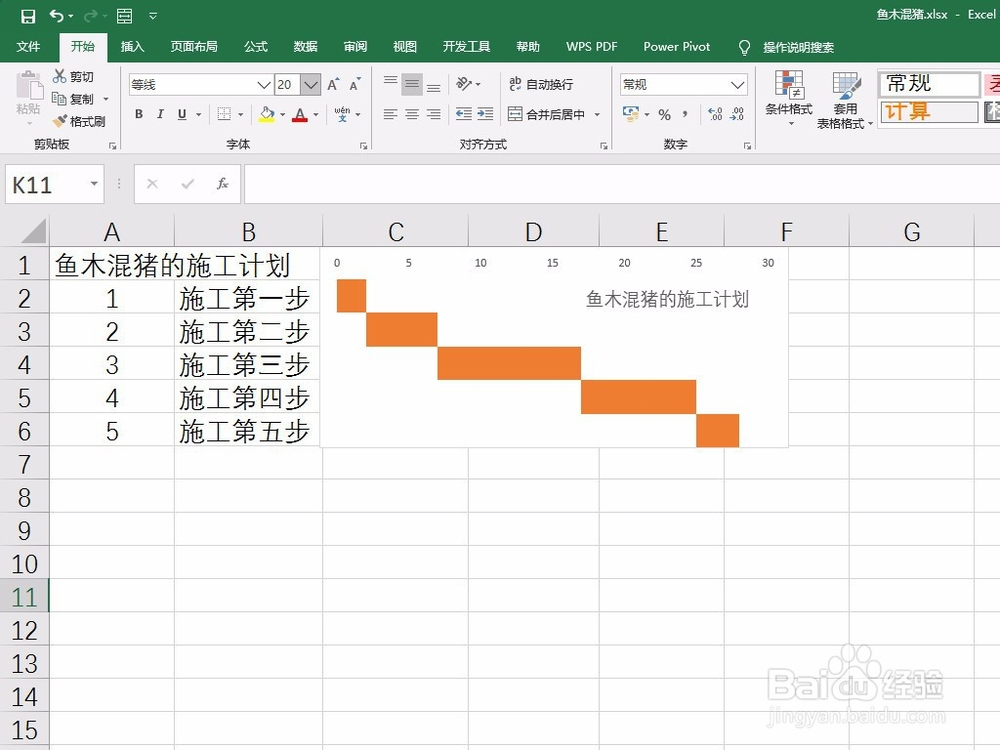
7、最后,调整下图表位置和格式,就做好了施工计划横道图,如下图所示。
1、1.要在Excel中得到施工计划数据;
2.在持续时间前插入一列,用于计算累计求和数;
3.选择辅助列和原来的持续时间列数据,点击“插入”,“柱形图”,“堆积条形图”;
4.然后选择代表辅助列的条形,点击右键,”填充“中选择”无填充“;
5.右键点击主要纵坐标轴,”设置坐标轴格式“,勾选”逆序序列“;
6.右键点击剩下的条形,选择”设置数据系列格式“,将”间隙宽度“改为0;
7.调整下图表位置和格式,就做好了施工计划横道图。