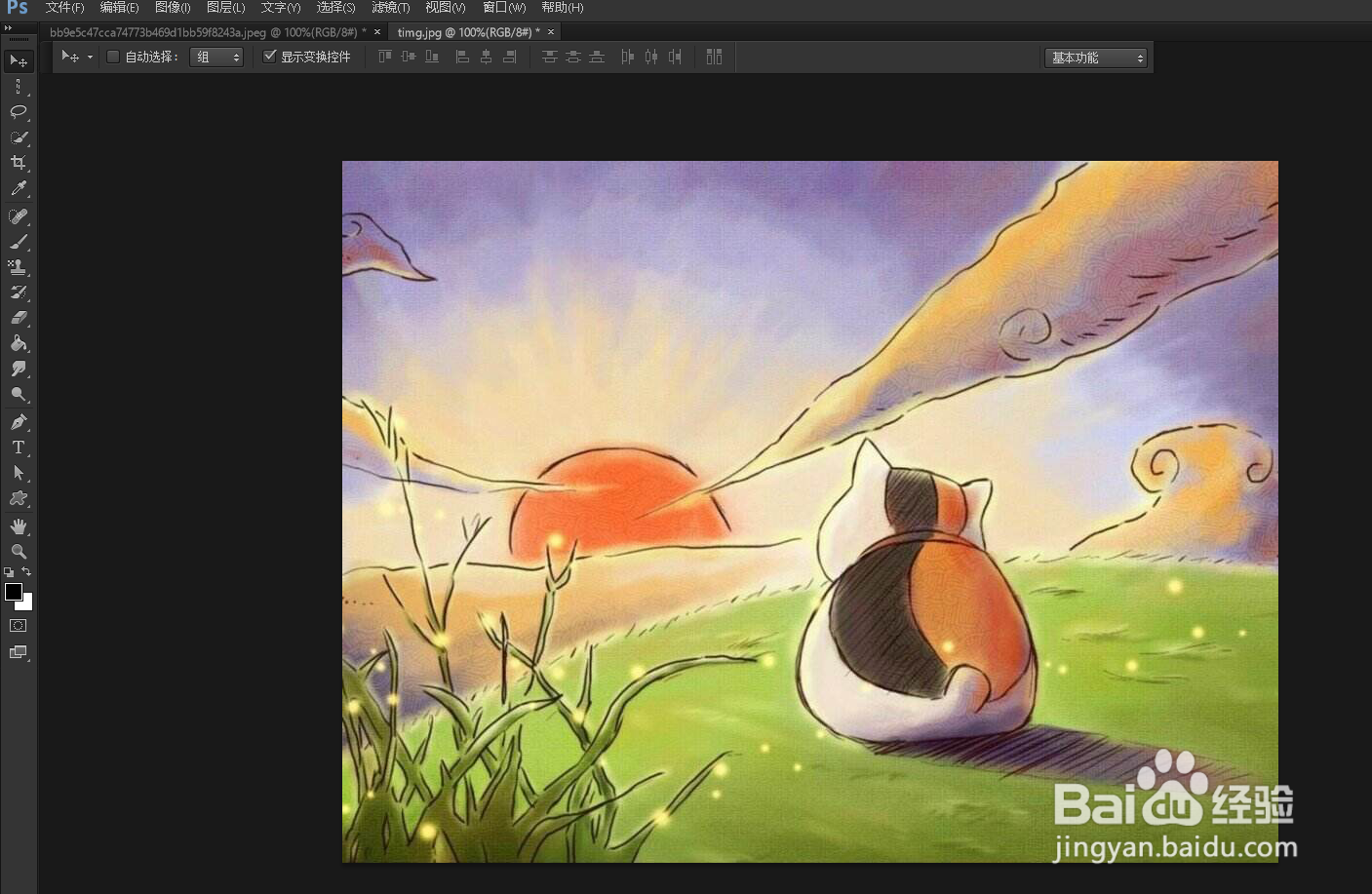
1、打开ps然后打开要作为背景的图片。
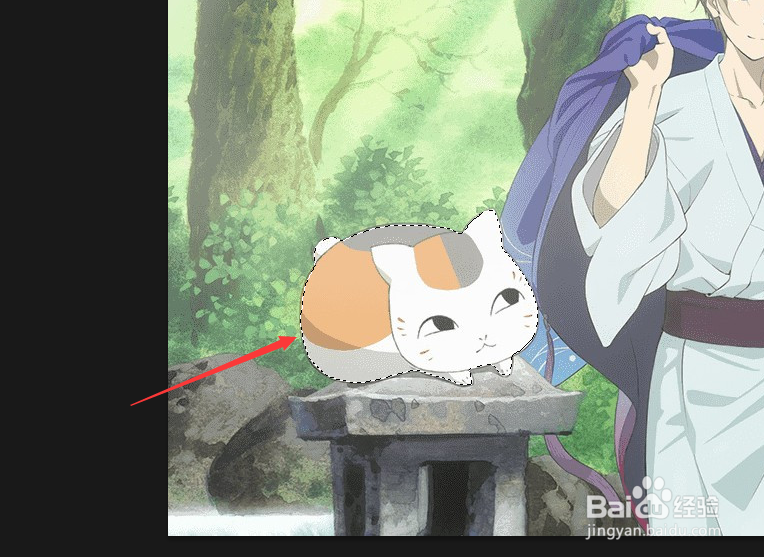
2、使用【快速选择工具】抠取要添加到背景中的图片。
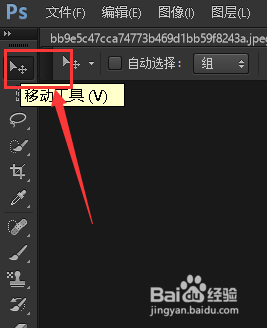
3、选择工具栏中的【移动工具】。
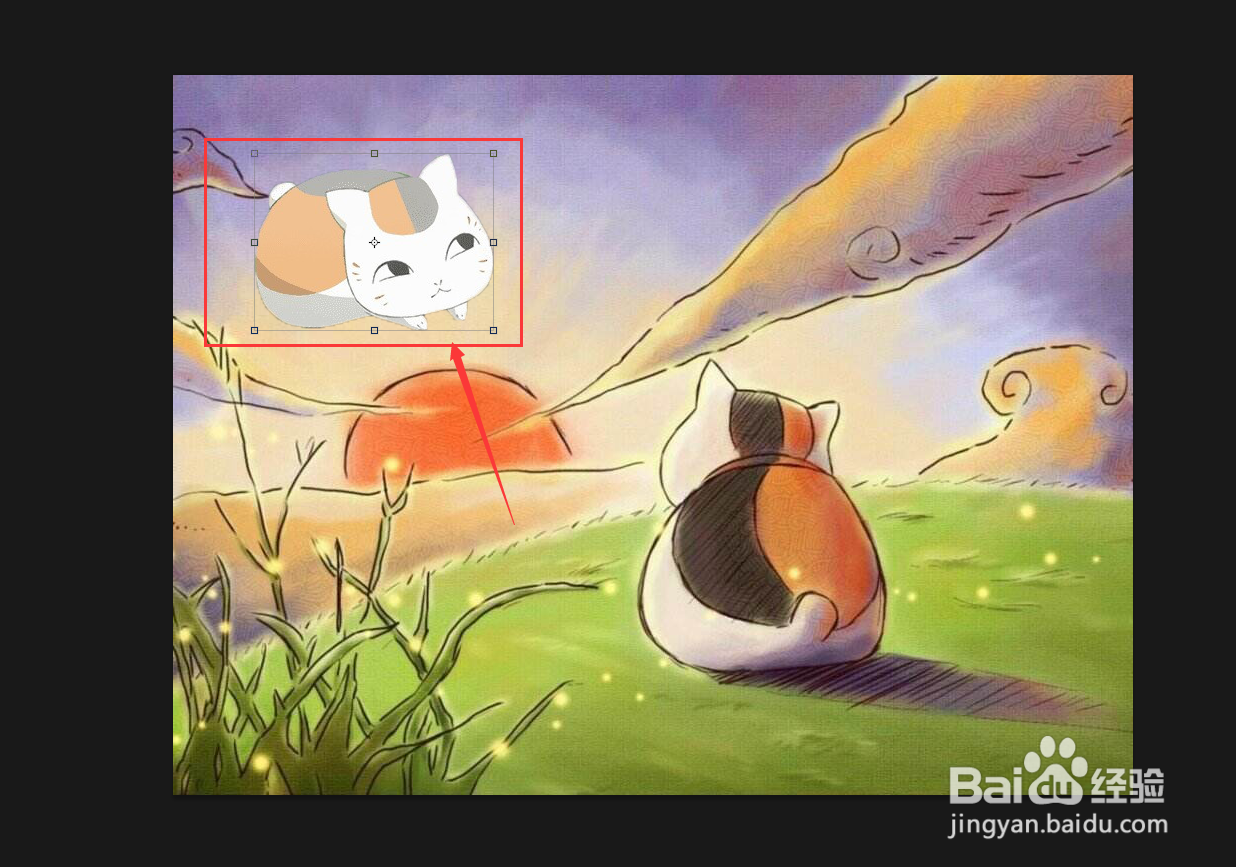
4、将其移动到背景图层当中。
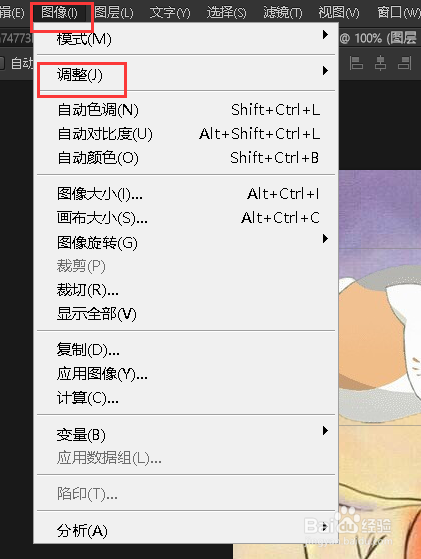
5、点击上方的【图像】-【调整】。
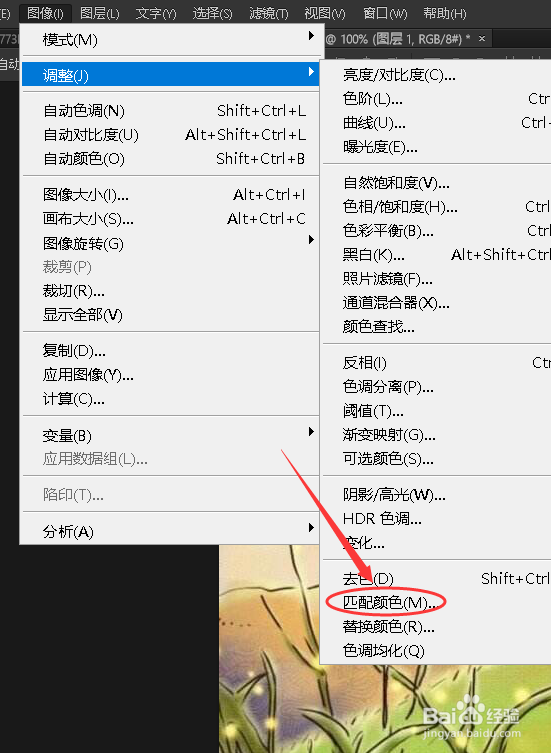
6、选择【匹配颜色】选项。
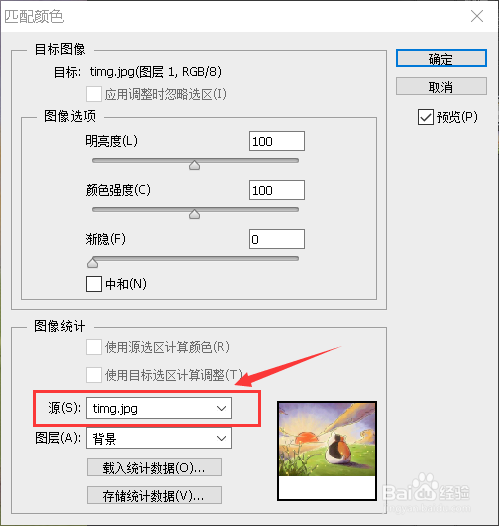
7、将源设置为背景图层。
8、如图所示,抠出来的图片和背景的颜色就融合了。

1、打开ps然后打开要作为背景的图片。
2、使用【快速选择工具】抠取要添加到背景中的图片。
3、选择工具栏中的【移动工具】。
4、将其移动到背景图层当中。
5、点击上方的【图像】-【调整】。
6、选择【匹配颜色】选项。
7、将源设置为背景图层。
8、如图所示,抠出来的图片和背景的颜色就融合了。