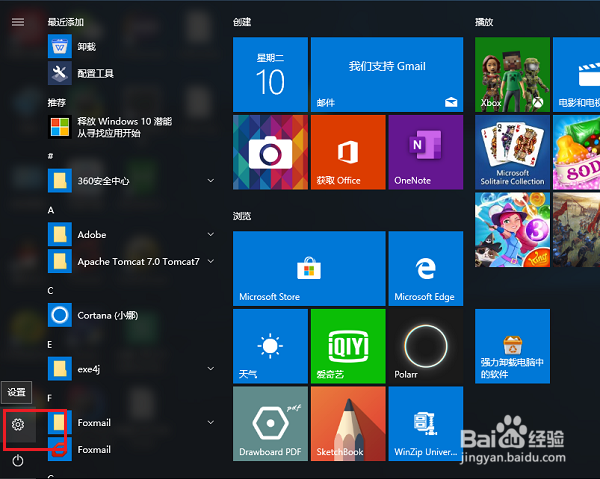
1、第一步在win10系统上点击开始菜单,然后选择设置图标,如下图所示:
2、第二步进去Windows设置之后,点击系统,如下图所示:

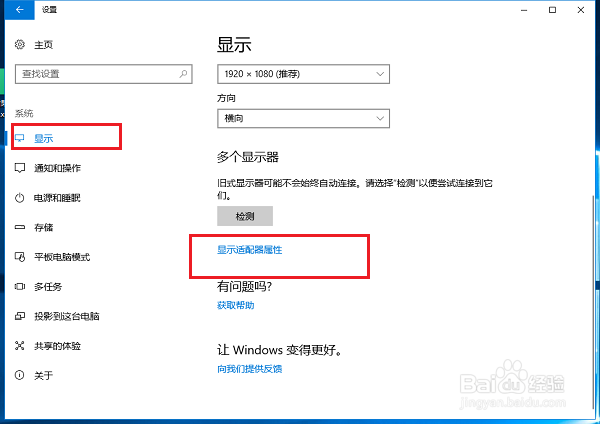
3、第三步进去系统设置之后,点击显示,找到右侧的显示适配器属性,如下图所示:
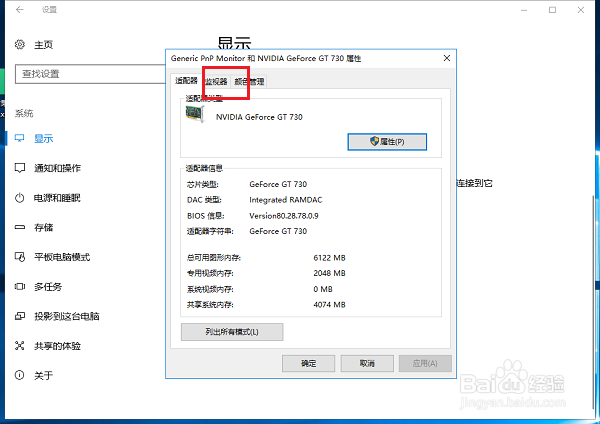
4、第四步进去显示适配器属性界面之后,点击监视器,如下图所示:
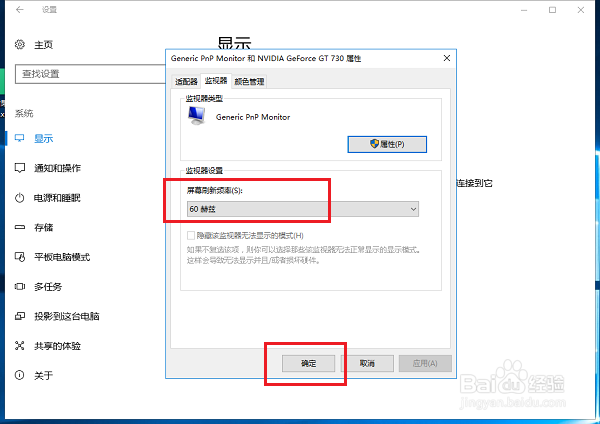
5、第五步在监视器界面,看到可以设置屏幕刷新频率,点击确定就设置完成了,如下图所示:
1、1.打开win10系统,点击开始菜单,然后点击设置图标
2.进去Windows设置之后,点击系统,然后点击显示适配器属性
3.进去之后,点击监视器,找到屏幕刷新频率,可以进行设置
4.设置完成之后,点击确定,就设置了win10系统的屏幕刷新频率