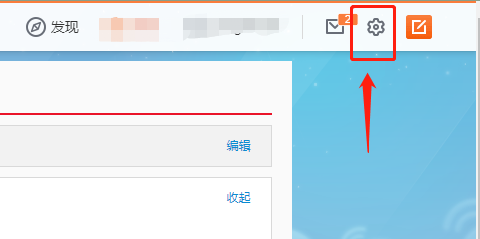
1、首先打开新浪微博,点击右上方的设置按钮,如图:
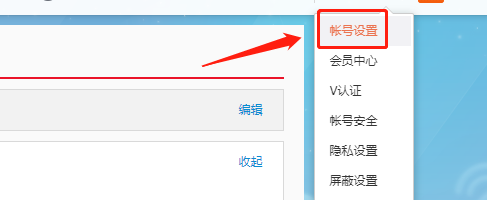
2、点击设置按钮下方的帐号设置,如图:
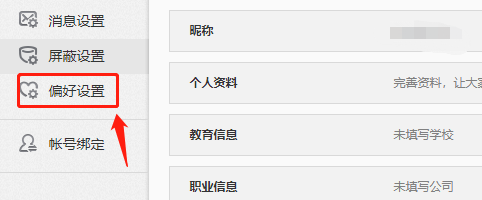
3、在帐号设置界面,点击偏好设置,如图:
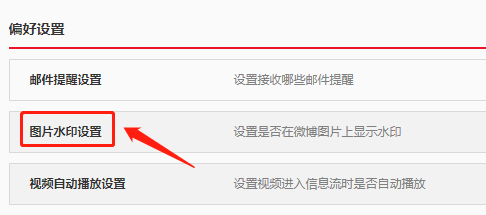
4、点击图片水印设置功能右侧的编辑按钮,如图:
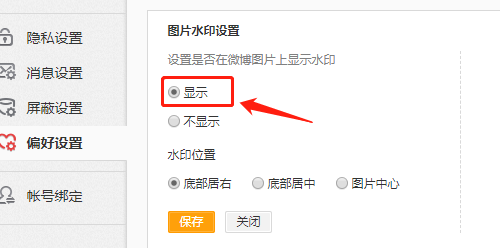
5、勾选显示图片水印后,点击保存即可,如图:
1、【1】首先打开新浪微博,点击右上方的设置按钮
【2】点击设置按钮下方的帐号设置
【3】在帐号设置界面,点击偏好设置
【4】点击图片水印设置功能右侧的编辑按钮
【5】勾选显示图片水印后,点击保存即可
1、首先打开新浪微博,点击右上方的设置按钮,如图:
2、点击设置按钮下方的帐号设置,如图:
3、在帐号设置界面,点击偏好设置,如图:
4、点击图片水印设置功能右侧的编辑按钮,如图:
5、勾选显示图片水印后,点击保存即可,如图:
1、【1】首先打开新浪微博,点击右上方的设置按钮
【2】点击设置按钮下方的帐号设置
【3】在帐号设置界面,点击偏好设置
【4】点击图片水印设置功能右侧的编辑按钮
【5】勾选显示图片水印后,点击保存即可