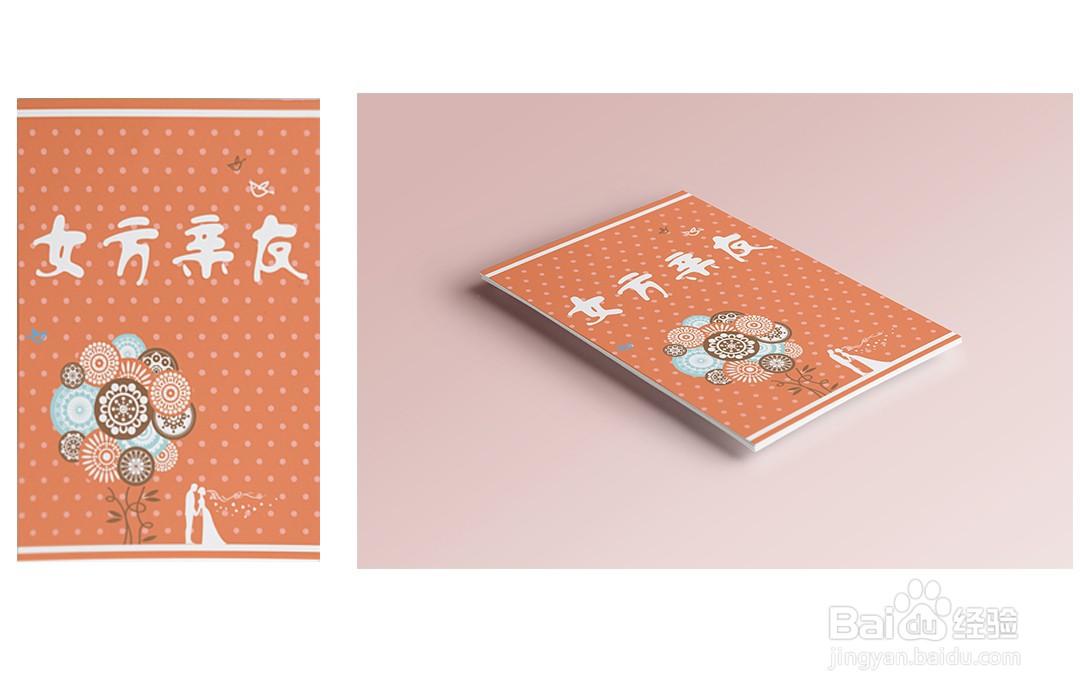
1、比如,下图中的图片,把倾斜摆放的卡片给掰直。
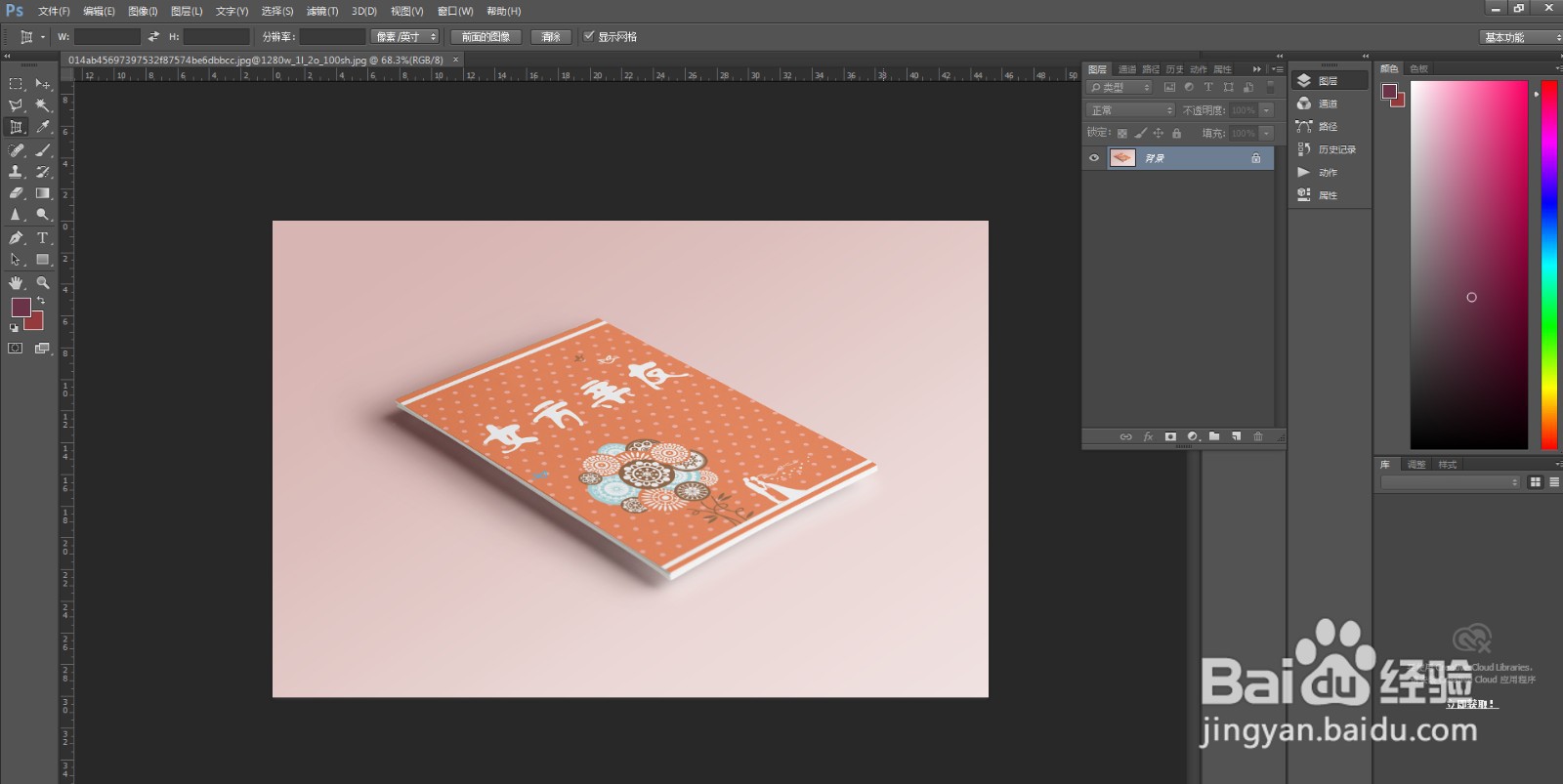
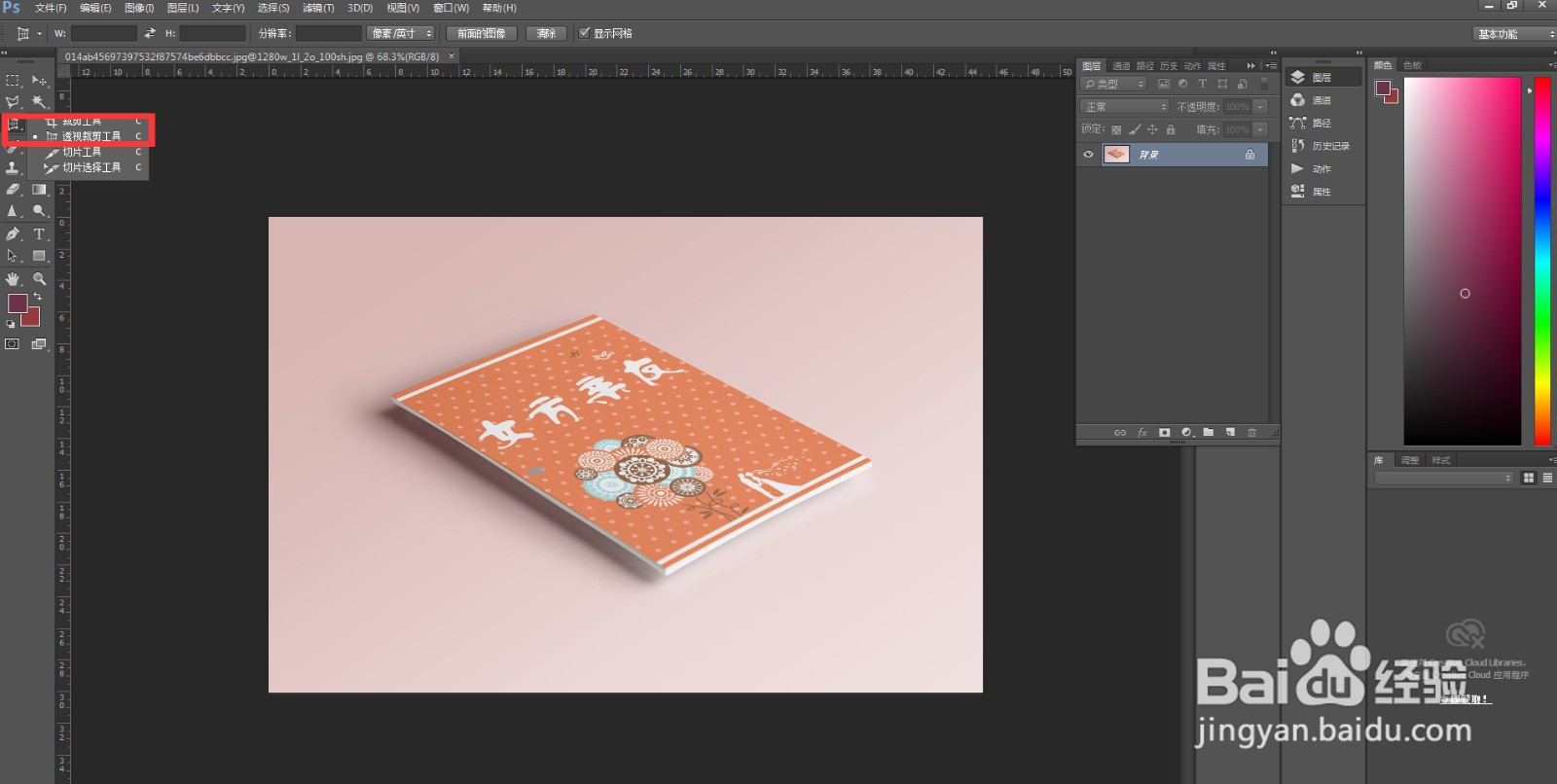
2、选取透视裁剪工具,如果你的工具栏中,裁剪工具这里,当前不是显示透视裁剪的,鼠标长按住裁剪工具这里,弹出的列表中,点选透视裁剪工具。
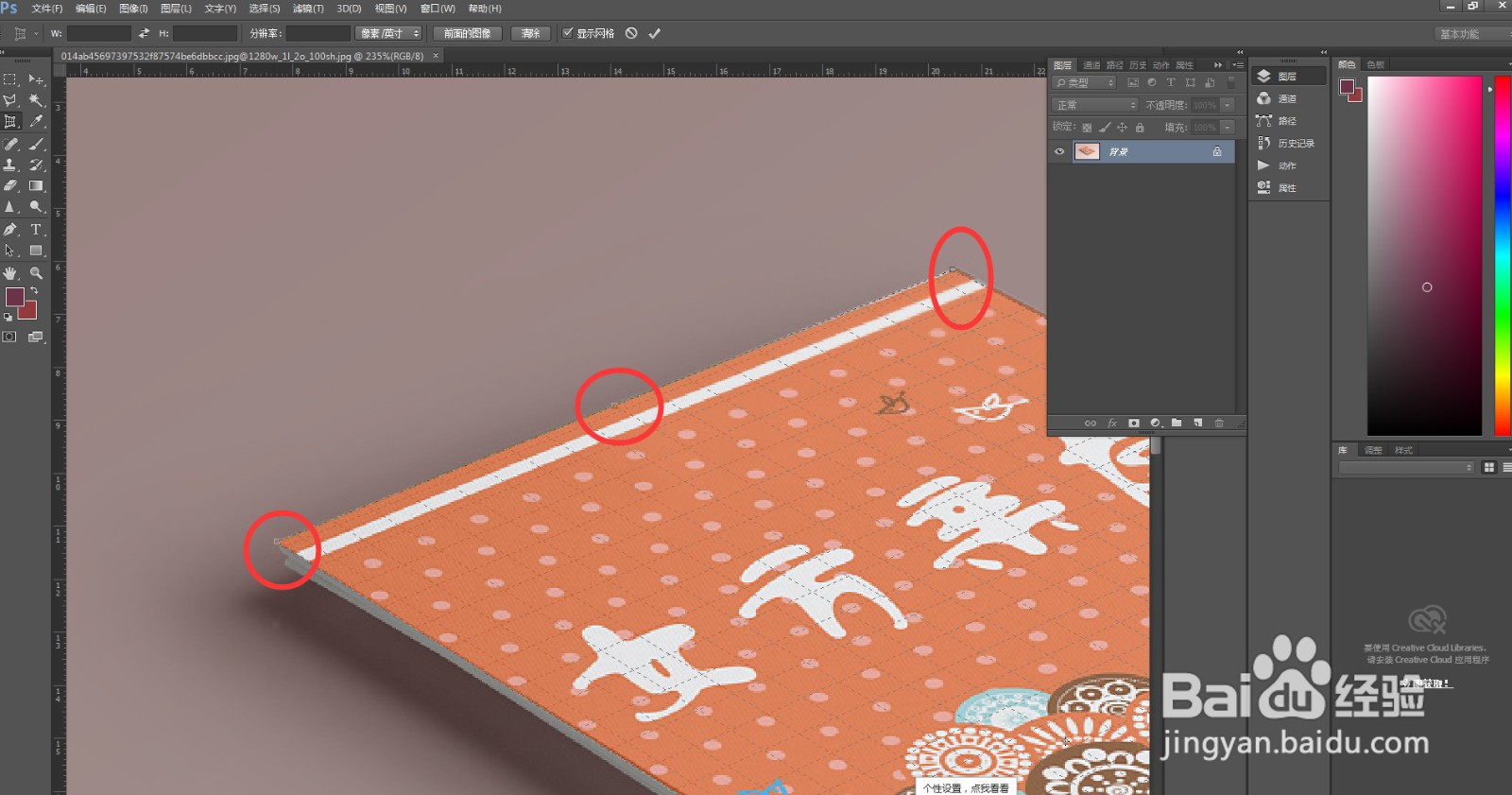
3、点选透视裁剪工具后,鼠标变成了一个+号加一个带节点的框,鼠标点住图像的其中一个角,+号点住的位置就是裁剪网格的一个落点。如果看不清,可以按CTRL加+号放大图像。第一个点落下后,再拉动鼠标,在另一个角上点一下。如下图所示。
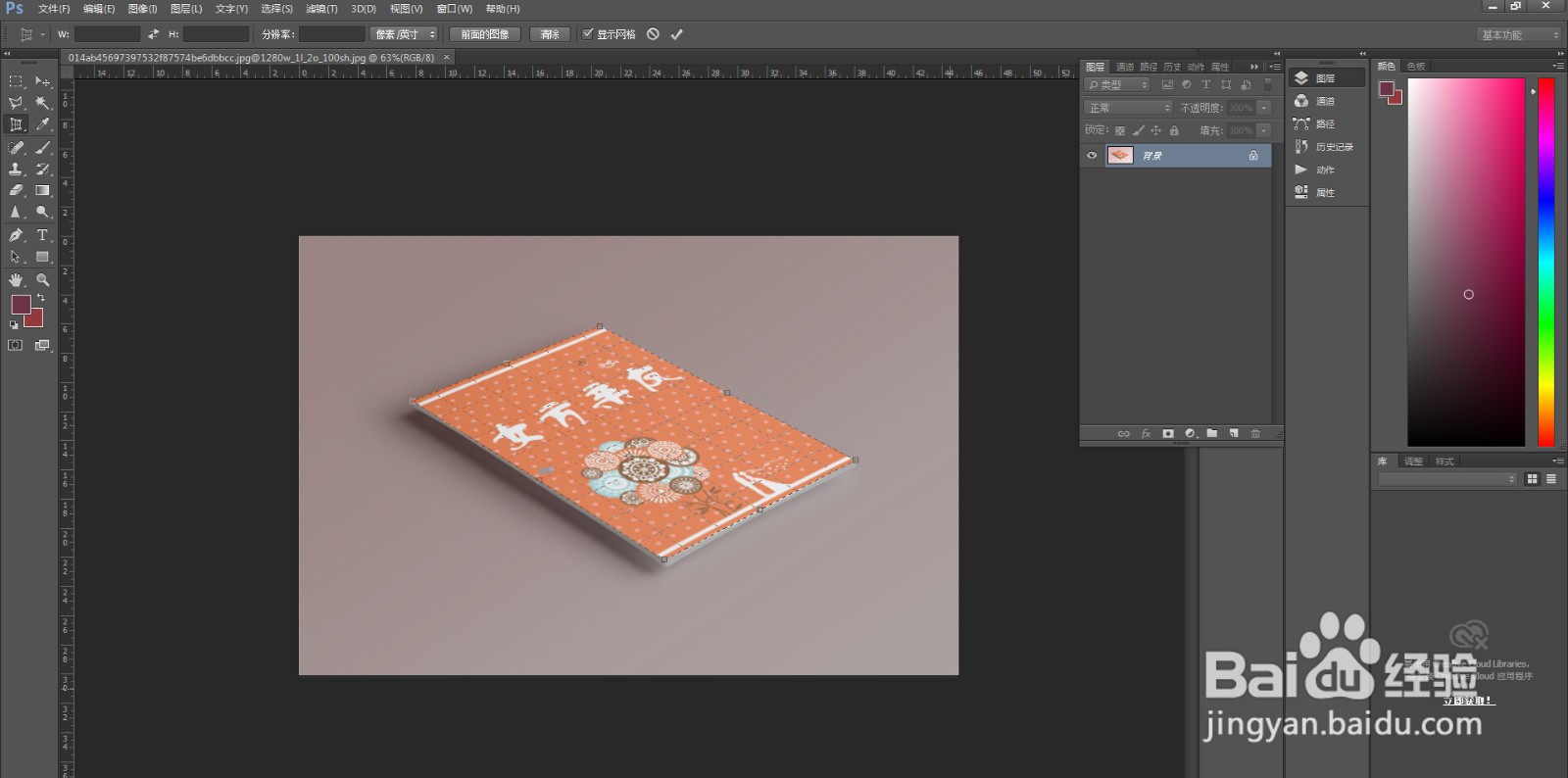
4、如此类推,把图像都框住,这时,图像上铺满网格。如果网格位置不满意的话,鼠标点住网格的节点,移动节点以调整网格的位置。
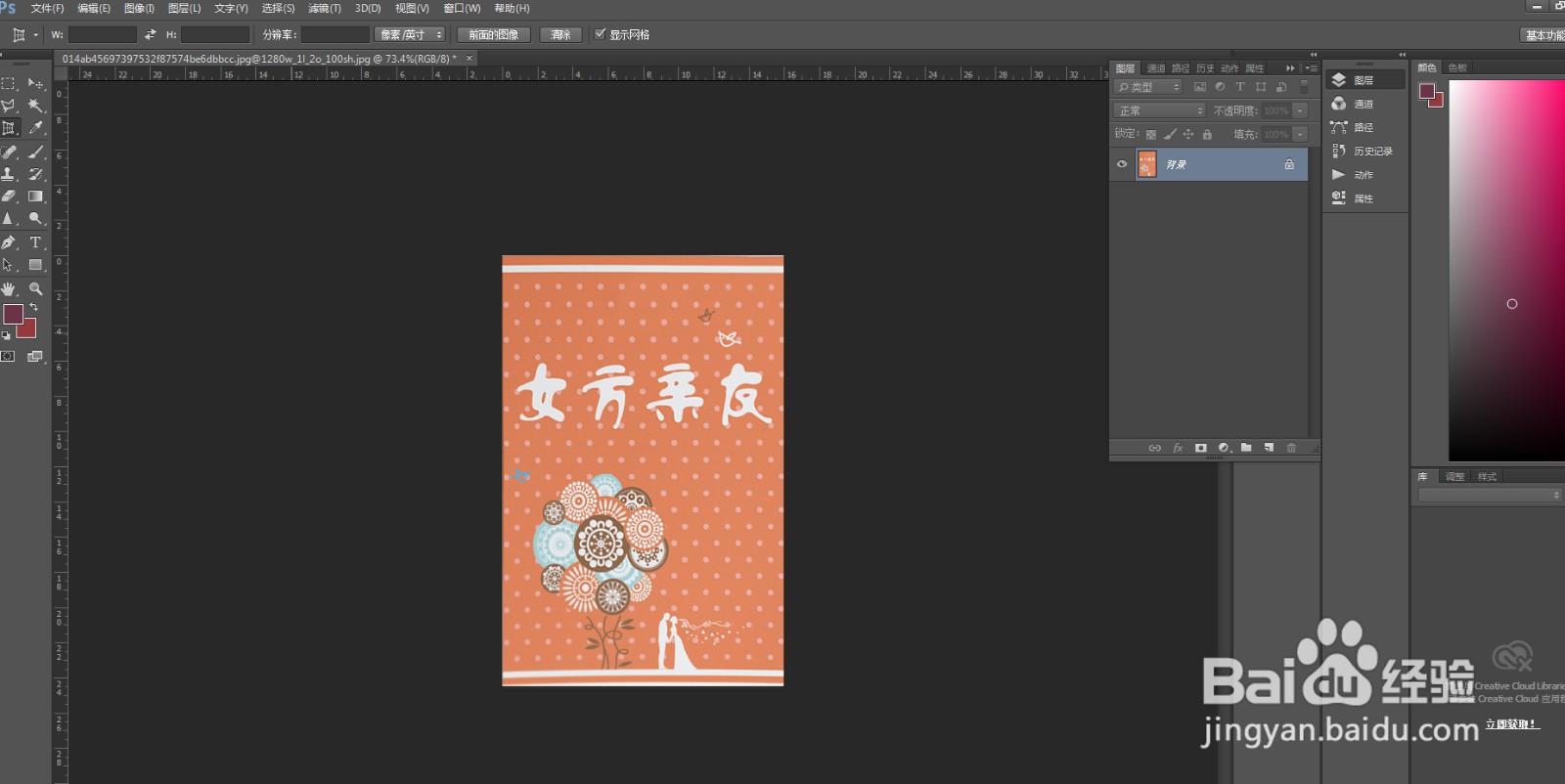
5、鼠标在网格上双击,完成操作。得到一张正面的图像
6、小伙伴们,学会了吗?是不是很简单