如何Excel表格中快速隐藏及取消隐藏列

时间:2026-02-16 01:43:21

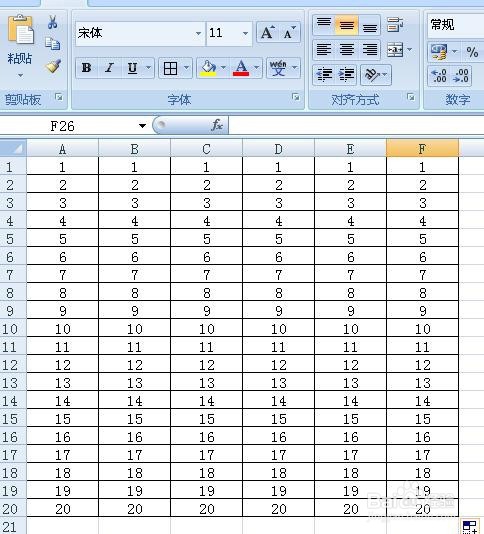
1、打开excel表格文件,如:表格中需要隐藏表中B至E列,如图:
如何Excel表格中快速隐藏及取消隐藏列

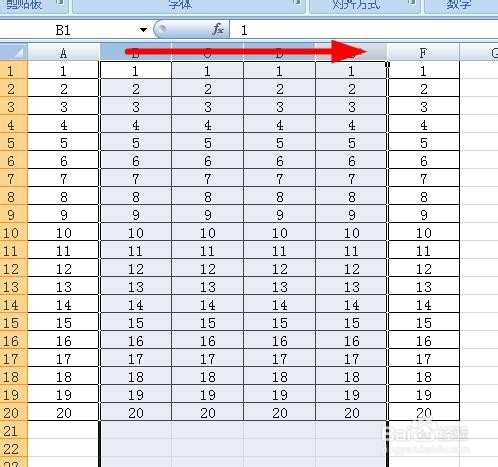
2、拖动鼠标左键选中B至E列,如图:

如何Excel表格中快速隐藏及取消隐藏列

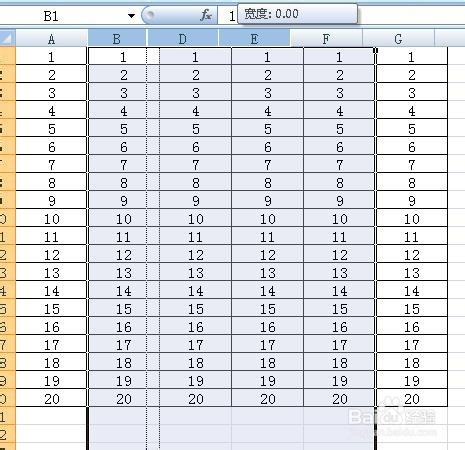
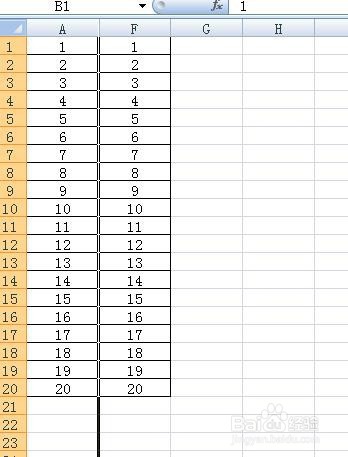
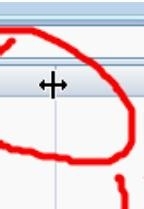
3、将鼠标放到选中类中两列间隙处,当鼠标变为双向图标时候,按住鼠标左键,将鼠标往左侧拖动,如图:
如何Excel表格中快速隐藏及取消隐藏列

如何Excel表格中快速隐藏及取消隐藏列

如何Excel表格中快速隐藏及取消隐藏列

如何Excel表格中快速隐藏及取消隐藏列

4、也可以采用选中需要隐藏的列区域,让后点击鼠标右键,在右键菜单中,选择“隐藏(H)”项,如图:

如何Excel表格中快速隐藏及取消隐藏列

如何Excel表格中快速隐藏及取消隐藏列

5、以上两种隐藏列的方法,根据自己的习惯选择。

1、通过选择被隐藏列前后两列,来选中隐藏区域列,如图:

如何Excel表格中快速隐藏及取消隐藏列

2、将鼠标放到两列中间,当鼠标变为双向箭头,如图:

如何Excel表格中快速隐藏及取消隐藏列

3、双击鼠标即可取消隐藏列区域,如图:

如何Excel表格中快速隐藏及取消隐藏列

4、同样也可以通过选中隐藏区域,点击鼠标右键,在右键菜单中选择“取消隐藏(U)”,如图:

如何Excel表格中快速隐藏及取消隐藏列

如何Excel表格中快速隐藏及取消隐藏列

© 2026 途途旅游
信息来自网络 所有数据仅供参考
有疑问请联系站长 site.kefu@gmail.com