1、插入一个形状
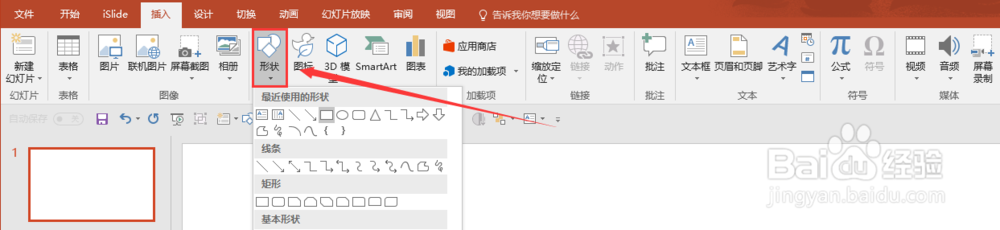
2、有几个LOGO就复制几个形状
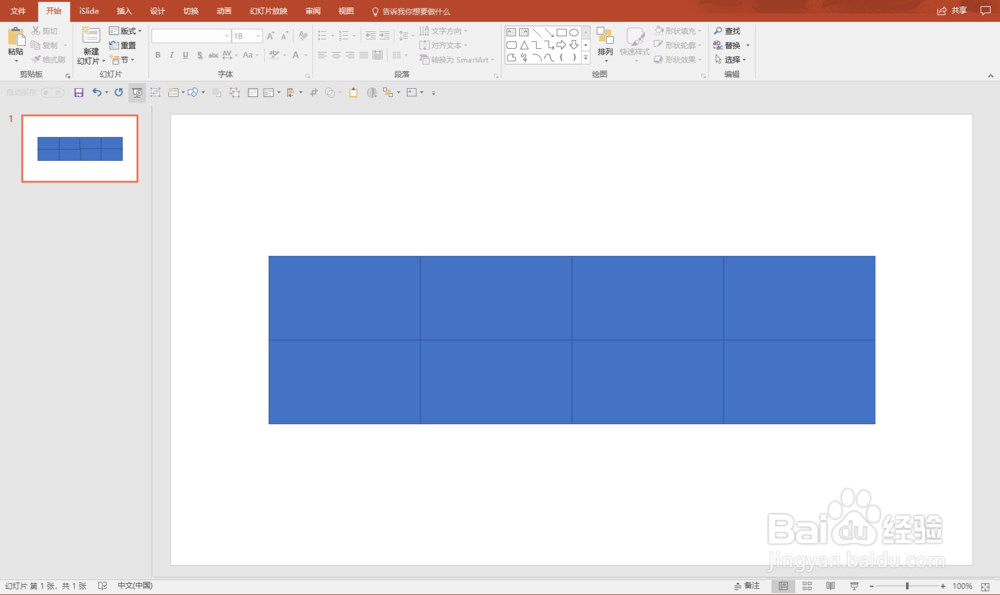
3、在形状里选择【填充】—【图片】

4、如果插入的的LOGO图片变形了,可利用【裁剪】—【填充】功能进行调整
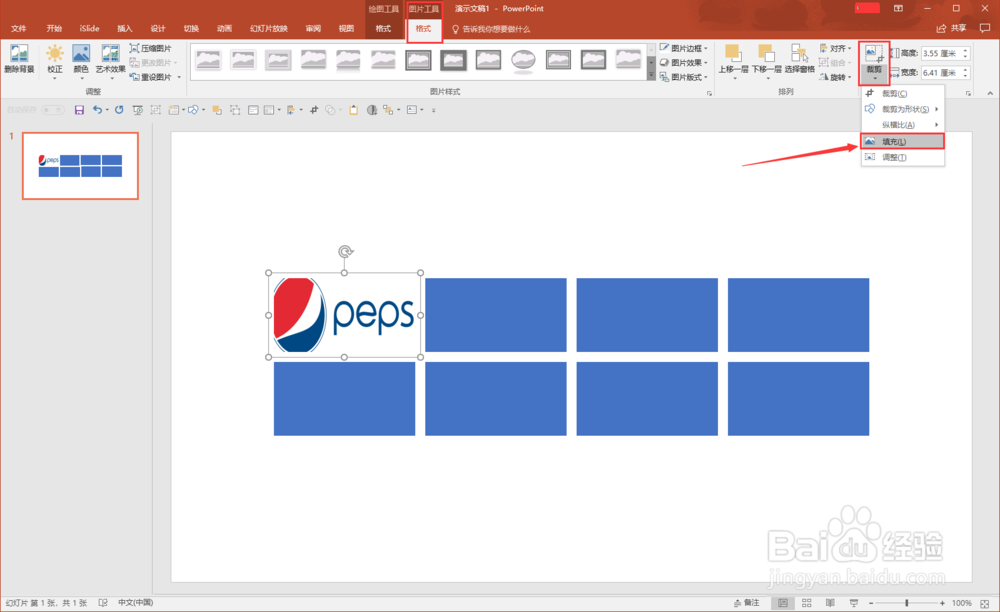
5、调整之后
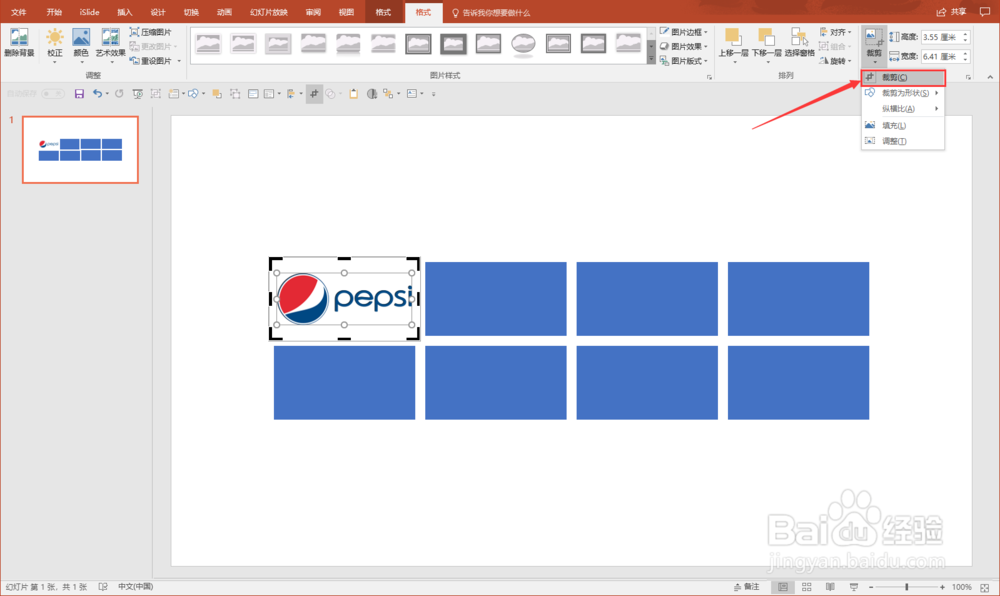
6、LOGO填充完成之后
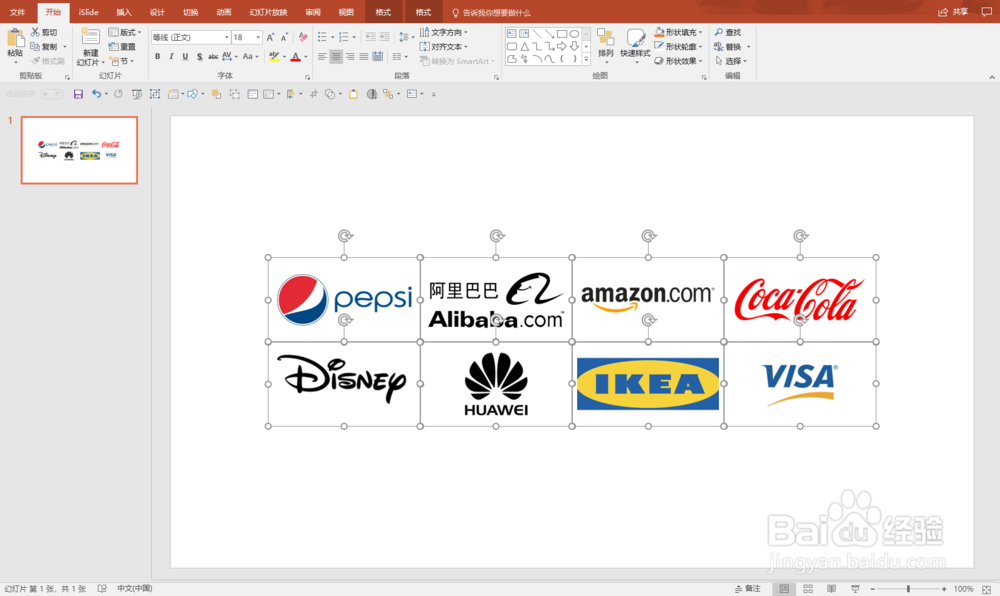
1、插入所有需要对齐的LOGO

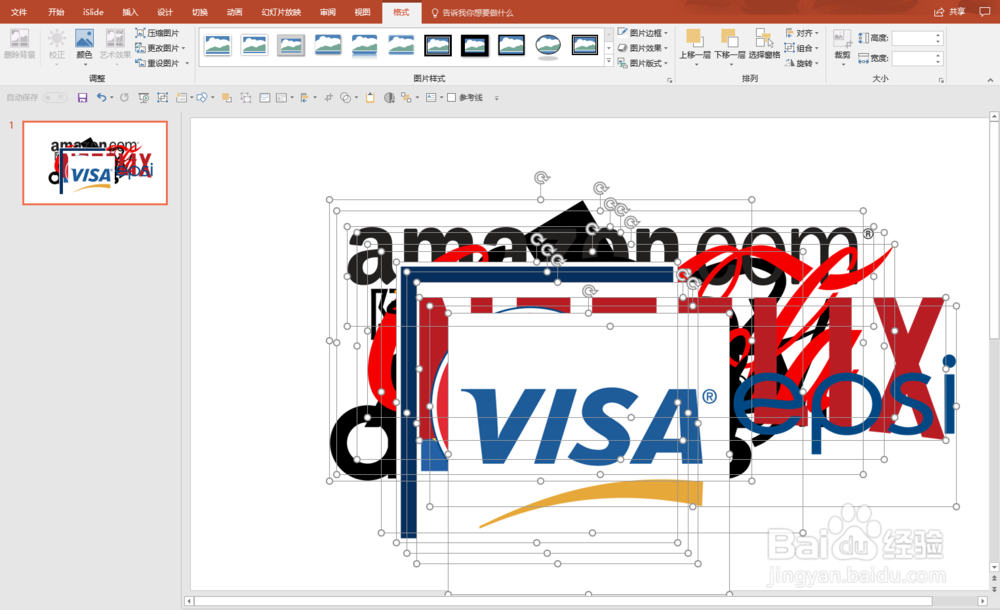
2、所有的LOGO糊在了画布上
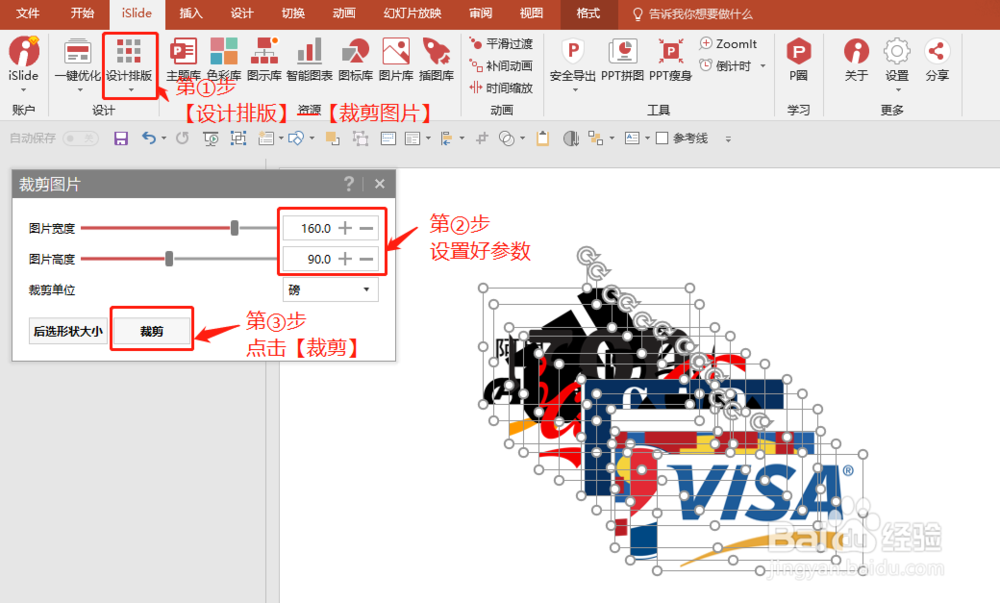
3、然后打开iSlide【设计排版】—【裁剪图片】选项;
设置好LOGO的长宽,点击裁剪;
所有的LOGO都被裁成了相同的尺寸。
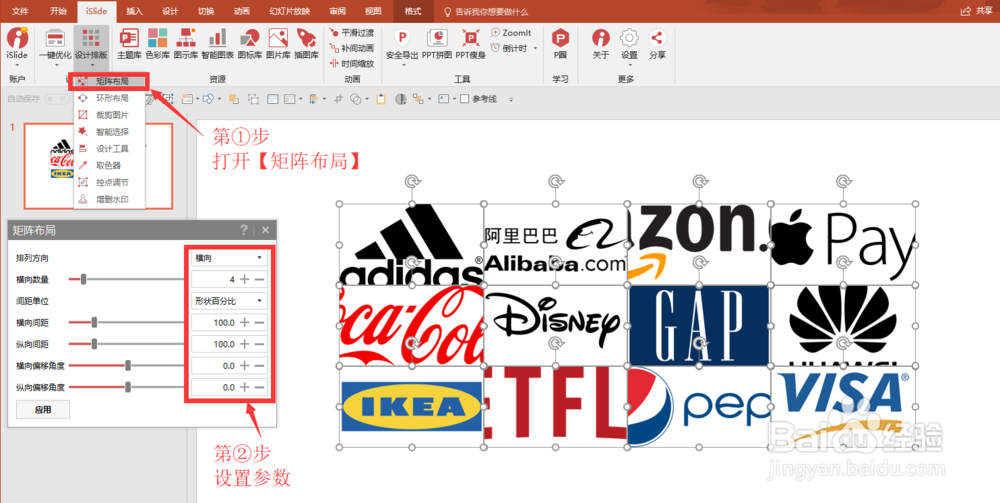
4、打开【设计排版】—【矩阵布局】工具,设置好每行显示的个数,可以快速将LOGO排列整齐
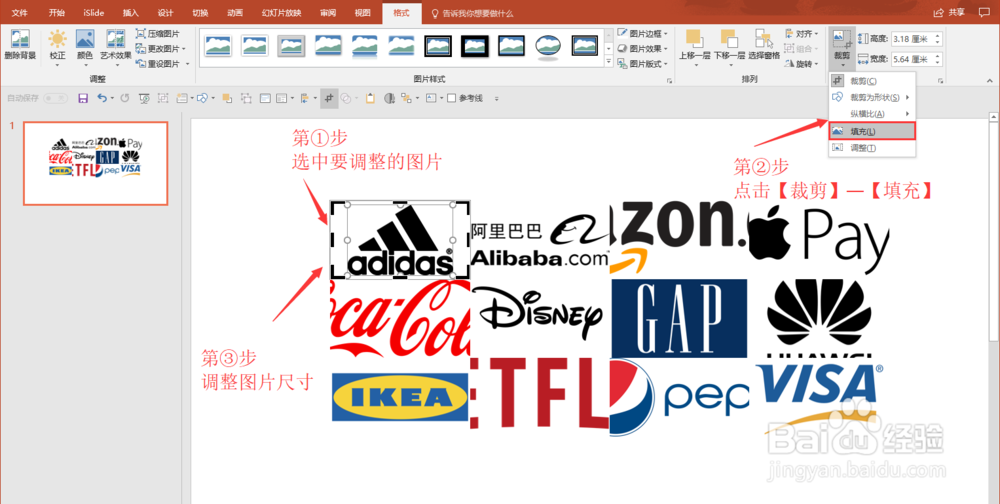
5、但是有由于原始尺寸不一样,所以裁剪之后每个LOGO显示的内容也不一样,这时可以借助【裁剪】—【填充】功能来调整
1、选中图片;
2、打开【裁剪】—【填充】选项调整;
3、调整好后,点击空白处即可。
6、调整后。